Agregar sello de imagen a PDF usando n8n acción
PDF4me Agregar sello de imagen a PDF agrega sellos de imagen y marcas de agua personalizados a PDF documentos a través de n8n Flujos de trabajo de automatización. Proceso PDFs lejos n8n disparadores, datos binarios, cadenas base64 o público URLPermite insertar imágenes (logotipos, firmas, sellos, marcas de agua) con posicionamiento preciso, tamaño personalizable, control de transparencia, ángulos de rotación, segmentación por página y opciones de alineación flexibles. Esta solución es ideal para la personalización de documentos, el marcado de documentos confidenciales, la aplicación de marcas de agua, la colocación de logotipos, sellos de seguridad y flujos de trabajo automatizados de mejora de documentos que requieren una integración profesional de imágenes con una representación precisa y una integración perfecta.
Configuración
Añade el PDF4me "Agregar sello de imagen a PDF" nodo a tu n8n flujo de trabajo y configure los parámetros necesarios. Para obtener instrucciones de configuración inicial, consulte nuestra n8n Guía de integración.
Requisitos previos:
- PDF4me API credenciales
- n8n acceso al flujo de trabajo
Configuración:
- Agregar PDF4me nodo a flujo de trabajo
- Seleccione "Agregar sello de imagen a PDF" acción
- Configure los parámetros de entrada (véase más abajo).
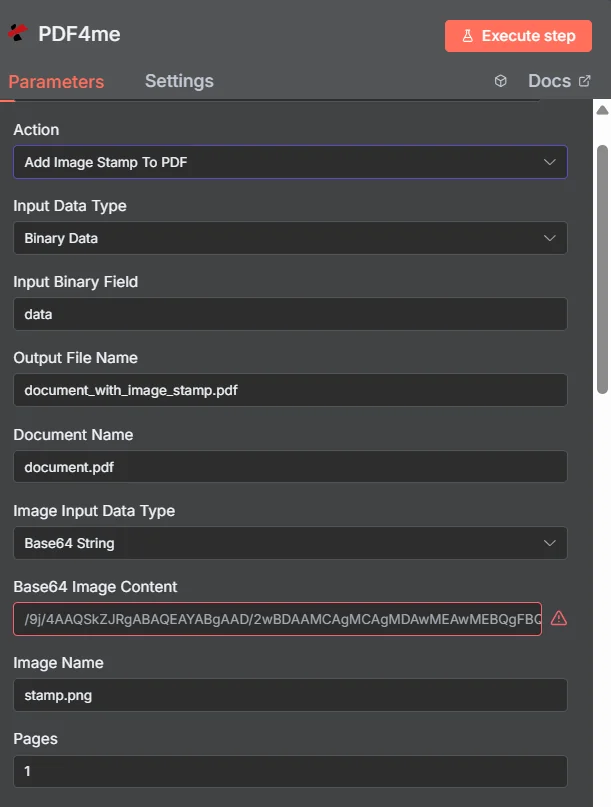
Parámetros
Lista completa de parámetros para Agregar sello de imagen a PDF acción. Configure estos parámetros para controlar la adición de marcas de imagen.
Importante: Los parámetros marcados con un asterisco (***) son obligatorios y deben proporcionarse para que la acción funcione correctamente.
| Parámetro | Tipo | Descripción | Ejemplo |
|---|---|---|---|
| Tipo de datos de entrada*** | String | PDF Selección del formato de entrada • Elija el formato de su PDF entrada de datos • PDF4me admite varios tipos de entrada • Opciones: Datos binarios, Base64 Cuerda o URL | Binary Data |
| Campo binario de entrada | Binario | Binario PDF Entrada de archivo (Obligatorio si se trata de datos binarios) • Referencia PDF archivo de anterior n8n carga de nodos o archivos • PDF4me procesos binarios PDF archivos con detección automática de formato • Obligatorio cuando el tipo de datos de entrada es "Datos binarios". | {{ $binary.data }} |
| Contenido del documento Base64 | String | Base64 Codificado PDF Aporte (Obligatorio si se trata de una cadena Base64) • Proporcionar PDF datos como cadena codificada en base64 • PDF4me decodifica y procesa automáticamente el PDF contenido • Obligatorio cuando el tipo de datos de entrada es "Base64 Cadena" | UEsDBBQABgAI... |
| URL del archivo | String | Público PDF URL Aporte (Obligatorio si se trata de una URL) • Proporcionar un permiso público/abierto URL hacia PDF archivo • PDF4me descarga y procesa el archivo desde URL • Obligatorio cuando el tipo de datos de entrada es "URL" | https://abc.com/sample.pdf |
| Contenido del archivo de imagen*** | Base64 | Base64 Entrada de imagen codificada • Proporcione los datos de la imagen (.png, .jpeg) como una cadena codificada en base64. • PDF4me decodifica y procesa con compresión avanzada • Imprescindible para flujos de trabajo profesionales de sellado de documentos. | /9j/4AAQSk... |
| Nombre del archivo de imagen*** | String | Nombre del archivo de la marca de imagen • Especifique el nombre del archivo de imagen. • Debe incluir la extensión adecuada (.png o .jpeg) • PDF4me valida el cumplimiento del formato de archivo | stamp.png |
| Alinear horizontalmente*** | String | Alineación horizontal • Elija la posición horizontal en la página. • Opciones: Izquierda, Centro, Derecha • PDF4me garantiza una alineación precisa • Imprescindible para una presentación profesional | Center |
| Alinear verticalmente*** | String | Alineación vertical • Elija la posición vertical en la página. • Opciones: Superior, Intermedia, Inferior • PDF4me Proporciona un posicionamiento perfecto píxel a píxel. • Imprescindible para una imagen de marca coherente. | Middle |
| Páginas*** | String | Especificación de página • Defina qué páginas deben tener el sello de imagen. • Admite: páginas individuales (0,1,2), rangos (2-5), mixtos (1,2,3-7), abiertos (2-) • Si no se especifica, procesa todas las páginas. • Ejemplos: "0,1,2" o "2-5" o "1,2,3-7" o "2-" | 0,1,2 or 2-5 |
| Margen horizontal en mm*** | String | Margen horizontal en milímetros • Establezca el margen horizontal en milímetros. • Se aplica tanto en el lado izquierdo como en el derecho. • Posicionamiento preciso basado en milímetros • Imprescindible para una impresión lista para imprimir. | 20 |
| Margen vertical en mm*** | String | Margen vertical en milímetros • Establezca el margen vertical en milímetros. • Aplicado encima y debajo del sello de la imagen • Garantiza un espaciado vertical uniforme. • Imprescindible para una apariencia profesional | 20 |
| Margen horizontal en px*** | String | Margen horizontal en píxeles • Establezca el margen horizontal en píxeles. • Define el espacio en los lados izquierdo y derecho. • Posicionamiento con precisión de píxel para flujos de trabajo digitales • Alternativa a la basada en milímetros | 10 |
| Margen vertical en px*** | String | Margen vertical en píxeles • Establezca el margen vertical en píxeles. • Define el espacio en los lados superior e inferior. • Precisión a nivel de píxel para documentos digitales • Alternativa a la basada en milímetros | 10 |
| Opacidad*** | String | Control de transparencia de sellos • Establezca el nivel de opacidad de 0 a 100. • 0 = totalmente transparente, 100 = opacidad total • Crea efectos de marca de agua y elementos en capas. • Imprescindible para un impacto visual profesional | 100 |
| Altura en mm*** | String | Altura de la imagen en milímetros • Establezca la altura de la imagen en milímetros. • Si se establece en 0, utiliza el valor predeterminado o mantiene la relación de aspecto. • Dimensionamiento preciso para documentos listos para imprimir • Imprescindible para los estándares profesionales | 60 |
| Ancho en mm*** | String | Ancho de la imagen en milímetros • Establezca el ancho de la imagen en milímetros. • Si se establece en 0, utiliza el valor predeterminado o mantiene la relación de aspecto. • Dimensionamiento preciso para una imagen de marca coherente. • Imprescindible para formatos de impresión | 60 |
| Altura en píxeles*** | String | Altura de la imagen en píxeles • Establezca la altura en píxeles para el posicionamiento digital. • Control de altura con precisión de píxel • Para flujos de trabajo de documentos basados en la web • Alternativa a la basada en milímetros | 60 |
| Ancho en píxeles*** | String | Ancho de la imagen en píxeles • Establezca el ancho en píxeles para el dimensionamiento digital. • Control de ancho con precisión de píxel • Para documentos optimizados para pantalla • Alternativa a la basada en milímetros | 60 |
| esFondo*** | Boolean | Control de la capa de fondo • Indica si el sello debe estar en segundo plano (verdadero) o en primer plano (falso). • Gestión avanzada de capas para marcas de agua • Crea una jerarquía visual profesional • Esencial para el posicionamiento del sello | true |
| Mostrar solo en formato impreso*** | Boolean | Control de visibilidad de impresión • Determinar si el sello es visible solo en las versiones impresas/exportadas (verdadero) • Control de visibilidad avanzado para marcas de agua solo para impresión • Crea una presentación de documentos optimizada para pantalla. • Útil para sellos confidenciales | false |
| Nombre del archivo de salida*** | String | Mejorado PDF Nombre del archivo de salida • Especifique el nombre para el generado PDF archivo • Debe incluir la extensión .pdf • PDF4me garantiza la validación de nombres y formatos únicos. | document_with_image_stamp.pdf |
| Nombre del documento*** | String | Fuente PDF Referencia • Especifique el nombre de la fuente PDF archivo • Para fines de referencia y seguimiento. • Ayuda con el seguimiento del procesamiento | document.pdf |
| Modo de depuración | Boolean | Control de depuración • Habilitar información detallada de registro y depuración • Útil para solucionar problemas de sellos de imagen • El valor predeterminado es falso. | false |
| Nombre de salida de datos binarios*** | String | Mapeo de salida de datos binarios • Defina el nombre de la variable para acceder a los datos generados. PDF datos binarios • Se utiliza en acciones de flujo de trabajo posteriores • Imprescindible para la automatización del flujo de trabajo | data |
Formatos de imagen compatibles
| Formato | Descripción | Extensiones de archivo | Tamaño máximo | Casos de uso |
|---|---|---|---|---|
| PNG | Gráficos de red portátiles con soporte avanzado para transparencia y compresión sin pérdidas | .png | 50 MB | Marcas de agua, logotipos, sellos con transparencia, imagen de marca profesional. |
| JPEG | Grupo Conjunto de Expertos en Fotografía con compresión optimizada para contenido fotográfico. | .jpg, .jpeg | 50 MB | Sellos fotográficos, imágenes detalladas, personalización de documentos de alta calidad. |
Producción
Parámetros de salida
| Parámetro | Tipo | Descripción | Ejemplo |
|---|---|---|---|
| Nombre del archivo | String | PDF4me generado PDF Nombre del archivo - El nombre de archivo completo del archivo generado correctamente PDF Documento con la extensión .pdf correcta. PDF4me Garantiza una nomenclatura única y valida el cumplimiento del formato de archivo para una integración perfecta con los procesos posteriores. | document_with_image_stamp.pdf |
| Tamaño del archivo | Número | PDF4me PDF Tamaño del archivo en bytes - El tamaño exacto del generado PDF archivo en bytes, proporcionado por PDF4me Para la planificación del almacenamiento, la optimización del ancho de banda y la monitorización de la transferencia de archivos. Imprescindible para la gestión documental empresarial y la automatización del flujo de trabajo. | 125430 |
| éxito | Boolean | PDF4me Indicador de estado de sello de imagen - Boolean Bandera que indica si el proceso de adición del sello de imagen fue exitoso o fallido. PDF4me devoluciones true para operaciones exitosas y false para cualquier error, lo que permite un manejo de errores robusto en flujos de trabajo automatizados | true |
| tipo mime | String | PDF4me producción MIME tipo - MIME tipo del generado PDF archivo, siempre "application/pdf" para PDF documentos. Útil para la validación del tipo de contenido y el manejo adecuado de archivos en aplicaciones web. | application/pdf |
| mensaje | String | PDF4me mensaje de estado de sello de imagen - Mensaje de estado legible para humanos que proporciona detalles sobre el resultado del proceso de adición de la marca de agua de la imagen. Incluye confirmación de éxito o detalles de error para la resolución de problemas. | Image stamp added to PDF successfully |
N8N Respuesta a la acción
El PDF4me Agregar sello de imagen a PDF API Devuelve una respuesta que se puede visualizar en varios formatos. Elija la vista que mejor se adapte a sus necesidades:
- JSON
- Table
- Schema
- Binary
JSON Formato de respuesta
El crudo JSON respuesta de la API:
[
  {
    "success": true,
    "message": "Image stamp added to PDF successfully",
    "fileName": "document_with_image_stamp.pdf",
    "mimeType": "application/pdf",
    "fileSize": 125430
  }
]
Vista de tabla
Datos de respuesta en formato de tabla estructurada:
| Parámetro | Valor |
|---|---|
| success | true |
| message | Image stamp added to PDF successfully |
| fileName | document_with_image_stamp.pdf |
| mimeType | application/pdf |
| fileSize | 125430 |
Vista de esquema
Estructura de datos y tipos de respuesta:
1 item
success: ☑ true
message: AB Image stamp added to PDF successfully
fileName: AB document_with_image_stamp.pdf
mimeType: AB application/pdf
fileSize: # 125430
Indicadores de tipo:
AB= String#= Número☑= Boolean
Vista de datos binarios
El real PDF Datos y metadatos del archivo:
data
─────────────────────────────
File Name: document_with_image_stamp.pdf
File Extension: pdf
Mime Type: application/pdf
File Size: 122.5 KB
Acceso a datos binarios:
- n8n Objeto binario:
$binary.data.data - Base64 ContenidoDisponible para uso directo
- Operaciones de archivosListo para descargar, enviar por correo electrónico o almacenar.
Casos de uso
Imagen corporativa y diseño de documentos
- Agregue logotipos de la empresa, marcas de agua y elementos de marca a PDF Documentos para la identidad corporativa, la coherencia de la marca y la imagen profesional.
- Procese documentos comerciales, informes y presentaciones agregando sellos de marca para garantizar una identidad corporativa coherente y una presentación profesional.
- Transforme los documentos, propuestas y materiales de marketing de sus clientes añadiendo logotipos y elementos de marca para lograr reconocimiento de marca y credibilidad profesional.
Seguridad y autenticación de documentos
- Agregue sellos de seguridad, marcas de autenticación y logotipos de verificación a PDF documentos para la seguridad documental, la verificación de autenticidad y la prevención del fraude
- Procese documentos legales, contratos y registros oficiales agregando sellos de seguridad para garantizar la integridad de los documentos y evitar modificaciones no autorizadas.
- Transforme documentos sensibles, informes confidenciales y materiales clasificados agregando sellos de seguridad para el control de acceso y la protección de documentos.
Gestión del estado de los documentos y del flujo de trabajo
- Agregue sellos de estado, marcas de aprobación e indicadores de flujo de trabajo a PDF documentos para el seguimiento de procesos, flujos de trabajo de aprobación y gestión de documentos
- Procese facturas, órdenes de compra y documentos comerciales agregando sellos de estado para indicar las etapas de procesamiento, las aprobaciones y el progreso del flujo de trabajo.
- Transforme los documentos, informes y entregables del proyecto agregando sellos de estado para la gestión del proyecto, el seguimiento del progreso y la comunicación con las partes interesadas.