Convertir PDF a PowerPoint en n8n
Lo que hace este nodo
PDF4me Convertir PDF a PowerPoint transforma PDF documentos en Microsoft totalmente editable PowerPoint (PPTX) presentaciones dentro de tu n8n flujo de trabajo. Cada PDF La página se convierte en una diapositiva con el diseño, las imágenes, las fuentes, la alineación y el color conservados. Elija Borrador para nativo rápido PDF conversión o Alto para una precisión OCR en documentos escaneados en más de 8 idiomas. Reemplace las cargas manuales de SmallPDF, iLovePDF o Adobe Acrobat con un único nodo automatizado que se encadena al correo electrónico, SharePoint, Google Drive, CRMo cualquier sistema posterior.
Autenticando su API Pedido
Cada PDF4me nodo en n8n requiere un válido Credencial para conectarse con. Crea o selecciona uno que contenga tu PDF4me API clave para que el flujo de trabajo pueda autenticarse PDF-a-PowerPoint solicitudes de conversión de forma segura.
Datos importantes que no debes perderte
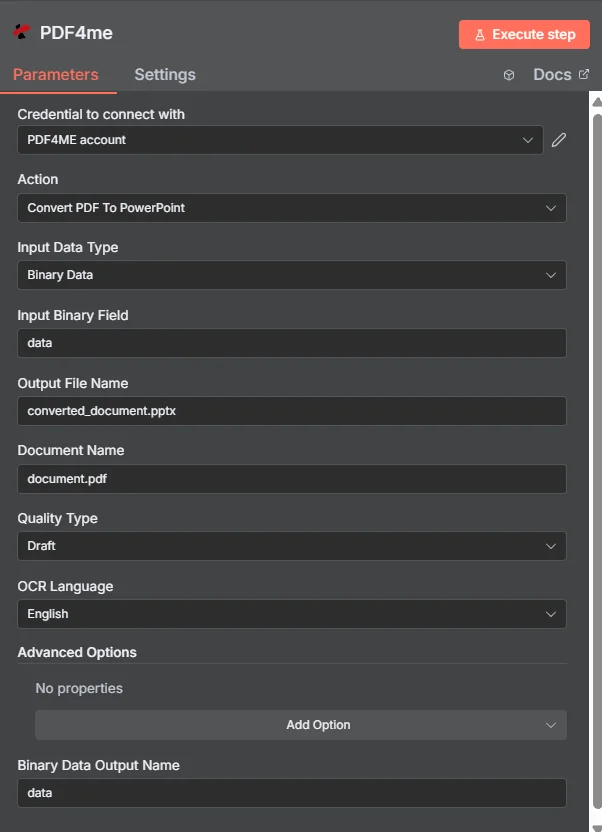
Configure el tipo de datos de entrada, elija el tipo de calidad (borrador para nativo) PDFs, Alto para escaneado), conjunto OCR Idioma y correr.
Parámetros
Requerido: Credencial para conectarse, Tipo de datos de entrada, Tipo de calidad, OCR Se deben proporcionar el idioma, el nombre del documento, el nombre del archivo de salida y el nombre de salida de datos binarios. El campo de entrada correspondiente (Campo binario de entrada, Contenido del documento Base64 o Archivo) URL) es necesario en función del tipo de datos de entrada elegido.
| Parámetro | Requerido | Lo que hace | Ejemplo |
|---|---|---|---|
| Input Data Type | Yes | How the source PDF is supplied. Binary Data reads from a previous n8n node (most common). Base64 String accepts an encoded payload. URL downloads from a public link. | Binary Data |
| Input Binary Field | Conditional | Binary field from the previous node holding the PDF content. Required when Input Data Type is Binary Data. Wire from Google Drive, Dropbox, OneDrive, HTTP Request, or Read Binary File node. | {{ $binary.data }} |
| Base64 Document Content | Conditional | Base64-encoded PDF content. Required when Input Data Type is Base64 String. Useful for PDFs arriving via webhook or REST API payload. | JVBERi0xLjQK... |
| File URL | Conditional | Public URL to the source PDF. Required when Input Data Type is URL. Must not require authentication. | https://example.com/report.pdf |
| Quality Type | Yes | Draft (fast: 1 API call per file, native PDFs) or High (accurate, 2 API calls per page, scanned or complex PDFs with OCR + layout reconstruction). | Draft |
| OCR Language | Yes | Source PDF language hint for accurate text recognition. Options include English, German, French, Spanish, Italian, Portuguese, Dutch, Polish. Critical for scanned PDFs when Quality Type is High. | English |
| Output File Name | Yes | Filename for the generated PowerPoint presentation. Must include the .pptx extension. | converted_document.pptx |
| Document Name | Yes | Filename of the source PDF for reference and tracking in the response payload. Helps audit which output came from which input. | document.pdf |
| Binary Data Output Name | Yes | Name of the binary field in the n8n output that will hold the generated PPTX file. Used to reference the file in subsequent workflow nodes. | data |
Opciones avanzadas
Todos los campos dentro Opciones avanzadas son opcionales.
Perfiles personalizadosReintentos máximosCombinar todas las hojasConservar el formato de salidaRetraso en el reintento (segundos)Opciones de tipo de calidad
BorradorPredeterminado, rápido, 1 API llamada por archivoAltoPreciso, 2 API llamadas por páginaCampos de salida
| Campo | Tipo | Lo que contiene |
|---|---|---|
fileName | String | Filename of the generated PowerPoint document (e.g. converted_document.pptx). |
mimeType | String | MIME type of the output file: always application/vnd.openxmlformats-officedocument.presentationml.presentation for PPTX. |
fileSize | Number | Size of the generated PPTX file in bytes. |
success | Boolean | True when conversion completed successfully; false on failure. |
inputDataType | String | Echoes which input method was used (binary, base64, or URL) for audit trail. |
sourceFileName | String | Echoes the Document Name input: useful for tracking source-to-output mappings. |
qualityType | String | Quality level applied (Draft or High). |
language | String | OCR language applied during conversion. |
Configuración rápida
- Agregar PDF4me a tu n8n flujo de trabajo y selección Convertir PDF a PowerPoint como la acción.
- En Credencial para conectarse con, seleccione su PDF4me credencial o crea una con tu API llave.
- Colocar Tipo de datos de entrada a Datos binarios (Lo más común: lee desde un nodo anterior).
- Mapa Campo binario de entrada a la salida binaria del nodo fuente (por ejemplo, descarga de Google Drive, Dropbox, HTTP Pedido).
- Colocar Nombre del documento hacia PDF nombre de archivo (p. ej.
report.pdf) para seguimiento. - Elegir Tipo de calidad: Borrador para nativo PDFs (rápido y barato) o Alto para escaneado PDFs.
- Colocar Idioma OCR que coincide con la fuente PDF (Inglés, alemán, francés, español, etc.).
- Colocar Nombre del archivo de salida a
converted_document.pptxy Nombre de salida de datos binarios adata. - Conecte la salida a su siguiente nodo: remitente de correo electrónico, SharePoint Carga de archivos, OneDrive o un flujo de trabajo de revisión de presentaciones.
- Ejecutar el flujo de trabajo. El paquete de salida contiene el archivo editable. PPTX listo para la automatización posterior.
Ejemplos de flujo de trabajo
Ejemplos de flujo de trabajoCommon n8n workflow patterns using Convert PDF to PowerPoint.
- Un disparador programado se activa todos los lunes a las 09:00 para procesar el informe de ventas de la semana anterior. PDF Generado automáticamente por el sistema BI.
- Un SFTP El nodo de lectura recupera el PDF desde la carpeta de exportación de BI.
- PDF4me Convertir PDF a PowerPoint lo convierte. El tipo de calidad es Borrador (nativo) PDF desde la herramienta de BI), OCR El idioma es inglés, el nombre del archivo de salida es
weekly_sales_{{ $today.weekNumber }}.pptx. - Un nodo de Gmail envía el editable PPTX al equipo de liderazgo de ventas. El liderazgo puede editar directamente las diapositivas, agregar su propio análisis y enviarlas a los ejecutivos sin reconstruirlas manualmente desde el PDF.
- Un Microsoft SharePoint subir archivos el PPTX en la carpeta de informes semanales para el cumplimiento.
- Dropbox Watch Files activa alertas cuando los investigadores suben documentos académicos escaneados a una carpeta compartida.
- PDF4me Convertir PDF a PowerPoint se ejecuta con el tipo de calidad establecido en Alto (fuente escaneada) y OCR Idioma que coincida con el del artículo (a menudo inglés o alemán para investigaciones europeas).
- La salida PPTX contiene texto editable y seleccionable, extraído mediante OCR y se presentan diapositiva por diapositiva. Los investigadores ahora pueden reutilizar gráficos, párrafos y hallazgos como material de capacitación.
- Una carga a Google Drive almacena el PPTX en una carpeta compartida de materiales de capacitación.
- Una notificación de Slack alerta al equipo de capacitación de que hay nuevo material editable disponible, lo que ahorra más de 4 horas por documento en comparación con volver a escribirlo manualmente. PDF.
- Un HTTP El webhook del sistema de generación de propuestas entrega un documento finalizado. PDF cuando el departamento de ventas finaliza los precios.
- PDF4me Convertir PDF a PowerPoint convierte el PDF a un editable PPTXEl tipo de calidad es Borrador (nativo) PDF), OCR El idioma es inglés.
- Un representante de ventas ahora puede abrir el PPTX, añadir la imagen de marca de la empresa, personalizar la diapositiva de portada y reorganizar las secciones antes de la entrega al cliente, sin necesidad de recrear la presentación desde cero.
- Un paso de actualización de registro de Salesforce adjunta el elemento editable. PPTX a la oportunidad de registrar junto con el original PDF.
- Un mensaje directo de Slack notifica al representante de ventas que la presentación editable está lista, con un enlace de un solo clic para abrirla directamente en PowerPoint En línea.