Convertir HTML a PDF usando n8n acción
PDF4me Convertir HTML a PDF transforma HTML contenido de alta calidad PDF documentos a través de n8n Flujos de trabajo de automatización. Proceso HTML archivos vía n8n disparadores, datos binarios, cadenas base64 o público URLs para generar PDFs con conservado CSS estilos, imágenes incrustadas, fuentes, diseños responsivos y representación de contenido dinámico. Esta solución es ideal para archivar páginas web, generar informes automatizados, enviar correos electrónicos aPDF conversión, creación de facturas, sistemas de documentación y flujos de trabajo de publicación de contenido que requieren precisión HTML renderizado con profesional PDF salida e integración perfecta.
Configuración
Añade el PDF4me "Convertir HTML a PDF" nodo a tu n8n flujo de trabajo y configure los parámetros necesarios. Para obtener instrucciones de configuración inicial, consulte nuestra n8n Guía de integración.
Requisitos previos:
- PDF4me API credenciales
- n8n acceso al flujo de trabajo
Configuración:
- Agregar PDF4me nodo a flujo de trabajo
- Seleccione "Convertir" HTML a PDF" acción
- Configure los parámetros de entrada (véase más abajo).
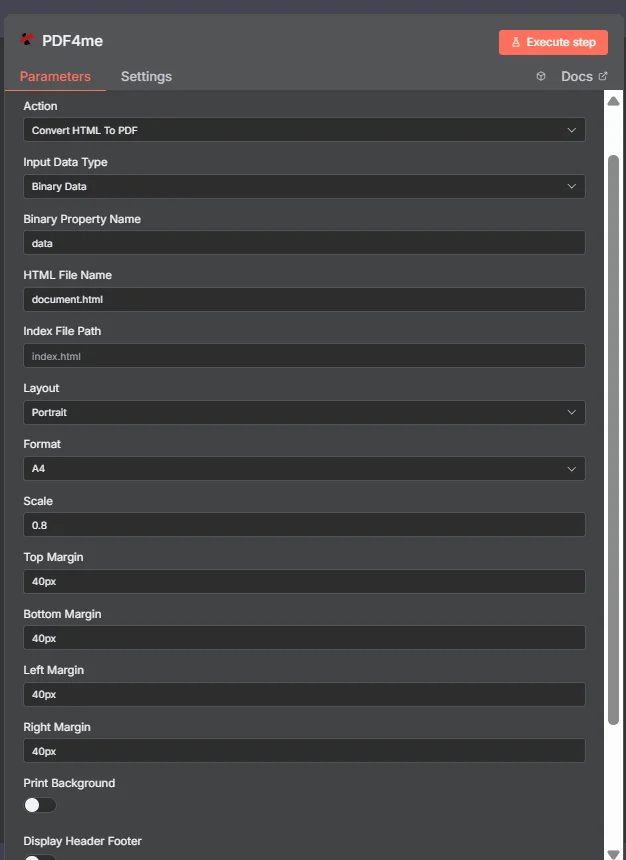
Parámetros
Lista completa de parámetros para la conversión HTML a PDF acción. Configure estos parámetros para controlar HTML a PDF conversión.
Importante: Los parámetros marcados con un asterisco (***) son obligatorios y deben proporcionarse para que la acción funcione correctamente.
| Parámetro | Tipo | Descripción | Ejemplo |
|---|---|---|---|
| Tipo de datos de entrada*** | String | HTML Selección del formato de entrada • Elija el formato de su HTML entrada de datos • PDF4me Admite múltiples tipos de entrada para mayor flexibilidad. • Opciones: Datos binarios, Cadena Base64, HTML Código o URL | Binary Data |
| Campo binario de entrada | Binary | Binario HTML Entrada de archivo (Obligatorio si se trata de datos binarios) • Referencia HTML archivo de anterior n8n carga de nodos o archivos • PDF4me procesos binarios HTML archivos con detección automática de formato • Obligatorio cuando el tipo de datos de entrada es "Datos binarios". | {{ $binary.data }} |
| Contenido HTML Base64 | String | Base64 Codificado HTML Aporte (Obligatorio si se trata de una cadena Base64) • Proporcionar HTML contenido como cadena codificada en base64 • PDF4me decodifica y procesa automáticamente el HTML contenido • Obligatorio cuando el tipo de datos de entrada es "Cadena Base64" | PGh0bWw+ |
| Código HTML | String | Crudo HTML Entrada de código (Obligatorio si se utiliza código HTML) • Escribe sin procesar HTML codificar manualmente • Se convertirá automáticamente al formato base64. • Obligatorio cuando el tipo de datos de entrada es "Código HTML" | <html>Hello</html> |
| URL HTML | String | Público HTML URL Aporte (Obligatorio si se trata de una URL) • Proporcionar un permiso público/abierto URL hacia HTML archivo • PDF4me descarga y procesa el archivo desde URL • Obligatorio cuando el tipo de datos de entrada es "URL" | https://abc.com/page.html |
| Nombre del archivo HTML*** | String | HTML Nombre del archivo de entrada • Especifique el nombre de la entrada HTML archivo • Debe incluir la extensión adecuada (.html, .htm) • PDF4me utiliza esto para la detección y el procesamiento de formatos. | document.html |
| Ruta del archivo de índice*** | String | Referencia del archivo de índice • Especifique la ruta al archivo principal HTML archivo (index.html) • Para HTML proyectos con múltiples archivos • PDF4me utiliza esto como punto de entrada para la renderización | index.html |
| Nombre del archivo de salida*** | String | PDF Nombre del archivo de salida • Especifique el nombre para el generado PDF archivo • Debe incluir la extensión .pdf • PDF4me garantiza la validación de nombres y formatos únicos. | output.pdf |
| Nombre de salida de datos binarios*** | String | Mapeo de salida de datos binarios • Defina el nombre de la variable para acceder a los datos generados. PDF datos binarios • Se utiliza en acciones de flujo de trabajo posteriores • Imprescindible para la automatización del flujo de trabajo | data |
Opciones avanzadas
Los siguientes parámetros están disponibles en la sección Opciones avanzadas y son opcionales:
| Parámetro | Tipo | Descripción | Ejemplo |
|---|---|---|---|
| Disposición | String | Configuración de orientación de página • Elija entre orientación vertical u horizontal. • Afecta PDF Dimensiones de la página y flujo de contenido • El modo predeterminado es vertical. | Portrait |
| Formato | String | Formato de tamaño de página • Seleccione el formato de tamaño de papel para PDF generación • Admite formatos estándar: Serie A, Legal, Tabloide • El tamaño predeterminado es A4. | A4 |
| Escala | Decimal | Factor de escala de contenido • Controlar el tamaño del contenido en el PDF • 1.0 representa el 100% del tamaño original. • Mantiene la calidad al ajustar las dimensiones. | 0.8 |
| Margen superior | String | Configuración del margen superior • Establezca el margen superior (píxeles, pulgadas o centímetros). • Garantiza un espaciado uniforme desde el borde superior • El valor predeterminado es 40px | 40px |
| Margen inferior | String | Configuración del margen inferior • Configure el espaciado inferior para un diseño de página adecuado. • Evita que se interrumpa el contenido. • El valor predeterminado es 40px | 40px |
| Margen izquierdo | String | Configuración del margen izquierdo • Defina el espacio del margen izquierdo para el posicionamiento del contenido. • Mantiene una alineación izquierda constante • El valor predeterminado es 40px | 40px |
| Margen derecho | String | Configuración del margen derecho • Establezca el margen derecho para controlar el ancho del contenido. • Evita que el texto se corte • El valor predeterminado es 40px | 40px |
| Fondo de impresión | Boolean | Control de impresión en segundo plano • Habilitar o deshabilitar elementos de fondo (colores, patrones, imágenes) • Garantiza una representación visual precisa • El valor predeterminado es falso. | false |
| Mostrar encabezado y pie de página | Boolean | Visibilidad del encabezado/pie de página • Controlar la inclusión de encabezados y pies de página. • Incluye números de página, títulos y marcas de tiempo. • El valor predeterminado es falso. | false |
Producción
Parámetros de salida
| Parámetro | Tipo | Descripción | Ejemplo |
|---|---|---|---|
| Nombre del archivo | String | PDF4me generado PDF Nombre del archivo - El nombre de archivo completo del archivo generado correctamente PDF Documento con la extensión .pdf correcta. PDF4me Garantiza una nomenclatura única y valida el cumplimiento del formato de archivo para una integración perfecta con los procesos posteriores. | output.pdf |
| tipo mime | String | PDF4me MIME identificador de tipo - El estandarizado MIME tipo para el generado PDF archivo, siempre configurado en application/pdf por PDF4meMotor de conversión. Esto garantiza el correcto manejo y reconocimiento de archivos en todos los sistemas y aplicaciones. | application/pdf |
| Tamaño del archivo | Número | PDF4me PDF Tamaño del archivo en bytes - El tamaño exacto del generado PDF archivo en bytes, proporcionado por PDF4me Para la planificación del almacenamiento, la optimización del ancho de banda y la monitorización de la transferencia de archivos. Imprescindible para la gestión documental empresarial y la automatización del flujo de trabajo. | 30063 |
| éxito | Boolean | PDF4me indicador de estado de conversión - Indicador booleano que señala el éxito o el fracaso de la operación. HTML-a-PDF proceso de conversión. PDF4me devoluciones true para conversiones exitosas y false para cualquier error, lo que permite un manejo de errores robusto en flujos de trabajo automatizados | true |
| mensaje | String | PDF4me mensaje de estado de conversión - Mensaje descriptivo que indica el resultado de la HTML-a-PDF proceso de conversión. PDF4me Proporciona mensajes de estado claros para conversiones exitosas e información detallada sobre errores para fines de resolución de problemas. | HTML converted to PDF successfully |
N8N Respuesta a la acción
El PDF4me Convertir HTML a PDF API Devuelve una respuesta que se puede visualizar en varios formatos. Elija la vista que mejor se adapte a sus necesidades:
- JSON
- Table
- Schema
- Binary
JSON Formato de respuesta
El crudo JSON respuesta de la API:
{
  "fileName": "output.pdf",
  "mimeType": "application/pdf",
  "fileSize": 30063,
  "success": true,
  "message": "HTML converted to PDF successfully"
}
Vista de tabla
Datos de respuesta en formato de tabla estructurada:
| Parámetro | Valor |
|---|---|
| fileName | output.pdf |
| mimeType | application/pdf |
| fileSize | 30063 |
| success | true |
| message | HTML convertido a PDF exitosamente |
Vista de esquema
Estructura de datos y tipos de respuesta:
fileName: AB output.pdf
mimeType: AB application/pdf
fileSize: # 30063
success: ☑ true
message: AB HTML converted to PDF successfully
Indicadores de tipo:
AB= String#= Número☑= Boolean
Vista de datos binarios
El real PDF Datos y metadatos del archivo:
data
─────────────────────────────
File Name: output.pdf
File Extension: pdf
Mime Type: application/pdf
File Size: 1.35 MB
Acceso a datos binarios:
- n8n Objeto binario:
$binary.data.data - Base64 ContenidoDisponible para uso directo
- Operaciones de archivosListo para descargar, enviar por correo electrónico o almacenar.
Casos de uso
Archivo y documentación de contenido web
- Convierta páginas web dinámicas, artículos en línea y contenido digital a formato PDF para su archivo a largo plazo, documentación de cumplimiento y registro legal.
- Procese informes, paneles y páginas de análisis web convirtiéndolos a formato PDF para su acceso sin conexión, compartición y presentación.
- Archivar capturas de pantalla de sitios web y documentación en línea mediante la conversión de contenido HTML a formato PDF con fines de preservación histórica y consulta.
Marketing por correo electrónico y comunicaciones digitales
- Convierta plantillas de correo electrónico y boletines informativos HTML a formato PDF para su distribución impresa, intercambio sin conexión y cumplimiento de las normativas de marketing por correo electrónico.
- Procese formularios y encuestas en línea convirtiendo los envíos HTML a formato PDF para su registro, análisis y cumplimiento normativo.
- Genera versiones en PDF de catálogos web, folletos y materiales promocionales para su distribución offline y campañas de marketing impresas.
Integración de aplicaciones web y sistemas
- Convierta informes web y visualizaciones de datos a formato PDF para la generación automatizada de informes, la integración de sistemas y los flujos de trabajo de inteligencia empresarial.
- Procese facturas, recibos y documentos financieros en línea convirtiendo el contenido HTML a formato PDF para sistemas contables y de registro financiero.
- Generar versiones PDF de contratos, acuerdos y documentos legales basados en la web para firmas digitales, archivo y cumplimiento legal.