Reemplazar texto por imagen en Word: Make
El PDF4me Reemplazar texto con imagen El módulo encuentra cada aparición de una cadena de marcador de posición en un documento de Word y la reemplaza con una imagen, en línea, con el tamaño y la posición exactos que usted configure. Úselo en Make escenarios para insertar logotipos, firmas, sellos, gráficos o fotos de productos en PDF4me Módulo Reemplazar texto con imagen que inserta un logotipo en una plantilla de Word en Make.docx Plantillas sin necesidad de abrir Word. El filtrado de páginas permite restringir el reemplazo a páginas específicas, tipos de página (impares/pares/primeras/últimas) o rangos de páginas personalizados.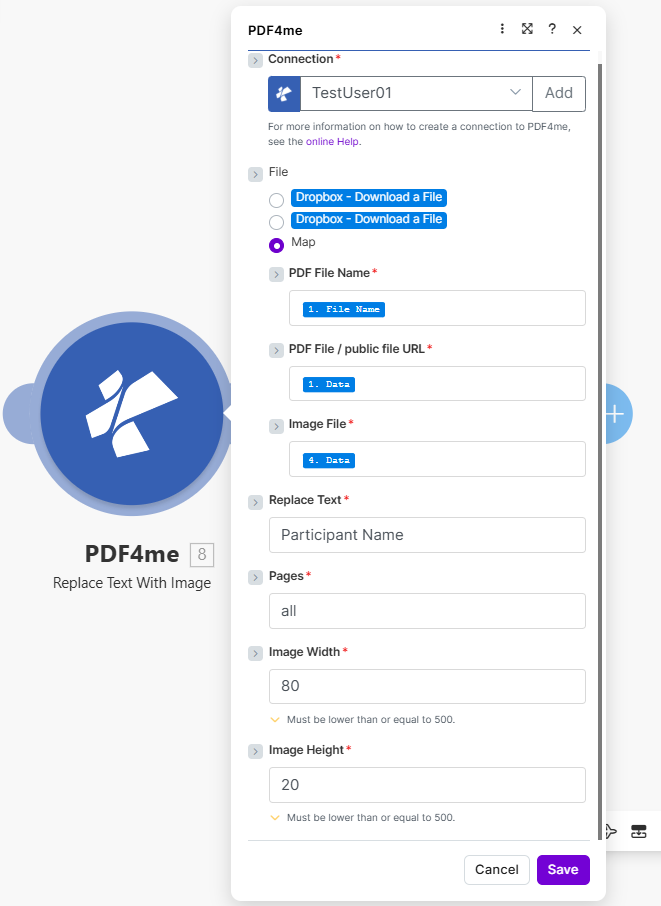
Datos importantes
Coincidencia sensible a mayúsculas y minúsculas
El texto de búsqueda coincide exactamente. [LOGO] y [logo] son diferentes. Utilice un formato de marcador de posición uniforme en sus plantillas de Word y reprodúzcalo exactamente.
Control inteligente de la relación de aspecto
Configure solo el ancho y la altura de la imagen (se calcularán automáticamente), o configure ambos y desactive la opción "Mantener relación de aspecto" para obtener dimensiones fijas exactas, ideal para recuadros de firmas.
Segmentación de páginas flexible
Las opciones Aplicar a páginas, Números de página (rangos como 1, 3, 5-7) e Ignorar números de página se pueden combinar para insertar imágenes solo en las páginas exactas que necesite.
Parámetros
⚠️ Campos obligatorios Debe proporcionarse para que el módulo funcione. Los campos opcionales controlan el tamaño de la imagen y la segmentación de la página.
| Parámetro | Descripción | Requerido |
|---|---|---|
| Conexión | PDF4me API conexión, autentínese con su API llave | Sí |
| Nombre del archivo | Nombre de archivo de documento de Word con extensión, por ejemplo: proposal.docx | Sí |
| Documento | Documento binario de Word generado a partir de un módulo anterior. | Sí |
| Texto de búsqueda | Texto de marcador de posición para buscar y reemplazar, distingue mayúsculas y minúsculas, p.ej. [LOGO], SIGN_HERE, {{CHART}} | Sí |
| Contenido de la imagen | Imagen de reemplazo binario, PNG, JPG, JPEG, BMP, o GIF | Sí |
| Ancho de la imagen | Ancho en puntos, altura calculada automáticamente si se omite la altura. | No |
| Altura de la imagen | Altura en puntos, el ancho se calcula automáticamente si se omite. | No |
| Mantener la relación de aspecto | Yes (predeterminado) conserva las proporciones; No Utiliza el ancho y la altura exactos. | No |
| Saltar la primera página | Yes omitir el reemplazo en la primera página (portada/título) | No |
| Solicitar a Páginas | Conjunto de páginas de destino: all / odd / even / first / last | No |
| Números de página | Páginas o rangos separados por comas, por ejemplo: 1,3,5-7 | No |
| Ignorar los números de página | Páginas que se excluirán del reemplazo, por ejemplo: 2,4 | No |
| Nombre de la cultura | Código de configuración regional para el procesamiento de documentos, por ejemplo: en-US, de-DE | No |
Campos de salida
| Campo | Tipo | Descripción |
|---|---|---|
Name | String | Nombre del archivo del documento de Word de salida |
Doc Data | Buffer | Documento de Word actualizado con imágenes insertadas, guardar en almacenamiento en la nube o convertir a PDF |
Configuración rápida
- Abre tu Make escenario y agregar el PDF4me → Reemplazar texto con imagen módulo.
- Haga clic Agregar junto a Conexión e ingrese su PDF4me API llave.
- Mapear el documento de Word de un módulo anterior: establecer Nombre del archivo (con
.docxextensión) y Documento (binario). - Ingrese al Texto de búsqueda El marcador de posición se escribe exactamente como aparece en su plantilla (distingue entre mayúsculas y minúsculas).
- Mapa del Contenido de la imagen binario de un Obtener archivo o HTTP módulo: usar PNG para logotipos transparentes.
- Opcionalmente se puede configurar Ancho de la imagen y Solicitar a Páginas Para controlar el tamaño y la página, haga clic en el botón correspondiente. DE ACUERDO y correr. El
Doc DataEl resultado es su archivo de Word actualizado.
Ejemplos de flujo de trabajo
Generación de propuestas de marca
Airtable Nuevo registro → Obtener plantilla (Dropbox) + Obtener logotipo (Dropbox) → Reemplazar texto con imagen (Buscar: [LOGO], Ancho: 150) → Guardar propuesta → Enviar correo electrónico al representante de ventas.
Cada nueva propuesta activa automáticamente la marca de la plantilla, el logotipo insertado, la relación de aspecto preservada y el resultado final. .docx Se guarda y se envía por correo electrónico en una sola ejecución del escenario.
Ubicación de la firma del contrato
Webhook de DocuSign → Obtener plantilla de contrato → Obtener imagen de firma → Reemplazar texto con imagen (Buscar: SIGN_HERE, Aplicar a las páginas: last, Mantener relación de aspecto: No, Ancho: 200, Alto: 50) → Subir a SharePoint.
Los contratos finalizados llevan la firma autorizada insertada únicamente en la última página; las dimensiones exactas coinciden con el recuadro de firma del diseño de la plantilla.
Informe mensual con gráficos dinámicos
Disparador programado → Consultar base de datos → Generar imagen de gráfico (Quickchart) API) → Obtener plantilla de informe → Reemplazar texto con imagen (Buscar: {{CHART}}, Números de página: 5-10) → Gestión de correo electrónico.
Los gráficos de rendimiento mensuales se generan a partir de datos en tiempo real y se insertan en las páginas de análisis (5-10) de la plantilla del informe, sin necesidad de pegar los gráficos manualmente.
Preguntas frecuentes
¿El texto de búsqueda distingue entre mayúsculas y minúsculas?
+
Sí, la coincidencia es distingue mayúsculas y minúsculasEl marcador de posición en su plantilla de Word debe ser idéntico al valor del campo Texto de búsqueda, incluyendo las mayúsculas. Convenciones recomendadas para el marcador de posición: [LOGO], FIRME_AQUÍ, {{CHART}}, {{PHOTO}}.
¿Qué ocurre si el texto de búsqueda aparece en varias páginas?
+
Todas las instancias se reemplazan por defecto. Usar Solicitar a Páginas (primero, último, extraño, incluso), Números de página (rangos como 1,3,5-7), o Ignorar los números de página restringir el reemplazo a páginas específicas.
¿Puedo seleccionar páginas específicas para insertar imágenes?
+
Sí. Solicitar a Páginas objetivos todo, extraño, incluso, primero, o último. Números de página acepta números y rangos separados por comas (por ejemplo, 2-4,6). Ignorar los números de página excluye páginas específicas. Saltar la primera página Es un interruptor rápido para excluir la página de portada.
¿Qué formatos de imagen son compatibles?
+
PNG, JPG, JPEG, BMP, y GIF Todos son compatibles. Usar PNG En el caso de logotipos o firmas que requieran un fondo transparente, la transparencia se conserva al insertarlos en el documento de Word.
¿Cómo puedo controlar el tamaño de la imagen en el documento de salida?
+
Colocar Ancho de la imagen (en puntos) y la altura se calcula automáticamente para preservar la relación de aspecto. Establezca tanto el ancho como la altura y desactive Mantener la relación de aspecto Para obtener dimensiones exactas, resulta útil para recuadros de firma que deben ajustarse a un área fija. Omita ambos para usar las dimensiones originales de la imagen.
Módulos relacionados
Agregar o actualizar encabezados y pies de página en documentos de Word en Make escenarios.
Agregar firmas digitales a PDF documentos con firma basada en certificados en Make.
Agregue márgenes de espacio en blanco a PDF páginas para anotaciones o marcas en Make.