Eliminar contraseña de PDF en Make
Eliminar contraseña de PDF es un Make módulo por PDF4me que descifra permanentemente un archivo protegido con contraseña PDF Con la contraseña correcta, podrá desbloquear archivos antes de editarlos, fusionarlos o extraer su contenido, eliminando las restricciones de contraseña y de permisos en un solo paso automatizado.
Lo que hace este módulo
PDF4me, Eliminar contraseña de PDF Descifra y desbloquea permanentemente los archivos protegidos con contraseña. PDFs dentro de tu Make escenario. Proporcione el PDF buffer y la contraseña correcta, el módulo devuelve un acceso sin restricciones. PDF listo para edición, fusión, división o extracción de contenido En los siguientes módulos de su escenario. Funciona tanto con contraseñas de usuario (protección abierta) como con contraseñas de propietario (restricciones de permisos), por lo que un solo módulo elimina todas las barreras de acceso en un solo paso.
¿Cómo autentico mi Make ¿Escenario?
Cada PDF4me módulo en Make requiere un válido Conexión. Crea o selecciona uno que contenga tu PDF4me API clave para que el escenario pueda autenticarse PDF Desbloquear las solicitudes de forma segura.
Datos importantes que no debes perderte
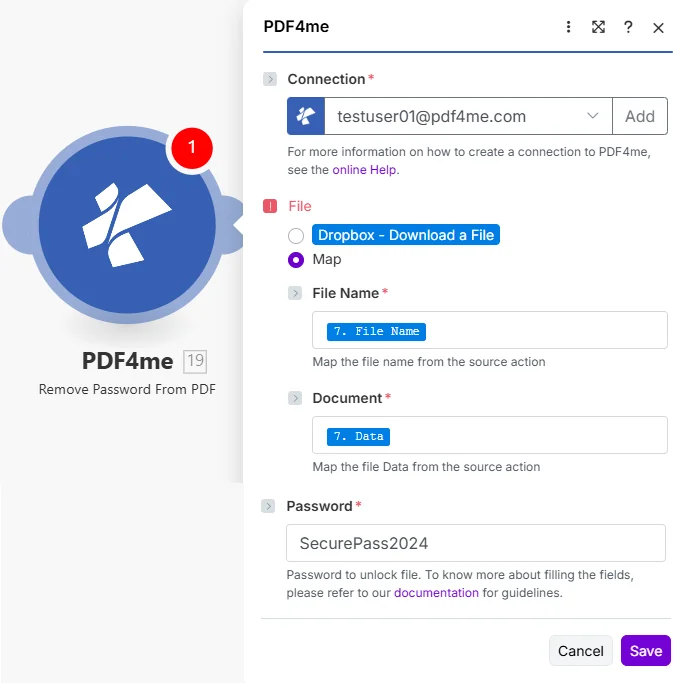
Configure Archivo a Mapa, conecte Nombre de archivo y Documento del paso de descarga anterior, luego ingrese la Contraseña. La salida de Datos del documento es completamente desbloqueada. PDF listo para cualquier módulo posterior.
¿Qué parámetros elimina la contraseña? PDF ¿Necesidad?
Requerido: Se deben proporcionar la conexión, el nombre del archivo, el documento y la contraseña. El módulo no puede descifrar un PDF sin la contraseña correcta.
| Parámetro | Requerido | Lo que hace | Ejemplo |
|---|---|---|---|
| Connection | Required | PDF4me API connection. Click Add and paste your API key if connecting for the first time. Reused automatically across all PDF4me modules in your scenarios. | My PDF4me connection |
| File | Required | How the protected PDF is supplied. Choose Map to wire File Name and Document from a prior module. Choose Dropbox, Download a File to pull directly from Dropbox without a separate download step. | Map |
| File Name | Required | Filename of the password-protected PDF including .pdf extension. Map from the filename output of your source module: e.g. the Name field of a Dropbox or Google Drive download step. | protected_document.pdf |
| Document | Required | Binary content of the password-protected PDF. Must be raw file bytes from a download or upload module: the Data field in Dropbox, Google Drive, or OneDrive. Do not pass a URL string or filename here. | 1. Data |
| Password | Required | The exact password needed to unlock the PDF. Accepts both user passwords (open protection) and owner passwords (permission lock). Retrieve from a Make Data Store or environment variable rather than hardcoding. | SecurePass2024 |
Campos de salida
| Campo | Tipo | Lo que contiene |
|---|---|---|
Name | String | Output filename with password removed. Map into an upload module as the destination filename. |
Doc Data | Buffer | Unlocked PDF document as a binary buffer with all password restrictions permanently removed. Map directly into any downstream PDF4me module or cloud storage upload step. |
¿Cómo configuro la eliminación de contraseña? PDF en Make¿
- Agregar PDF4me → Eliminar contraseña de PDF a tu Make escenario.
- Seleccionar Conexión (o haga clic Agregar para crear uno con tu PDF4me API llave).
- Bajo Archivo, elegir Mapa para mostrar los campos Nombre de archivo y Documento.
- Mapa Nombre del archivo al nombre de archivo de salida de su paso fuente (incluir
.pdfextensión). - Mapa Documento al campo de datos binarios del mismo paso: normalmente llamado Datos en módulos de Dropbox, Google Drive o OneDrive.
- Ingrese al Contraseña. Por seguridad, recupérelo de un Make Paso de búsqueda en el almacén de datos en lugar de codificarlo aquí directamente.
- Haga clic Ahorrar y ejecutar el escenario. Mapear el Fecha del documento Salida al siguiente módulo: cargar, fusionar, convertir o archivar los desbloqueados PDF.
Configuraciones típicas
Ejemplos de flujo de trabajoCommon Make scenario patterns using Remove Password from PDF.
- Un disparador de carpeta de vigilancia se activa cuando se produce una nueva protección. PDFs Llegan a la bandeja de entrada de un archivo de Dropbox.
- Un paso de búsqueda en el almacén de datos recupera la contraseña correcta para el documento basándose en su nombre de archivo.
- Eliminar contraseña de PDF Descifra el archivo bloqueado utilizando la contraseña recuperada.
- A PDF4me Crear PDF/A El módulo convierte el desbloqueado PDF al archivo PDF/A formato requerido por el sistema de registros.
- El conforme PDF/A cargas a la carpeta de archivo a largo plazo en SharePointSe agrega un registro de índice a Google Sheets con el nombre del archivo y la fecha de procesamiento.
- Gmail se activa cuando llega un nuevo correo electrónico de una dirección de proveedor conocida con una PDF Adjunto de factura.
- Una consulta en el almacén de datos recupera la contraseña de la factura del proveedor mediante la dirección de correo electrónico del remitente.
- Eliminar contraseña de PDF Desbloquea la factura encriptada.
- A PDF4me Extraer texto o AI-El módulo Analizador de facturas lee el número de factura, el importe y la fecha de vencimiento del documento desbloqueado. PDF.
- Un HTTP El módulo crea el registro de factura en el sistema contable. El desbloqueado PDF Se suben a la carpeta "Facturas procesadas" en Dropbox para su consulta en auditoría.
- Se activa un webhook cuando se solicita el ensamblaje de un paquete de documentos mediante el envío de un formulario.
- Google Drive enumera todos PDF Archivos en la carpeta del proyecto, algunos protegidos, otros no.
- Un iterador recorre cada archivo. Un enrutador comprueba si el archivo está protegido; si es así, elimina la contraseña. PDF Lo desbloquea utilizando la contraseña del proyecto desde un almacén de datos.
- PDF4me Fusionar PDFs Combina todos los archivos desbloqueados en un único documento de paquete.
- La opción "Agregar números de página" añade un sello al documento combinado. Gmail entrega el paquete final al solicitante con un mensaje de confirmación.
Consejos prácticos
Hoja de trucos
| Campo | Valor |
|---|---|
| Module | Remove Password from PDF |
| Connection | PDF4me API key |
| File (from previous step) | Map |
| File (direct from Dropbox) | Dropbox, Download a File |
| File Name format | filename.pdf |
| Document | Binary content from a previous module |
| Password source (recommended) | Make Data Store or environment variable |
| Output fields | Name, Doc Data |