Agregar contraseña a PDF - Cifrado para Make
PDF4me Agregar contraseña a PDF El módulo ofrece automatización PDF cifrado y protección con contraseña dentro Make Escenarios con control de permisos granular. Este servicio de seguridad integral aplica contraseñas de usuario, contraseñas de propietario y permisos de documentos, lo que permite la protección de documentos confidenciales, la distribución de acceso controlado, flujos de trabajo de cumplimiento y la seguridad de la información sensible en plataformas de almacenamiento en la nube y aplicaciones empresariales.
Autenticando su API Pedido
Para acceder al PDF4me Web API a través de MakeCada solicitud debe incluir las credenciales de autenticación adecuadas. La autenticación garantiza una comunicación segura y valida su identidad como usuario autorizado, lo que permite una integración perfecta entre su Make escenarios y PDF4mesus potentes servicios de seguridad.
Características principales
- Protección con doble contraseña: Establecer contraseña de usuario (apertura) y contraseña de propietario (permisos)
- Permisos granularesControlar la impresión, la copia, la edición y el llenado de formularios.
- Cifrado robustoAplicar estándares de la industria PDF algoritmos de cifrado
- Protección de lotes: Proteger múltiples documentos en una única ejecución de escenario
- Listo para cumplir con la normativa: Cumplir con los requisitos de protección de datos y confidencialidad.
Parámetros
Lista completa de parámetros para Agregar contraseña a PDF Módulo. Configure estos parámetros para controlar la seguridad de los documentos.
Importante: Los parámetros marcados con un asterisco (***) son obligatorios y deben proporcionarse para que el módulo funcione correctamente.
| Parámetro | Tipo | Descripción | Ejemplo |
|---|---|---|---|
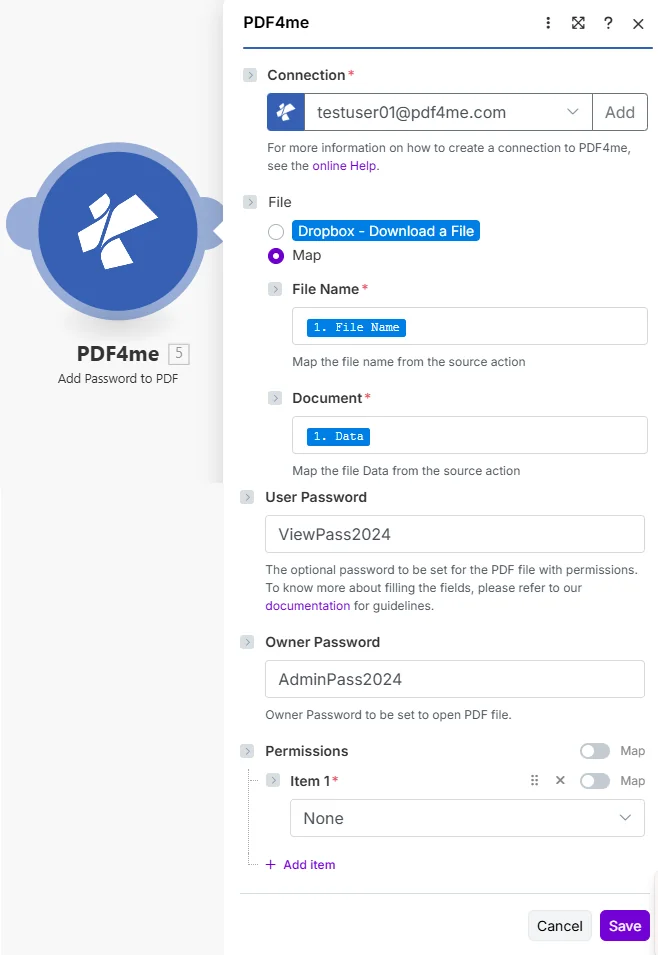
| Nombre del archivo*** | String | Fuente PDF Nombre del archivo • Especifique el nombre del archivo con la extensión .pdf • Mapeo a partir de la salida del módulo anterior • Se utiliza para la identificación de salidas • Admite nombres dinámicos | confidential_report.pdf |
| Documento*** | Buffer | PDF Contenido del archivo • Mapa PDF Búfer de archivo del módulo anterior • Fuente: Dropbox, Google Drive, HTTP • Binario PDF datos para cifrar y proteger • Sin protección PDF documento | [Buffer from Get File] |
| Contraseña de usuario*** | String | Contraseña para abrir el documento • Se requiere contraseña para abrir y ver PDF • Restringe el acceso no autorizado a los documentos. • Se puede compartir con usuarios autorizados • Debe tener formato de cadena | ViewPass2024 |
| Contraseña del propietario*** | String | Contraseña maestra de permisos • Contraseña para modificar los permisos del documento • Permite un control total sobre las restricciones de los documentos. • Debe ser mantenido confidencial por el creador del documento. • Será necesario cambiar la configuración de seguridad más adelante. | AdminPass2024 |
| Permisos*** | String | Permisos de acceso a documentos • Todo - Otorgar todos los permisos (imprimir, editar, copiar, anotar, rellenar, ensamblar) • Ninguno - Denegar todos los permisos (solo lectura) • Copiar - Permite copiar texto y gráficos. • Anotar - Permitir comentarios y anotaciones • Rellenar formularios - Permitir el llenado de campos de formulario • Apoyo a las personas con discapacidad - Habilitar funciones de accesibilidad • Armar - Permite la inserción y eliminación de páginas. • Impresión digital - Permite la impresión de alta calidad | None |
Producción
El PDF4me Agregar contraseña a PDF El módulo devuelve datos de salida completos para una operación sin interrupciones. Make integración de escenarios:
- Table
- JSON
- Scenario Integration
Vista de tabla
Datos de respuesta en formato de tabla estructurada:
| Parámetro | Tipo | Descripción |
|---|---|---|
| Nombre del documento | String | Nombre del archivo de salida con protección por contraseña aplicada |
| Datos del documento | Binary | Encriptado y protegido con contraseña. PDF en Base64 formato |
JSON Formato de respuesta
El crudo JSON Respuesta del módulo:
{
"Body": {
"Document": {
"Name": "confidential_report_secured.pdf",
"Data": "[Base64 Encrypted PDF]"
}
}
}
Make Uso en escenarios
Utilice protección por contraseña PDF en los módulos subsiguientes:
- Distribución segura: Correo electrónico protegido PDF a usuarios autorizados
- Almacenamiento en la nubeSubir a Dropbox o Google Drive con cifrado
- Compartir información confidencialCompartir mediante enlaces seguros con contraseña
- Archivo de cumplimientoAlmacenar documentos cifrados para cumplir con las normativas.
- Almacenamiento de bases de datos: Guardar protegido PDF con registros
- Control de acceso: Distribuir con contraseñas específicas para cada usuario
Ejemplos de escenarios
El PDF4me Agregar contraseña a PDF módulo en Make Proporciona plantillas de escenarios completas para la automatización de la seguridad de los documentos:
- Confidential Reports
- Client Deliverables
- Financial Documents
- HR Documents
Escenario automatizado de protección de informes confidenciales
Transforme sus informes confidenciales con protección automatizada mediante contraseña:
Pasos completos del escenario:
- DesencadenarGeneración programada de informes ejecutivos mensuales
- Generar informe: Crear PDF Informe de consulta de base de datos
- Agregar contraseñaAplicar protección por contraseña con permisos restringidos
- Establecer permisos: Restringir la impresión y la copia por motivos de confidencialidad.
- Carga seguraGuardar el informe protegido en la carpeta ejecutiva de Google Drive.
- Enviar correos electrónicos a los ejecutivosEnviar informe protegido con contraseña a la dirección
- Enviar contraseña: Envíe las contraseñas por correo electrónico por separado a los destinatarios autorizados.
- Distribución logarítmica: Distribución de registros en el sistema de seguimiento de auditorías
Beneficios para la empresa:
- Garantiza automáticamente más de 50 informes ejecutivos al mes.
- Evita el acceso no autorizado y la fuga de información.
- Garantiza el cumplimiento de los requisitos de confidencialidad.
- Mantiene un registro de auditoría de la distribución segura de documentos.
Escenario de protección automatizada de entregables del cliente
Optimice la seguridad de los documentos de sus clientes con protección automatizada mediante contraseña:
Pasos completos del escenario:
- Desencadenar: Entregable del proyecto marcado como completado en la gestión del proyecto
- Recibir entregable: Descargar el entregable final PDF desde el almacenamiento
- Generar contraseña: Crear contraseña única específica para cada cliente
- Agregar protecciónAplicar contraseña con restricciones de copia/impresión
- Subir al portal: Guardar protegido PDF al portal del cliente
- Cliente de correo electrónico: Enviar entregable con notificación de contraseña
- Proyecto de actualización: Marcar el entregable como entregado en el sistema.
- Archivo seguro: Almacenar copia protegida en carpeta de archivo
Beneficios para la empresa:
- Protege automáticamente más de 200 entregables de clientes al mes.
- Impide compartir y redistribuir sin autorización.
- Ofrece un servicio profesional y seguro de entrega de documentos.
- Mantiene la confidencialidad y la confianza del cliente.
Escenario automatizado de seguridad de documentos financieros
Optimiza tu seguridad financiera con sistemas automatizados. PDF protección con contraseña:
Pasos completos del escenario:
- Desencadenar: Estado financiero generado en el sistema contable
- Obtener extracto: Recuperar PDF estado de la exportación contable
- Agregar contraseñaAplicar una protección de contraseña segura
- Establecer restriccionesDenegar todos los permisos excepto el de visualización.
- Carga seguraGuardar en la carpeta de registros financieros de Dropbox
- Enviar correo electrónico a las partes interesadas: Enviar declaración protegida al espectador autorizado
- Notificar contraseña: Enviar la contraseña a través de un canal seguro independiente
- Registro de cumplimiento: Registrar la distribución segura en el sistema de auditoría
Beneficios para la empresa:
- Garantiza automáticamente más de 100 estados financieros al mes.
- Garantiza el cumplimiento normativo en materia de protección de datos financieros.
- Impide la edición o manipulación no autorizada.
- Mantiene un registro de auditoría completo para el cumplimiento
Escenario de protección automatizada de documentos de RR. HH.
Mejore la seguridad de sus recursos humanos con la protección automatizada de los documentos de los empleados:
Pasos completos del escenario:
- Desencadenar: Documento del empleado finalizado en el sistema de RRHH
- Obtener documento: Descargue la carta de oferta, el contrato o la revisión PDF
- Generar contraseña de empleado: Crear contraseña a partir del ID del empleado
- Agregar protecciónAplicar contraseña con restricciones de no copia
- Subir al portal de RRHHGuardar documento protegido en el archivo del empleado.
- Enviar correo electrónico al empleado: Enviar documento seguro al correo electrónico del empleado
- Enviar la contraseña por separado: SMS o correo electrónico por separado con contraseña
- Actualizar el sistema de RRHHMarcar el documento como entregado de forma segura.
Beneficios para la empresa:
- Protege automáticamente más de 150 documentos de RR. HH. al mes.
- Garantiza la confidencialidad de la información de los empleados.
- Cumple con la normativa de protección de datos (RGPD, HIPAA).
- Impide la compartición o manipulación no autorizada de documentos.
Casos de uso y aplicaciones en la industria
- Legal & Compliance
- Financial Services
- Healthcare & Medical
- Corporate & Business
- Documentos legalesProteger contratos, acuerdos y archivos legales.
- Correspondencia confidencial: Comunicaciones seguras entre abogado y cliente
- Documentos presentados ante el tribunalProteger documentos legales confidenciales
- Documentos del acuerdo de confidencialidad: Acuerdos de confidencialidad seguros
- Estados financierosProteger los estados de resultados y los balances generales.
- Informes de inversión: Cartera segura e informes de rendimiento
- Documentos fiscalesProteger las declaraciones de impuestos y los registros financieros.
- Informes de auditoría: Garantizar la confidencialidad de los resultados de las auditorías
- Registros de pacientesProteger el historial médico y los resultados de las pruebas.
- Documentos HIPAA: Proteger la información sanitaria protegida (PHI)
- Reclamaciones de segurosProteger los documentos confidenciales de las reclamaciones.
- Informes médicosInformes de diagnóstico y tratamiento seguros
- Informes ejecutivosProteger los informes de la alta dirección y del consejo de administración.
- Planes estratégicosDocumentos de estrategia empresarial seguros
- Documentos de fusiones y adquisiciones: Proteger los archivos de fusiones y adquisiciones
- Propiedad intelectual: Proteger la información confidencial