Guardar metadatos para un PDF en Make
Guardar metadatos para un PDF es un PDF4me módulo para Make que edita PDF metadatos: escribe los Title, Author, Creator, Producer, Subject, y Keywords campos en un PDF Según tu caso, todos los campos son opcionales, por lo que cualquier campo que dejes en blanco conservará su valor original. Úsalo para etiquetar documentos para la búsqueda, estandarizar un archivo o marcar informes generados sin necesidad de abrir ningún archivo.
Lo que hace este módulo
PDF4me, PDF - Guardar metadatos para un PDF escribe los campos de título, autor, creador, productor, tema y palabra clave directamente en un PDF de un Make Escenario. Todos los campos son opcionales; si se deja alguno en blanco, se conserva el valor existente en el documento. Asigne valores de pasos anteriores para automatizar el etiquetado de metadatos en toda una biblioteca de documentos sin necesidad de abrir manualmente ningún archivo.
Autenticando su solicitud de API
Cada PDF4me módulo en Make requiere un válido Conexión. Crea o selecciona uno que contenga tu PDF4me API clave para que el escenario pueda llamar al servicio de escritura de metadatos de forma segura.
Datos importantes que no debes perderte
No es necesario volver a introducir todos los metadatos cada vez. Cualquier campo que deje vacío se ignora, el valor ya está almacenado en el PDF permanece. Actualiza solo lo que necesites cambiar.
Google lee PDF metadatos al rastrear. Un poblado Title Este campo puede aparecer en los encabezados de los resultados de búsqueda. Keywords contribuir a las señales de relevancia. Configurar estos antes de publicar PDFs a su sitio web es una dirección SEO acción.
Los metadatos residen en el diccionario de información del documento, completamente separado del contenido de la página. Modificar estos campos no afecta lo que los lectores ven al abrir el archivo.
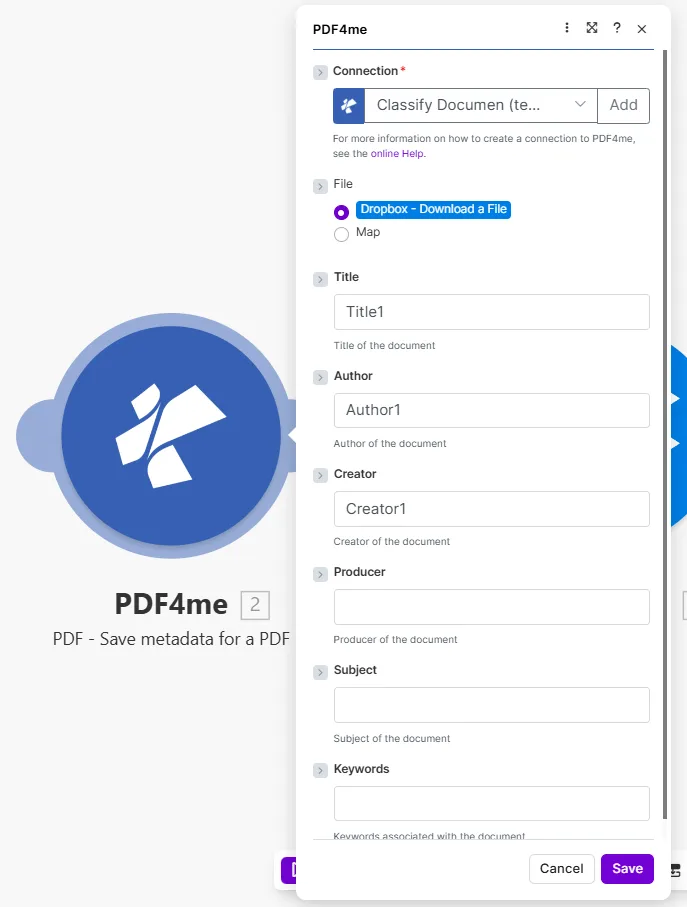
Rellene únicamente los campos que desea actualizar. Los campos vacíos conservan cualquier valor que se haya introducido. PDF Ya lo tiene.
Qué PDF ¿Puedo configurar los campos de metadatos en? Make¿
El módulo escribe los seis estándares PDF campos de información del documento. Todos son opcionales; solo los valores que proporcione se escribirán en el documento. Para la especificación subyacente, consulte la PDF Diccionario de información de documentos en el PDF 1.7 / Especificación ISO 32000 y Guía de Google Search Central sobre PDF mejores prácticas.
Requerido: Connection y FileTodos los campos de metadatos son opcionales (dependiendo de lo que desee modificar); solo los valores que proporcione se escribirán en el documento.
| Parámetro | Requerido | Lo que hace | Ejemplo |
|---|---|---|---|
| Connection | Required | PDF4me API connection used to authenticate metadata write requests. | Your PDF4me connection |
| File | Required | Source PDF. Choose Dropbox - Download a File for a direct Dropbox trigger, or Map to supply filename and binary content from a prior module. | Dropbox - Download a File |
| Title | Conditional | Document title written into the PDF info dictionary. Appears in viewer title bars and is indexed by Google when the PDF is published on the web. | Q4 Financial Report 2025 |
| Author | Conditional | Name of the person or team that created the document. Used for attribution in viewers and document management systems. | Finance Department |
| Creator | Conditional | The application that originally authored the document, for example Microsoft Word or Adobe InDesign. | Microsoft Word |
| Producer | Conditional | The tool that generated the final PDF bytes, for example a PDF library or a print-to-PDF driver. | PDF4me |
| Subject | Conditional | Short description of the document subject. Visible in the document properties dialog and used by some search systems. | Quarterly earnings summary |
| Keywords | Conditional | Comma-separated keyword tags associated with the document. Contributes to Google indexing and internal search when the PDF is hosted online. | finance, Q4, 2025, earnings |
¿Cómo edito? PDF metadatos en un Make ¿Escenario?
- Agregar PDF4me y seleccione PDF - Guardar metadatos para un PDF.
- Seleccionar Connection (o haga clic Agregar para crear uno con tu API llave).
- Colocar File a Dropbox - Descargar un archivo o Mapa de un módulo anterior.
- Rellene los campos de metadatos que desea actualizar: Title, Author, Creator, Producer, Subject, KeywordsDeje cualquier campo en blanco para conservar su valor actual.
- Para automatizar los valores, asígnelos a partir de módulos anteriores: extraiga el título de un campo de Airtable o derréglelo del nombre del archivo.
- Ahorrar y haga clic Correr una vez. La salida contiene Document Name y Document Data: el PDF con propiedades de metadatos actualizadas.
Producción
| Campo | Tipo | Lo que contiene |
|---|---|---|
Document Name | String | Filename of the output PDF with updated metadata. |
Document Data | Buffer | Binary content of the PDF with the new metadata written in. Map this into an upload, archive, or email module. |
Ejemplos de flujo de trabajo
Ejemplos de flujo de trabajoCommon Make scenario patterns that use PDF - Save metadata for a PDF to tag, standardize, and optimize document properties.
- Un nuevo informe técnico PDF se sube a una carpeta de Google Drive supervisada.
- Una fila de Google Sheets con el título del documento, el nombre del autor y SEO Las palabras clave se buscan por nombre de archivo.
- Guardar metadatos para un PDF escribe el Title, Author, y Keywords campos de la hoja en el PDF.
- El etiquetado PDF Una vez subido a la carpeta pública del sitio web, Google ya dispone de los metadatos adecuados para indexarlo.
- Una notificación de Slack confirma la PDF Está activo con los metadatos aplicados.
- Un escenario programado itera sobre todos PDFs en una carpeta de archivo heredada.
- Obtener información del documento comprueba si el Author El campo ya está poblado.
- Un filtro omite los archivos que ya tienen un autor; el resto continúa.
- Guardar metadatos para un PDF escribe el nombre de la organización en Author y un conjunto de palabras clave estándar en Keywords.
- Los archivos actualizados se guardan de nuevo en el archivo, listos para su indexación en las búsquedas que cumplan con los requisitos.
- Un informe mensual PDF Se genera automáticamente a partir de una plantilla de datos.
- El escenario asigna el mes y el año actuales al Title campo (por ejemplo, Informe de ventas, abril de 2026).
- El nombre del departamento está asignado a Author; palabras clave relevantes del producto en Keywords.
- Guardar metadatos para un PDF Escribe en los tres campos en un solo paso.
- El informe etiquetado con metadatos se archiva en SharePoint y se envió por correo electrónico a la lista de distribución.