Leer PDF Metadatos en MakeObtener información del documento
PDF4me Obtener información del documento es un Make módulo que lee un PDF Devuelve 11 campos de metadatos, título, autor, número de páginas, tamaño del archivo y más, sin modificar el archivo original. Úselo para enrutar documentos por palabra clave, bloquear cargas de archivos demasiado grandes antes de la conversión o catalogar automáticamente archivos de archivo en una hoja de cálculo.
Lo que hace este módulo
PDF4me - Obtener información del documento lee los metadatos y las propiedades estructurales de cualquier PDF sin tocar el archivo fuente. Devuelve 11 campos individuales - Título, Autor, Tema, Palabras clave, Creador, Productor, Fecha de creación, Fecha de modificación, Número de páginas, Tamaño del archivo y Versión PDF: como tokens asignables que puede conectar directamente en Make Filtros, enrutadores, módulos de base de datos o pasos de notificación. Úselo para preseleccionar el tamaño del documento antes de un paso de conversión, enrutar archivos por autor o palabra clave del departamento, catalogar automáticamente las cargas de archivos en Airtable o Google Sheets, o mostrar el número de páginas en un correo electrónico de aprobación para que los revisores sepan qué están aprobando.
Autenticando su API Pedido
Cada PDF4me módulo en Make requiere un válido Conexión. Crea o selecciona uno que contenga tu PDF4me API clave para que el escenario pueda llamar al servicio de metadatos de forma segura.
Datos importantes que no debes perderte
El módulo lee la estructura del archivo y devuelve datos. No hay bytes en el original. PDF Se escriben, reordenan o eliminan. El documento que se introduce es idéntico al que se pasa posteriormente, por lo que se puede ejecutar con seguridad en archivos de producción sin riesgo de alterar el código fuente.
El título, el autor, el tema, las palabras clave, el creador, el productor, la fecha de creación, la fecha de modificación, el número de páginas, el tamaño del archivo y la versión del PDF están disponibles como tokens individuales asignables en el paquete de salida; no se necesita ningún paso de análisis ni función personalizada para extraer los valores individuales.
Mapa Número de páginas, autor o palabras clave directamente en un Make Filtra o enrutador para ramificar tu escenario según las propiedades del documento. Enruta los archivos de gran tamaño a una ruta de rechazo, envíalos etiquetados por departamento. PDFs a carpetas coincidentes, o bien omitir los documentos ya catalogados con una comprobación de duplicados.
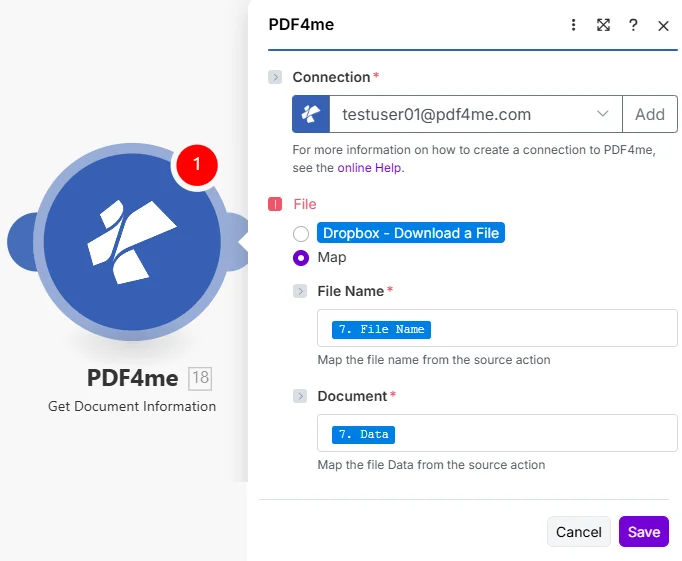
Seleccionar Mapa En Archivo, luego mapeo Nombre del archivo y Documento desde el paso que descargó el PDF.
Parámetros
Requerido: Conexión, Nombre del archivo, y Documento. Colocar Archivo a Mapa Primero, para que ambos campos de entrada sean visibles. Se requieren bytes de archivo binario para el documento; una cadena URL o un nombre de archivo por sí solos no funcionarán.
| Parámetro | Requerido | Lo que hace | Ejemplo de mapeo |
|---|---|---|---|
| Connection | Required | PDF4me API connection used by the scenario to authenticate metadata requests. Click Add and paste your API key if connecting for the first time. | Your PDF4me connection |
| File | Required | Determines how the PDF is supplied. Choose Map to wire File Name and Document from a prior module's output - the most common setup for multi-step scenarios. | Map |
| File Name | Conditional | Filename with .pdf extension from the source module, required when File is set to Map. Map from the file name field of your Dropbox, Drive, or OneDrive step. | 7. File Name |
| Document | Conditional | Binary PDF content from the download step, required when File is set to Map. Must be actual file bytes - not a URL or a filename string. Map from the Data field of Dropbox or the File Content field of SharePoint. | 7. Data |
¿Cómo leo? PDF Metadatos en Make¿
- Agregar PDF4me → Obtener información del documento a tu escenario.
- Seleccionar Conexión (o haga clic Agregar para crear uno con tu API llave).
- Bajo Archivo, elegir Mapa.
- Mapa Nombre del archivo al campo nombre de archivo de su paso de descarga - incluya el
.pdfextensión. - Mapa Documento al campo de datos binarios del mismo paso (generalmente Datos en Dropbox o Contenido del archivo en los módulos de SharePoint/OneDrive).
- Ahorrar y haga clic Correr una vez. Ampliar el Información del archivo Paquete de salida: cada uno de los 11 campos de metadatos es un token asignable independiente, listo para integrarse en cualquier módulo posterior.
¿Qué campos de metadatos devuelve este módulo?
El módulo devuelve un Información del archivo paquete con 11 campos de metadatos individuales, cada uno de los cuales se puede asignar de forma independiente. Título, Autor, Tema, Palabras clave, Creador y Productor provienen de Diccionario de información de documentos PDF (Sección 14.3.3 de la PDF especificación 32000-1:2008), mientras que la fecha de creación y la fecha de modificación siguen ISO 8601 formato de marca de tiempo.
| Campo | Tipo | Qué contiene y cómo usarlo |
|---|---|---|
Title | String | Document title as stored in the PDF metadata dictionary. Empty string if not set. Map into an Airtable record or email subject line. |
Author | String | Name of the person or system that created the document. Use in a Router to send files to department-specific folders based on creator. |
Subject | String | Subject or description field from the document properties dialog. Often populated by enterprise document management systems. |
Keywords | String | Comma-separated keyword tags embedded by the author. Filter on this field in a Make Filter to route to the correct team or project. |
Creator | String | Application that originally created the document - for example, Microsoft Word, Adobe InDesign, or a PDF library name. |
Producer | String | PDF conversion library or printer driver that generated the final PDF bytes. Different from Creator when a Word file was later exported to PDF. |
Creation Date | DateTime | ISO 8601 timestamp of when the document was first created. Use in a Filter to process only documents created within a target date range. |
Modification Date | DateTime | ISO 8601 timestamp of the last save. Compare to a stored baseline date to detect documents that have changed since last processing. |
Page Count | Integer | Total number of pages. Use in a Filter to block files over a page limit or route short vs. long documents to different processing branches. |
File Size | Integer | File size in bytes. Gate on this before a conversion or email step - reject oversized files and notify the submitter to re-upload a compressed version. |
PDF Version | String | PDF specification version (e.g. 1.4, 1.7, 2.0). Verify conformance before routing to a PDF/A archive that requires a specific version. |
¿Cuándo debo usar la función Obtener información del documento?
Configuraciones típicasCommon Make scenario patterns that use Get Document Information to drive routing, validation, or cataloging.
- Un nuevo PDF El archivo llega a una carpeta de entrada compartida de Dropbox y activa el escenario.
- Obtener información del documento Extrae el campo de metadatos Palabras clave.
- A Make El enrutador compara el valor de la palabra clave con los nombres de los departamentos (Finanzas, Legal, Recursos Humanos).
- Cada sucursal sube el archivo a la carpeta del equipo correspondiente en Google Drive.
- Una notificación de Slack alerta al equipo de destino con el título del documento y el número de páginas.
- El envío de un formulario activa el escenario con un archivo adjunto. PDF.
- Obtener información del documento Devuelve el número de páginas y el tamaño del archivo.
- Un filtro impide que los archivos de más de 50 MB o de menos de 1 página se procesen correctamente.
- Los documentos válidos pasan al módulo de conversión o firma electrónica.
- Los archivos rechazados generan una respuesta por correo electrónico en la que se le pide al remitente que vuelva a subir una versión más pequeña.
- Un escenario programado itera sobre nuevos PDFs en una carpeta de archivo de OneDrive.
- Obtener información del documento Extrae los 11 campos de metadatos por archivo.
- Un módulo de Airtable crea un nuevo registro con título, autor, fecha de creación y número de páginas.
- El registro enlaza con la URL del archivo de OneDrive para su recuperación con un solo clic.
- Un filtro omite los archivos que ya tienen un registro coincidente en Airtable para evitar duplicados.
Consejos prácticos
Hoja de trucos
| Campo | Valor |
|---|---|
| File | Map |
| File Name | 7. File Name |
| Document | 7. Data |
| Always populated | Page Count, File Size, PDF Version |
| Can be empty | Title, Author, Subject, Keywords, Creator, Producer |