Letrero digital PDF en Make
Letrero digital PDF es un Make módulo que incorpora una firma digital basada en certificado X.509 en un PDF Directamente desde un escenario. Proporcione el documento, un archivo de certificado .pfx o .p12 y la contraseña; el módulo firma y devuelve el resultado. Configure el modo de firma visible o invisible, la ubicación de la página, el nombre del firmante, la ubicación y los metadatos del motivo sin necesidad de escribir código.
Lo que hace este módulo
PDF4meLetrero digital PDF incorpora una firma digital basada en certificado X.509 en un PDF directamente de un Make escenario. Usted proporciona el PDFCon un archivo de certificado .pfx o .p12 y la contraseña, el módulo firma el documento y devuelve el resultado. Configure el modo de firma visible o invisible, la ubicación en la página, el nombre del firmante, la ubicación y los metadatos del motivo sin escribir una sola línea de código.
Autenticando su API Pedido
Cada PDF4me módulo en Make requiere un válido Conexión. Crea o selecciona uno que contenga tu PDF4me API clave para que el escenario pueda llamar al servicio de firma digital de forma segura.
Datos importantes que no debes perderte
Guarde el archivo .pfx en una ubicación segura (Make almacenamiento de datos, Google Drive con acceso restringido) y mantenga la contraseña del certificado en un lugar cifrado Make variable, nunca la escriba como texto plano en el campo del módulo.
El modo visible añade un campo de firma gráfica que los lectores pueden ver. El modo invisible solo incluye la prueba criptográfica en los metadatos del archivo; ambos son igualmente verificables, pero la elección afecta al aspecto que el documento tendrá para los destinatarios.
Las firmas digitales se vinculan al estado exacto de los bytes del documento en el momento de la firma. Si el archivo se modifica, incluidos los metadatos, PDF Los espectadores marcarán la firma como inválida. Firma al final de tu flujo de trabajo.
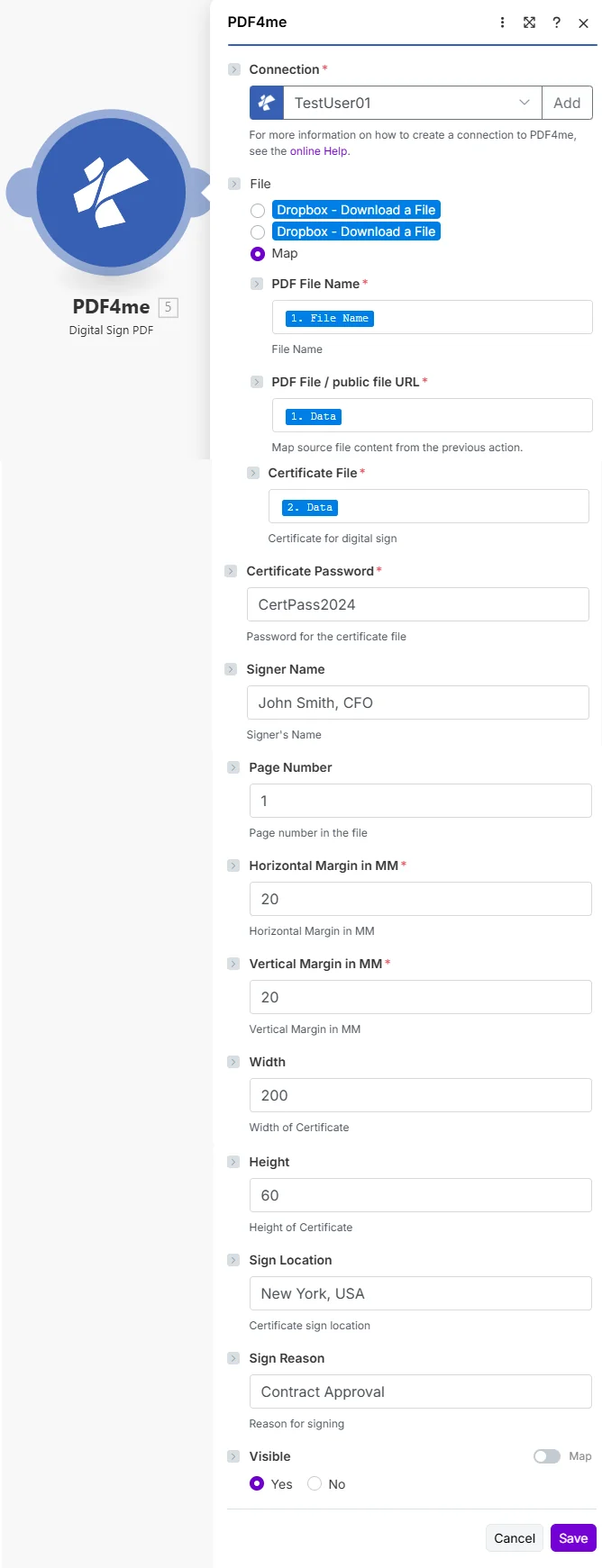
Mapea el PDF y el certificado de los pasos anteriores, introduce la contraseña del certificado de forma segura y, a continuación, configura. Visible, ubicación en la página y metadatos del firmante.
Parámetros
Siempre requerido: Conexión, Nombre del archivo PDF, Archivo PDF, Archivo de certificado, Contraseña del certificado, Visible. Margen horizontal y Margen vertical También son necesarios cuando Visible está configurado en Sí.
| Parámetro | Requerido | Lo que hace | Ejemplo |
|---|---|---|---|
| Connection | Required | PDF4me API connection used by the scenario to authenticate signing requests. | Your PDF4me connection |
| File | Required | Determines how the PDF is supplied. Choose Map to wire filename and binary content from a prior module. | Map |
| PDF File Name | Required | Filename with .pdf extension from the source module. Used to name the signed output file. | 1. File Name |
| PDF File / public file URL | Required | Binary PDF content from the download step that produced the document to sign. | 1. Data |
| Certificate File | Required | Binary content of the .pfx or .p12 certificate file containing the private key and X.509 certificate. | 2. Data |
| Certificate Password | Required | Password that unlocks the private key in the certificate file. Store in an encrypted Make variable. | CertPass2024 |
| Signer Name | Conditional | Human-readable name of the signer, embedded in the signature properties visible in PDF viewers. | John Smith, CFO |
| Page Number | Conditional | Page on which to render the visible signature field. First page is 1. Only relevant when Visible = Yes. | 1 |
| Horizontal Margin in MM | Conditional | Distance from the left edge of the page in millimeters. Controls the horizontal position of the signature field. | 20 |
| Vertical Margin in MM | Conditional | Distance from the bottom edge of the page in millimeters. Controls the vertical position of the signature field. | 20 |
| Width | Conditional | Width of the visible signature field in points. Increase for wider signature appearances. | 200 |
| Height | Conditional | Height of the visible signature field in points. Adjust to fit the signature image or text. | 60 |
| Sign Location | Conditional | Geographic location where the document is being signed. Embedded as metadata in signature properties. | New York, USA |
| Sign Reason | Conditional | Purpose of the signature (for example, Approval or Authorization). Embedded in signature metadata. | Contract Approval |
| Visible | Required | Yes renders a visible signature field at the configured position. No embeds the signature in metadata only with no visual element. | Yes |
Cómo configurar un letrero digital PDF en Make
- Agregar PDF4me → PDF de firma digital a tu escenario.
- Seleccionar Conexión (o haga clic Agregar para crear uno con tu API llave).
- Bajo Archivo, elegir Mapa.
- Mapa Nombre del archivo PDF y Archivo PDF desde el paso que produjo el documento.
- Mapa Archivo de certificado desde el paso en el que se descargó su archivo .pfx o .p12 (guárdelo en Google Drive o en una fuente segura).
- Ingresar Contraseña del certificado: utilice un cifrado Make variable para mantener el valor fuera de los registros de escenarios de texto plano.
- Colocar Visible a Sí o No. Si es así, rellene Número de página, Margen horizontal, Margen vertical, Ancho, y Altura para posicionar el campo de firma.
- Opcionalmente, agregue Nombre del firmante, Ubicación del letrero, y Razón de la señal para metadatos. Ahorrar y haga clic Correr una vez para verificar la firma PDF El búfer aparece en el paquete de salida.
Producción
El módulo devuelve dos campos que puede asignar a cualquier paso posterior:
| Campo | Tipo | Lo que contiene |
|---|---|---|
Document Name | String | Filename of the digitally signed PDF, derived from the PDF File Name you supplied. |
Document Data | Buffer | Binary content of the signed PDF. Map this into an upload, email attachment, or archive module. |
¿Cuál es la diferencia entre una firma digital visible y una invisible?
Una firma digital visible (Visible = Sí) coloca un campo gráfico en el PDF página que los destinatarios pueden ver al abrir el documento. Una firma invisible (Visible = No) incrusta la prueba criptográfica solo en los metadatos del archivo, sin ningún elemento visual en la página. Ambos modos son igualmente verificables en cualquier PDF apoyo del espectador firmas digitales en formato PDF y el Estándar PKCS#12La elección es una cuestión de presentación: las firmas invisibles son habituales en las facturas; las firmas visibles son más adecuadas para los contratos que requieren un registro de firmas claro.
Ejemplos de flujo de trabajo
Ejemplos de flujo de trabajoCommon Make scenario patterns that use Digital Sign PDF for contract execution, compliance, and credential issuance.
- Un cambio en el estado de aprobación en su CRM o Airtable activa el escenario.
- El contrato final PDF Se descarga desde Google Drive.
- El certificado .pfx de la empresa se obtiene de una carpeta restringida de Drive.
- PDF de firma digital Incluye una firma visible en la última página con el nombre del firmante, su ubicación y el motivo.
- El firmado PDF Se carga en el archivo de contratos ejecutados y se envía por correo electrónico a todas las partes.
- Su módulo de facturación genera una nueva factura.
- PDF de firma digital Se ejecuta con la opción Visible configurada en No, no aparece ninguna marca en la página.
- La firma incorpora la identidad de la empresa y una marca de tiempo en los metadatos del archivo.
- Los destinatarios pueden verificar la autenticidad en cualquier PDF visor sin que el documento parezca alterado.
- La factura firmada se envía por correo electrónico al cliente y se registra en la base de datos contable.
- La finalización de un curso activa el escenario en la integración con tu sistema de gestión del aprendizaje (LMS).
- A PDF El certificado se genera con el nombre del estudiante y el título del curso.
- El certificado .pfx de la institución se carga desde un almacén de datos seguro.
- PDF de firma digital Coloca una firma institucional visible en la parte inferior derecha.
- El certificado firmado se envía por correo electrónico al graduado y se archiva en el registro.