Saltar al contenido principal

PDF Eliminar hipervínculo en Make

Lo que hace este módulo

PDF4me, PDF - Eliminar hipervínculo elimina todas las anotaciones de hipervínculos clicables de páginas específicas de un PDF sin tocar el texto visible. Especifique páginas individuales, un rango o todo el documento en un solo paso. Herramientas como UPDF y Adobe Acrobat requieren edición manual archivo por archivo, este módulo lo hace automáticamente dentro de su Make escenario para cada documento que pasa por el proceso.

Entradas de blog relacionadas
Aún no hay ninguna entrada de blog sobre esta función; estará disponible próximamente.
Mientras tanto, echa un vistazo al blog de PDF4me para encontrar tutoriales y flujos de trabajo para todas las plataformas.
Visita el blog

Autenticando su solicitud de API

Cada PDF4me módulo en Make requiere un válido Conexión. Crea o selecciona uno que contenga tu PDF4me API clave para que el escenario pueda llamar al servicio de eliminación de hipervínculos de forma segura.

Datos importantes que no debes perderte

El texto permanece, solo se elimina la anotación del enlace.

El texto de anclaje que servía como enlace permanece inalterable, con la misma fuente y el mismo color. Los lectores pueden leerlo, pero al hacer clic ya no ocurre nada.

Todos los enlaces de las páginas de destino se eliminan de una sola vez.

Cada hipervínculo en las páginas que especifique se elimina en una sola pasada, no hay URLFiltro de nivel. Si necesita eliminar selectivamente, ejecute primero Extraer hipervínculos para planificar qué páginas eliminar.

PDF Los marcadores y los enlaces de la tabla de contenido no se verán afectados.

Interno PDF La navegación de marcadores y los anclajes de la tabla de contenido permanecen completamente intactos. Solo los enlaces externos URL Se eliminan los hipervínculos y las anotaciones clicables href dentro de la página.
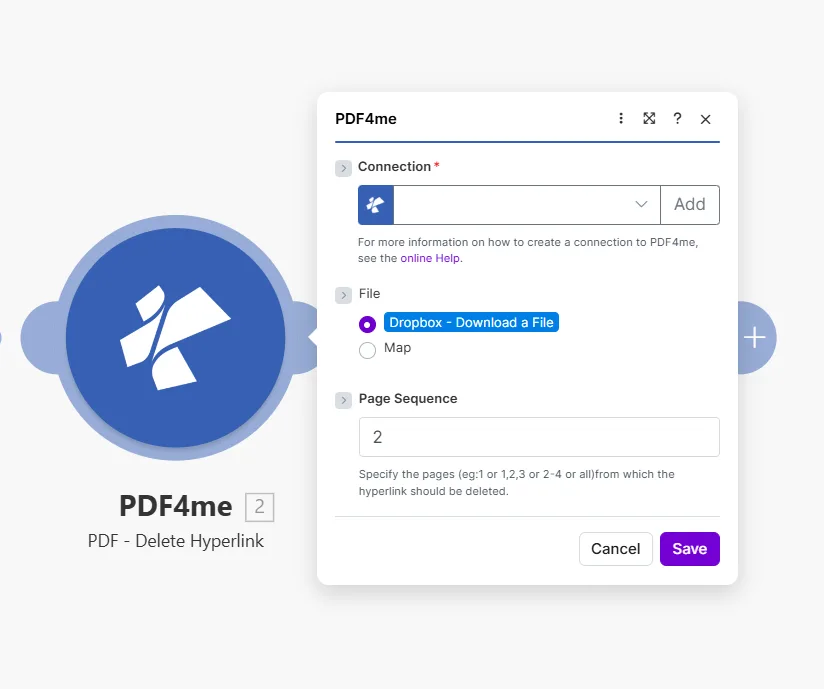
El módulo PDF4me PDF Delete Hyperlink muestra el campo Conexión vacío con el botón Agregar, Archivo configurado en Dropbox - Descargar un archivo con la opción Mapa a continuación, y el campo Secuencia de páginas configurado en 2 con la sugerencia Especifique las páginas, por ejemplo, 1 o 1,2,3 o 2-4 o todas, desde las cuales se debe eliminar el hipervínculo.

Introduzca una sola página, una lista separada por comas, un rango o all Eliminar todos los enlaces de todo el documento.

Parámetros

Requerido: Los tres parámetros, Connection, File, y Page Sequence, debe proporcionarse para que el módulo funcione.

ParámetroRequeridoLo que haceEjemplo
ConnectionYesPDF4me API connection used to authenticate hyperlink deletion requests. Click Add to create one with your API key.Your PDF4me connection
FileYesSource PDF. Choose Dropbox - Download a File for a direct Dropbox trigger, or Map to supply the filename and binary content from a prior module.Dropbox - Download a File
Page SequenceYesWhich pages to strip of hyperlinks. Accepts a single page, comma-separated list, a range, or all to clean the entire document at once.2 or 1,2,3 or 2-4 or all

Configuración rápida

  1. Agregar PDF4mePDF - Eliminar hipervínculo a tu Make escenario.
  2. Seleccionar Connection (o haga clic Agregar para crear uno con tu API llave).
  3. Colocar File a Dropbox - Descargar un archivo o Mapa de un módulo anterior que genera un PDF binario.
  4. Ingrese las páginas para limpiar en Page Sequence: usar all Eliminar los enlaces de todas las páginas de una sola vez.
  5. Ahorrar y haga clic Correr una vez. La salida contiene Document Name y Document Data: el PDF con todos los hipervínculos eliminados en las páginas especificadas.

Ejemplos de flujo de trabajo

Ejemplos de flujo de trabajoCommon Make scenario patterns that use PDF - Delete Hyperlink to sanitize, prepare, and archive documents.
Desinfecte un documento antes de enviarlo a un cliente.
  1. Una propuesta finalizada PDF Se coloca en la carpeta "Listo para el cliente" en Google Drive.
  2. PDF - Eliminar hipervínculo corre con Page Sequence establecido a all.
  3. El enlace devuelto no PDF Se adjunta a un mensaje de Gmail y se envía al cliente.
  4. La copia de trabajo original en su carpeta de origen conserva todos los enlaces internos intactos.
Crear automáticamente una versión lista para imprimir.
  1. El envío de un formulario a través de Typeform marca un contrato como aprobado y activa el escenario.
  2. PDF - Eliminar hipervínculo Elimina todos los enlaces de cada página.
  3. El enlace libre PDF se sube a la carpeta "Cola de impresión" en Dropbox.
  4. Gmail notifica al equipo de impresión que hay un nuevo trabajo listo.
Instantánea del archivo mensual sin enlaces activos.
  1. El escenario programado se ejecuta el primer día de cada mes.
  2. Google Drive descarga el documento activo actual.
  3. PDF - Eliminar hipervínculo Elimina todos los enlaces de cada página.
  4. La instantánea estática se sube a una carpeta llamada "Archivo / [mes]", sin enlaces rotos ni redirecciones obsoletas.

Preguntas frecuentes

Does removing a hyperlink also delete the visible text?+
No. The module removes only the URI annotation: the invisible clickable layer, while leaving all visible text completely intact. The anchor text stays in its original position with the same font, size, colour, and formatting. Readers can still read the text; it just no longer responds to clicks or open a URL. This makes the module safe for sanitizing documents before print or client distribution, since the content itself is not altered. If you also need to remove or replace the visible text, add a Find and Replace module before or after Delete Hyperlink.
Can I target just one specific link and keep others on the same page?+
The module removes all hyperlinks from the pages you specify: there is no URL-level or text-level filter within a single Page Sequence value. If a page contains five links and you want to remove only one, this is straightforward only when the link you want to keep is on a different page. For more granular control, run Extract Hyperlinks first to get a full list of links and which pages they appear on, then decide which pages to pass to Delete Hyperlink. If links you want to keep share a page with those you want to remove, use Create Hyperlinks afterward to re-add the ones you want to preserve.
What page formats does Page Sequence accept?+
Page Sequence accepts four formats: a single page number like 1, a comma-separated list like 1,2,5, a hyphenated range like 3-7, or the word all to process every page in the document at once. For a 40-page report where you want to strip links from the cover and the appendix only, enter 1,35-40. Using all is the safest default when you want a fully link-free PDF in one step, since it covers every page regardless of total page count. The module returns an error if you specify a page that does not exist in the document, so use Get Document Information first when the total page count is unknown.
Does it affect internal bookmark links or the table of contents?+
No. The module only removes URI annotation objects: the clickable external URL links embedded in the PDF. Internal PDF bookmarks in the outline navigation panel, named destination anchors, and table-of-contents click-through links that jump to another page within the same document are stored as different annotation or action types and are completely unaffected. Readers can still navigate long documents using the table of contents after external links are sanitized. Cross-reference links pointing to headings within the document also remain intact.
Is my original source file changed in any way?+
No. PDF4me processes a server-side copy and streams the result back to Make as a new binary document in the Document Data output field. Your source file: whether in Dropbox, Google Drive, OneDrive, SharePoint, or passed as an email attachment binary, is never written to or modified. The original remains exactly as it was before the scenario ran. If you want to replace the source file with the sanitized version, add an upload module after Delete Hyperlink and explicitly overwrite the original path, that is a deliberate action your scenario takes, not something the PDF4me module does on its own.

Módulos relacionados

Obtén ayuda