Linealizar PDF en Make
Linealizar PDF es un Make módulo por PDF4me que reestructura un PDF Para una visualización web rápida, de modo que la primera página se muestre antes de que termine de descargarse el resto del archivo. Úselo antes de publicar. PDFs a un sitio web o CDN. Elija un perfil para linealizar únicamente o linealizar con compresión adicional.
Autenticando su API Pedido
Para acceder al PDF4me Web API a través de MakeCada solicitud debe incluir las credenciales de autenticación adecuadas. La autenticación garantiza una comunicación segura y valida su identidad como usuario autorizado, lo que permite una integración perfecta entre su Make escenarios y PDF4meservicios de optimización web.
Datos importantes que no debes perderte
Para web con compresión Linealiza y reduce el tamaño del archivo. Para web sin compresión Linealiza únicamente y conserva la calidad original.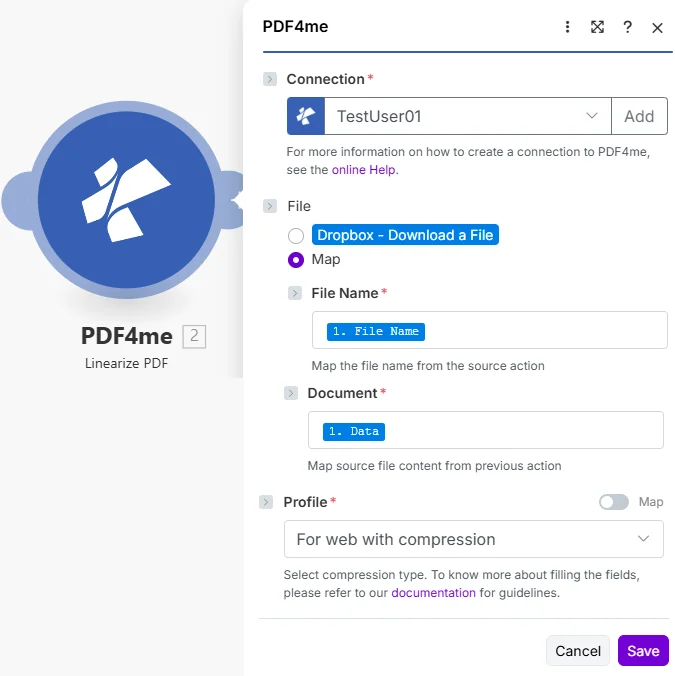
Seleccione su PDF4me Establezca la conexión, asigne el nombre del archivo y el documento del paso de descarga anterior y, a continuación, elija un perfil para controlar si se aplica la compresión.
¿Qué es linealizar? PDF en Make¿
Linealizar PDF es Make's PDF4me módulo para reestructurar un PDF en un diseño linealizado o de vista web rápida. Acepta un PDF como un búfer binario y devuelve una versión optimizada para que los lectores puedan comenzar a leer la primera página mientras el resto del documento se carga. Esto es importante para archivos grandes. PDFs entregado a través de un navegador, CDNo un visor integrado donde los usuarios no tienen que esperar a que se cargue el archivo completo antes de ver el contenido.
Parámetros
| Parámetro | Requerido | Lo que hace | Ejemplo |
|---|---|---|---|
| Connection | Required | PDF4me connection holding your API key. Create one from the Make Connections panel using your key from dev.pdf4me.com/dashboard. | TestUser01 |
| File Name | Required | Source PDF filename including the .pdf extension. Map it from the prior module output. Used for output identification. | web_brochure.pdf |
| Document | Required | Binary PDF file content as a Make buffer. Map from the Data field of a Dropbox, Google Drive, or HTTP download module. | 1. Data |
| Profile | Required | Optimization profile. For web with compression linearizes and reduces file size; For web without compression linearizes only and preserves quality. | For web with compression |
Producción
| Campo | Tipo | Lo que contiene |
|---|---|---|
| Name | String | Output filename for the linearized PDF, derived from the File Name input. Use it in the destination upload module. |
| Doc Data | Buffer | Binary content of the web-optimized PDF. Map directly into a CDN upload, web server deploy, or cloud-storage module. |
¿Cómo mejora la linealización? PDF ¿Rendimiento web?
Un linealizado PDF coloca los objetos necesarios para la primera página, junto con una tabla de referencias cruzadas, al inicio del archivo. Un visor o navegador compatible puede solicitar solo esa parte. HTTP solicitudes de rango de bytes y comienzan a renderizar mientras las páginas restantes continúan cargándose en segundo plano. Adobe documenta el formato en su PDF Servicios API guía de linealizacióny el mecanismo subyacente de rango de bytes sigue el HTTP Especificación de solicitudes de rango.
Configuraciones típicas
- Vigila una carpeta de contenido para ver si hay un archivo recién subido. PDF.
- Descarga el archivo de forma que su contenido binario se guarde en el campo Datos.
- Ejecutar linealizar PDF con el perfil configurado para web con compresión.
- Sube el archivo optimizado PDF hacia CDN o un paquete de alojamiento web.
- Enumera todos los archivos .pdf en una carpeta de origen con un módulo de lista.
- Recorre la lista y descarga cada archivo.
- Ejecutar linealizar PDF en cada iteración.
- Sube cada optimizado PDF a un portal de documentación o catálogo.
- Se activa cuando se genera un informe. PDF está listo.
- Ejecutar linealizar PDF con el perfil configurado en Para web sin compresión para preservar la fidelidad.
- Sube el resultado a un portal compartido o adjúntalo a un correo electrónico.
- Los destinatarios ven la primera página inmediatamente, en lugar de tener que esperar a que se descargue por completo.
Consejos prácticos
Hoja de trucos
| Campo | Valor |
|---|---|
| Module | PDF4me > Linearize PDF |
| Connection | Your PDF4me connection (key from dev.pdf4me.com/dashboard) |
| File Name | web_brochure.pdf |
| Document | 1. Data (binary from prior download) |
| Profile | For web with compression |
| Output | Doc Data (linearized PDF buffer) |
Preguntas frecuentes
Casos de uso y aplicaciones en la industria
- Web Publishing & Content
- E-Learning & Education
- Documentation & Technical
- Corporate Communications
- Sitio web PDFsOptimizar documentos para descargas en sitios web
- Folletos digitalesLinealizar los materiales de marketing para su visualización en la web.
- Libros blancosOptimizar los documentos de investigación para el acceso en línea.
- Kits de prensaPreparar materiales multimedia para una entrega web rápida.
- Materiales del cursoOptimizar la educación PDFs para acceso de estudiantes
- Libros de texto digitalesLinealizar los libros de texto para su lectura en línea.
- Hojas de tareasOptimizar las tareas para una descarga rápida por parte de los estudiantes.
- Apuntes de clasePrepara notas para una visualización rápida en la web.
- Manuales de usuarioOptimizar los manuales de producto para portales web.
- API DocumentaciónLinealizar la documentación técnica para facilitar el acceso a los desarrolladores.
- Guías de ayudaOptimizar los documentos de soporte para los centros de ayuda.
- Base de conocimientosPreparar los artículos de la base de conocimientos para una carga rápida.
- Informes anualesOptimizar los informes para accionistas para su visualización en la web.
- Presentaciones para inversoresLinealizar las presentaciones para portales de inversores.
- Políticas de la empresaOptimizar los documentos de políticas para la intranet.
- Comunicados de prensaPreparar comunicados de prensa para portales de medios.