Dividir PDF en Make
Dividir PDF es un Make módulo que te permite dividir PDF documentos por rango de páginas y extraer páginas de PDF archivos automáticamente en un Make escenario. Úselo para dividir varios documentos PDFsextraer rangos de páginas específicos o dividir PDF Archivos en línea como parte de un flujo de trabajo más amplio, sin herramientas manuales ni descargas.
La página 0 es la primera página. Use comas para enumerar varios puntos de división y un guion al final para indicar rangos abiertos. Por ejemplo, 0, 5, 10- crea tres partes: página 1, páginas 2-6 y páginas 11 en adelante. Un único valor como 3 Se divide en dos partes en la página 4.
Simple Split divide el PDF Dividir en dos partes exactas en el punto de división que especifique. La función División recurrente crea varios fragmentos de igual tamaño a intervalos regulares y los devuelve como un archivo ZIP. Utilice División recurrente cuando cada N páginas sea un documento independiente.
El módulo devuelve una matriz de documentos donde cada elemento tiene datos de documento (binarios) y nombre. Agregue un Make Iterador después de la división PDF módulo, establezca su Array en el paquete de Documentos y asigne Doc Data y Name a un Dropbox, Google Drive o posterior. SharePoint Módulo de carga.
Autenticando su API Pedido
Cada PDF4me módulo en Make requiere un válido Conexión. Crea o selecciona uno que contenga tu PDF4me API clave para que el escenario pueda autenticarse PDF Dividir las solicitudes de forma segura.
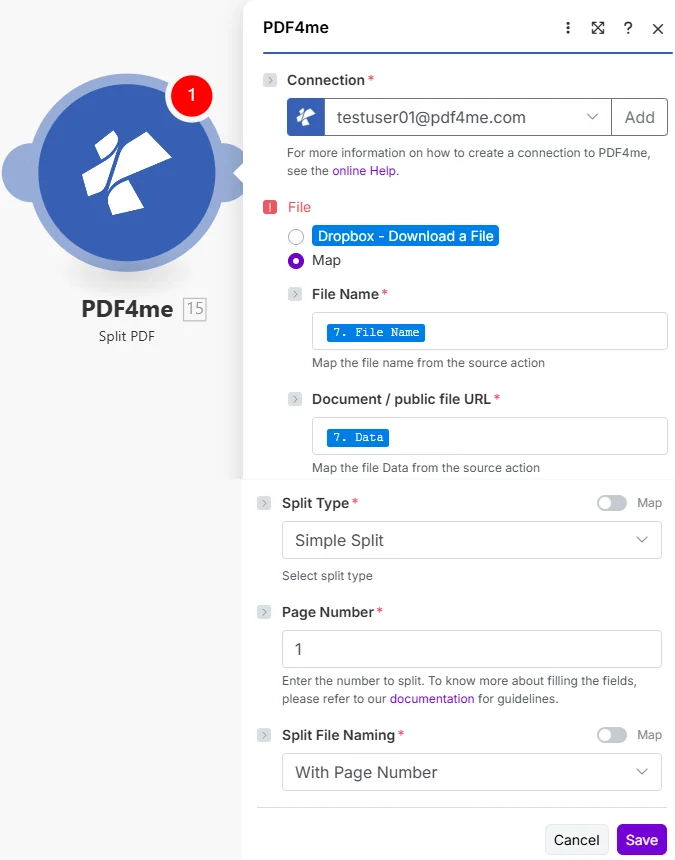
Ingresar Número de página como número de página basado en 1 para dividir, elija Tipo dividido (División simple o división recurrente), luego seleccione Nomenclatura de archivos divididos para controlar los nombres de los archivos de salida.
¿Cuáles son las características clave de Split? PDF en Make¿
- División basada en páginas: Dividir por números de página o rangos específicos
- División simple: Dividir en dos partes en un único punto de división.
- División recurrente: Crea varios archivos con intervalos iguales (devueltos como archivo zip)
- Soporte de alcance: Utilice valores separados por comas o rangos abiertos (p. ej.
0, 1, 2-) - Nombres flexibles: Nombre los archivos de salida por número de página o por orden secuencial.
¿Cómo configuro Split? PDF en Make¿
| Parámetro | Requerido | Lo que hace | Ejemplo |
|---|---|---|---|
| Connection | Required | PDF4me API connection. Click Add and paste your API key the first time. | My PDF4me connection |
| File Name | Required | Filename of the source PDF including the .pdf extension. Map from the prior module file name output. | document.pdf |
| Document / public file URL | Required | Binary content of the source PDF. Map from a prior cloud storage download, trigger module, or Dropbox download step. | 1. Data |
| Page Number | Required | The page number at which to split (1-based). For Simple Split, enter a single page number like 3 to split after page 3. For Recurring Split, enter the interval (e.g. 5 splits every 5 pages). | 3 |
| Split Type | Required | Simple Split for two output files at the given split point. Recurring Split for multiple equal-interval files returned as a zip archive. | Simple Split |
| Split File Naming | Conditional | With page number: output files named with the original name plus page range. Naming as per order: output files numbered sequentially. | With page number |
Producción
El módulo devuelve la división PDF partes como una matriz de búferes binarios.
| Campo | Tipo | Lo que contiene |
|---|---|---|
| Documents | Array | Array of split PDF parts. Each item contains Doc Data (binary buffer) and Name (filename). Use a Make Iterator to loop through and save each part separately. |
| Name | String | Filename of the zip archive for Recurring Split, or the combined output filename for Simple Split. |
¿Cuándo debo usar Split? PDF en Make¿
Usar Split PDF Cuando necesite extraer un rango de páginas específico de un documento grande, separe un documento múltiple. PDF (como un lote de facturas escaneadas) en archivos individuales, o distribuir diferentes secciones de un informe a distintos destinatarios. Para extraer solo algunas páginas sin dividir el resto, utilice el módulo Extraer páginas.
Preguntas frecuentes
¿Cuál es la diferencia entre una división simple y una división recurrente?
Simple Split crea exactamente dos archivos de salida en el índice de página que especifique. Recurring Split divide el PDF en múltiples fragmentos de igual tamaño a intervalos regulares y los devuelve como un archivo zip. Utilice la división recurrente cuando cada N páginas de su PDF es un documento aparte, como un lote de formularios escaneados. Consulte el Make documentación sobre iteradores para saber cómo procesar el array resultante.
¿Cómo especifico en qué página dividir el texto?
Un guion al final indica un rango abierto. 0- significa desde la página 1 (índice 0) hasta el final del documento. 2- significa desde la página 3 (índice 2) hasta el final. Sin el guion, 2 El objetivo es exactamente la página 3. Utilice rangos abiertos cuando la longitud del documento varíe entre las ejecuciones del escenario.
¿Cómo puedo guardar cada parte dividida como un archivo separado en Dropbox?
Agregar un Make Iterador después de la escisión PDF Módulo y establece su campo Array en el paquete Documentos. El iterador emite un paquete por documento. Asigna los datos del documento al campo Contenido del archivo del módulo Cargar un archivo de Dropbox y el nombre al campo Nombre del archivo.