Combinar varios PDFs en Make
PDF4me Combinar varios PDFs es un Make módulo que combina cualquier número de PDF archivos, cada uno agregado como un elemento repetible, en uno consolidado PDF Documente el contenido dentro de su escenario. Úselo para combinar facturas, informes o contratos, omitiendo opcionalmente los archivos protegidos con contraseña, y luego envíe el resultado combinado por correo electrónico, almacenamiento u otro módulo.
Lo que hace este módulo
PDF4me Combinar varios PDFs toma cualquier número de separado PDF archivos y los une en un único documento de salida, en el orden en que los enumera. Agregue cada archivo fuente como un elemento independiente en Archivos, ya sea asignado desde un módulo anterior o proporcionado como un archivo público. URL, nombre el resultado combinado y elija si desea omitir algún elemento protegido con contraseña. PDFs en el camino. Sin arrastrar y soltar manualmente, sin herramienta de escritorio. Todo el lote se fusiona dentro de su Make escenario.
Autenticando su API Pedido
Cada PDF4me módulo en Make requiere un válido Conexión. Crea o selecciona uno que contenga tu PDF4me API clave para que el escenario pueda autenticar las solicitudes de fusión de forma segura.
Datos importantes que no debes perderte
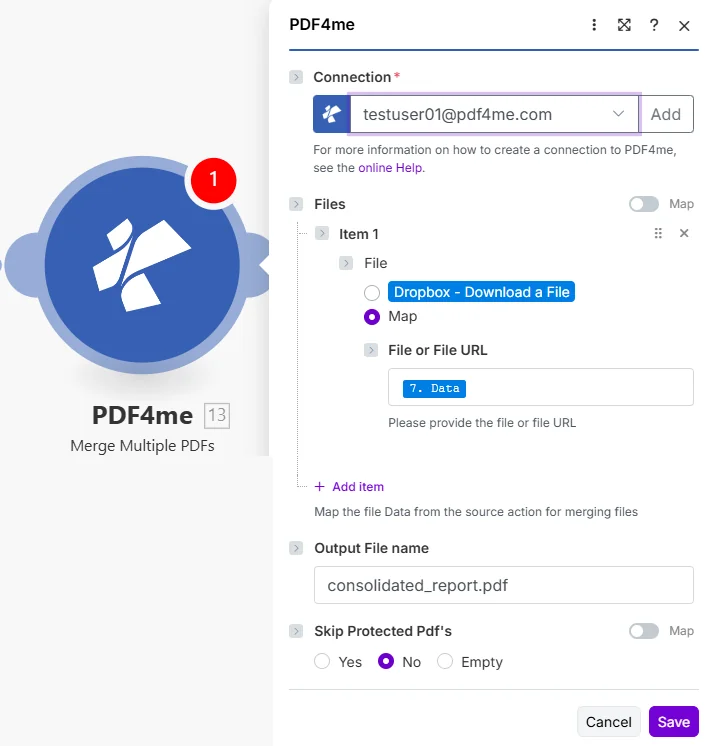
Cada PDF Se agrega como un elemento independiente en Archivos. El nombre del archivo de salida establece el nombre del archivo combinado, y la opción Omitir PDF protegido controla si está cifrado. PDFs están excluidos.
Parámetros
Requerido: Siempre se deben proporcionar la conexión, los archivos (al menos uno), el archivo (por elemento) y el nombre del archivo de salida. El archivo o la URL del archivo solo son necesarios cuando el archivo está configurado como Mapa. La opción Omitir archivos PDF protegidos es opcional.
| Parámetro | Requerido | Lo que hace | Ejemplo |
|---|---|---|---|
| Connection | Required | PDF4me API connection. Click Add and paste your API key if connecting for the first time. | [email protected] |
| Files | Required | Repeatable list of source PDFs. Click Add item for each PDF, in the order they should appear in the merged output. | Item 1, Item 2, ... |
| File (per item) | Required | Source input method for that item. Choose Dropbox - Download a File for a direct Dropbox trigger, or Map to supply the file from a prior module. | Map |
| File or File URL | Conditional | Either the binary content of a PDF from a prior module, or a public file URL, required when File is set to Map. | 7. Data |
| Output File name | Required | Filename for the merged PDF, including the .pdf extension. | consolidated_report.pdf |
| Skip Protected Pdf's | Optional | Whether to exclude password-protected PDFs from the merge. Yes skips them, No attempts to include them, Empty leaves it unset. | No |
Producción
| Campo | Tipo | Lo que contiene |
|---|---|---|
| Name | String | Filename of the merged output PDF. |
| Doc Data | Binary (Base64) | The merged PDF file content, ready to attach in Gmail, upload to Drive or Dropbox, or pass to another PDF4me module. |
¿Cómo fusiono varios? PDFs en Make¿
- Agregar PDF4me a Combinar varios PDFs en tu Make escenario.
- Seleccionar Conexión (o haga clic Agregar para crear uno con tu API llave).
- Haga clic Agregar artículo bajo Archivos para cada PDF. Colocar Archivo Mapear y conectar Archivo o URL de archivo desde un módulo anterior, o pegue un archivo público URL directamente.
- Repita para cada PDF, en el orden en que desea que aparezcan en el resultado combinado.
- Ingresar Nombre del archivo de salida para la fusión PDF, como
consolidated_report.pdf. - Colocar Saltar archivos PDF protegidos Sí, si desea que esté cifrado. PDFs excluido, o dejarlo en No.
- Guarda y ejecuta. El resultado
Doc Data¿Está fusionado? PDF, listo para Gmail, Google Drive, Dropbox o cualquier módulo derivado.
¿Cuándo debo usar la función Combinar varios? PDFs¿
Configuraciones típicasCommon Make scenario patterns using Merge Multiple PDFs.
- Se activa un mecanismo programado al final de cada mes.
- Google Drive o Dropbox listan todas las facturas PDFs Subido durante el mes.
- Un módulo iterador recorre los resultados, asignando cada archivo a su propio elemento Files.
- Combinar varios PDFs Los combina en un único y consolidado PDF, con la opción Saltar PDF protegidos configurada en No.
- La fusión PDF Se sube a una carpeta llamada "Contabilidad" para el equipo de finanzas.
- A CRM El webhook se activa cuando un acuerdo pasa a la fase de firma.
- El contrato base, un anexo y una hoja de precios se asignan cada uno como elementos de archivo separados en un orden fijo.
- Combinar varios PDFs Genera un documento combinado listo para firmar.
- La fusión PDF Se envía a un módulo de firma digital o se envía por correo electrónico al cliente a través de Gmail.
- Un anterior PDF4me El módulo genera un informe. PDF de HTML o datos de plantilla.
- Una plantilla de portada almacenada PDF se agrega como el primer elemento de Archivos y el informe generado como el segundo.
- Combinar varios PDFs Los une en ese orden, primero la portada.
- El final PDF se almacena en SharePoint o adjunta a un correo electrónico saliente.
Consejos prácticos
Hoja de trucos
Para obtener información de fondo sobre cómo PDF El orden de las páginas y la concatenación de documentos funcionan a nivel de formato de archivo, consulte la PDF Descripción técnica general de la asociación PDF especificación y el ISO 32000 PDF Resumen estándar.
| Campo | Valor |
|---|---|
| Files | Add item per PDF |
| File (per item) | Map |
| File or File URL | 7. Data or a public URL |
| Output File name | consolidated_report.pdf |
| Skip Protected Pdf's | Yes / No / Empty |
| Output | Name + Doc Data (binary PDF) |