Imagen - Rotar por EXIF Datos - Orientación automática para Make
Rotar por EXIF Datos es un Make módulo por PDF4me que lee el EXIF Etiqueta de orientación en un JPG o PNG imagen y la rota automáticamente a la posición vertical correcta. Úselo para corregir fotos de teléfonos inteligentes de lado antes de que lleguen a una galería, trabajo de impresión o PDF, sin necesidad de ángulo de rotación manual.
Lo que hace este módulo
PDF4me Rotar por EXIF Datos ofrece rotación de imágenes automatizada basada en EXIF metadatos de orientación dentro Make escenarios. Lee el EXIF Extrae la etiqueta de orientación de las imágenes (algo común en las fotos tomadas con teléfonos inteligentes y cámaras) y aplica la rotación correcta, lo que permite una visualización adecuada de las fotos, la preparación para la impresión, la publicación web y los flujos de trabajo de corrección de orientación automatizados.
¿Cómo autentico mi Make ¿Escenario?
Para acceder al PDF4me Web API a través de Make, cada solicitud debe incluir un número válido Conexión sosteniendo tu PDF4me API clave. Esto permite una comunicación segura y autenticada entre su Make escenario y PDF4meServicio de rotación de imágenes.
Datos importantes que no debes perderte
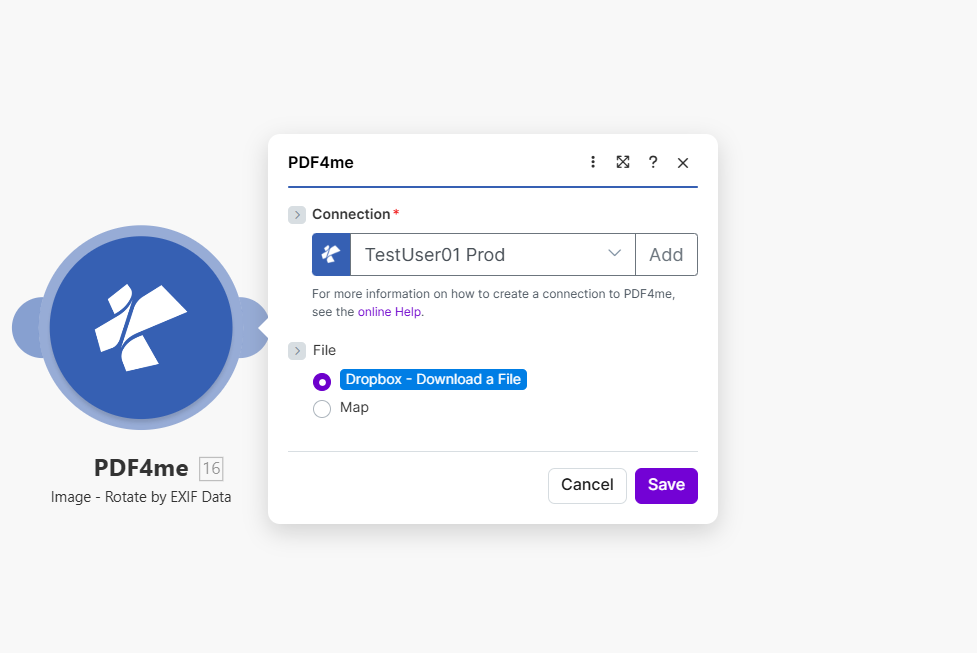
Mapea la imagen de origen, establece el nombre del archivo de imagen y el tipo de imagen. El módulo lee la EXIF Etiqueta de orientación y rota la imagen automáticamente.
¿Qué parámetros rota? EXIF ¿Necesitas datos?
Requerido: Se deben proporcionar la conexión, el archivo, el nombre del archivo de imagen y el tipo de imagen.
| Parámetro | Requerido | Lo que hace | Ejemplo |
|---|---|---|---|
| Connection | Required | PDF4me API connection. Click Add and paste your API key the first time. Reused automatically across all PDF4me modules in your scenarios. | My PDF4me connection |
| File | Required | Binary content of the source image. Map from Dropbox, Google Drive, HTTP, or any previous module that outputs image binary data. | 1. Data |
| Image File Name | Required | Filename of the image with extension. Map from the previous module output or set explicitly. | photo.jpg |
| Image Type | Required | Format of the source image. Must match the actual file: JPG for JPEG images, PNG for PNG images. | JPG |
Producción
| Campo | Tipo | Lo que contiene |
|---|---|---|
Image Name | String | Output image filename with corrected orientation. |
Image Data | Buffer | The image with EXIF-based rotation already applied, ready for upload or downstream processing. |
Configuraciones típicas
Ejemplos de flujo de trabajoCommon Make scenario patterns using Rotate by EXIF Data.
- Un activador de Dropbox Watch Files se dispara cuando se añade una nueva foto a la carpeta de subidas.
- Un iterador procesa cada nueva imagen si la carga es en lote.
- La opción "Rotar mediante datos EXIF" corrige la orientación utilizando la etiqueta EXIF de la propia imagen.
- Un paso de carga a Dropbox guarda la imagen corregida en la carpeta principal de la biblioteca de fotos.
- Un paso de actualización del índice del catálogo actualiza la lista de la biblioteca con el archivo corregido.
- Se activa un mecanismo cuando se sube una nueva foto de producto a la tienda online.
- La función Rotar mediante datos EXIF corrige la orientación antes de que se produzca cualquier redimensionamiento o compresión posterior.
- El paso de compresión de imágenes reduce opcionalmente el tamaño del archivo para acelerar la carga de la página.
- Un paso de carga a la CDN publica la imagen corregida y optimizada.
- Un paso de actualización del registro del producto vincula la URL de la imagen corregida con el anuncio.
- Una aplicación móvil de inspección sube las fotos tomadas en el campo a una carpeta compartida.
- La función Rotar mediante datos EXIF corrige cualquier imagen tomada de lado o boca abajo mientras se desplaza por un sitio.
- Las imágenes corregidas se insertan en un informe PDF mediante un módulo de generación de documentos.
- El informe finalizado se sube a un archivo de inspección compartido.
- Una notificación por correo electrónico avisa al responsable de la revisión de que el informe está listo.
Consejos prácticos
Hoja de trucos
| Campo | Valor |
|---|---|
| Module | Rotate by EXIF Data |
| Connection | PDF4me API key |
| File | Binary image content from a previous module |
| Image File Name | filename.jpg or filename.png |
| Image Type (JPEG) | JPG |
| Image Type (PNG) | PNG |
| Rotation angle input | None needed, read from EXIF tag automatically |
| Output fields | Image Name, Image Data |
Preguntas frecuentes
Casos de uso y aplicaciones en la industria
- Photography & Media
- E-Commerce & Retail
- Real Estate & Property
- Document Processing
- Bibliotecas fotográficasOrientación correcta en las colecciones de fotos
- Fotos de archivoPreparar imágenes para bancos de imágenes
- Fotografía de eventos: Corregir la orientación en los lotes de fotos de eventos
- Corrección de retratosAsegúrese de que la orientación vertical sea correcta.
- Fotos del productoOrientación correcta de la imagen del producto
- Imágenes del catálogo: Preparar imágenes para catálogos
- Fotos del anuncio: Corregir la orientación de los listados del mercado
- Imágenes de la galería: Asegurar la correcta visualización en las galerías
- Fotos de la propiedadOrientación correcta de la foto del anuncio
- Recorridos virtuales: Corregir la orientación de la imagen del recorrido
- Fotos de inspección: Preparar imágenes de inspección
- Materiales de marketingOrientación correcta de la foto de marketing
- PDF Creación: Imágenes correctas antes PDF incrustación
- Imágenes del informe: Corregir la orientación en los gráficos del informe
- Gráficos de presentaciónPreparar imágenes para presentaciones
- DocumentaciónCapturas de pantalla y diagramas correctos