Redimensionar imagen - Escalador inteligente para Make
Cambiar el tamaño de una imagen es un Make módulo por PDF4me Esta herramienta ajusta el tamaño de una imagen en porcentaje dentro de tu escenario. Úsala para reducir el tamaño de las fotos de productos para una tienda online, generar miniaturas o preparar automáticamente recursos web, sin necesidad de abrir un editor de imágenes para cada archivo.
Lo que hace este módulo
PDF4me Cambiar el tamaño de una imagen ofrece redimensionamiento automático de imágenes dentro Make escenarios con escalado basado en porcentajes. Ajusta las dimensiones de la imagen conservando la calidad, lo que permite la optimización web, la creación de miniaturas, diseño responsivo preparación y flujos de trabajo de imágenes multidispositivo.
¿Cómo autentico mi Make ¿Escenario?
Para acceder al PDF4me Web API a través de Make, cada solicitud debe incluir un número válido Conexión sosteniendo tu PDF4me API clave. Esto permite una comunicación segura y autenticada entre su Make escenario y PDF4meServicio de redimensionamiento de imágenes.
Datos importantes que no debes perderte
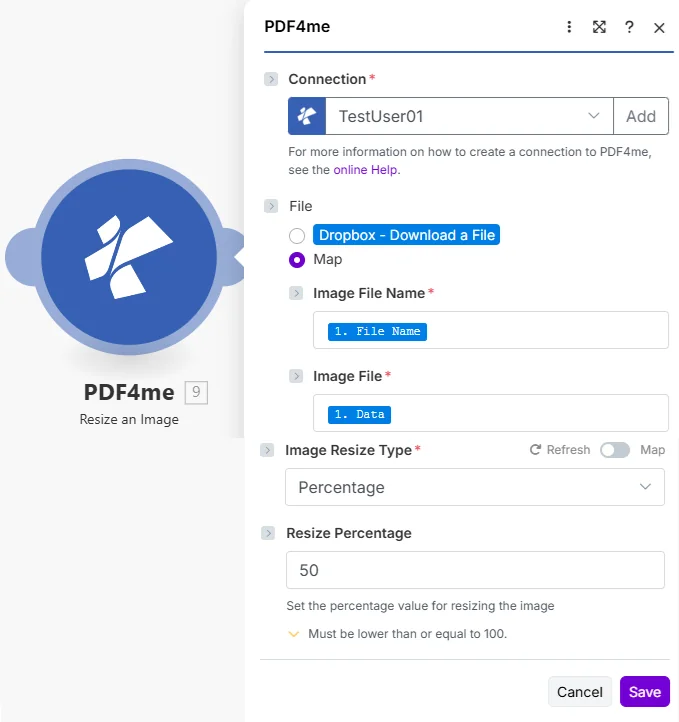
Establezca el tipo de redimensionamiento de imagen en Porcentaje e introduzca un porcentaje de redimensionamiento de 1 a 100. 50 produce una imagen de la mitad de su tamaño original.
¿Qué parámetros necesita la función para redimensionar una imagen?
Requerido: Siempre se deben proporcionar la conexión, el nombre del archivo de imagen, el archivo de imagen y el tipo de redimensionamiento de la imagen. El porcentaje de redimensionamiento es obligatorio cuando el tipo de redimensionamiento de la imagen está configurado como Porcentaje.
| Parámetro | Requerido | Lo que hace | Ejemplo |
|---|---|---|---|
| Connection | Required | PDF4me API connection. Click Add and paste your API key the first time. Reused automatically across all PDF4me modules in your scenarios. | TestUser01 |
| Image File Name | Required | Filename of the source image. Map from a previous module or set explicitly. | product.jpg |
| Image File | Required | Binary content of the source image. Map from Dropbox, Google Drive, or any previous module that outputs image binary data. | 1. Data |
| Image Resize Type | Required | Resize method. Percentage scales relative to the original size. Specific targets an exact output size (additional dimension fields appear for this mode). | Percentage |
| Resize Percentage | Conditional | Scale value from 1 to 100, required when Image Resize Type is Percentage. 50 produces a half-size image; values above 100 are not accepted. | 50 |
Producción
| Campo | Tipo | Lo que contiene |
|---|---|---|
Temp.Document.Name | String | Base64-encoded resized image document data, ready to upload, embed, or pass to a downstream module. |
Configuraciones típicas
Ejemplos de flujo de trabajoCommon Make scenario patterns using Resize an Image.
- Un activador de Dropbox Watch Files se activa cuando se suben nuevas fotos de productos.
- Un iterador recorre cada nueva imagen del lote.
- La función "Redimensionar una imagen" ajusta el tamaño de cada foto a un porcentaje de redimensionamiento del 25 % para producir una miniatura pequeña.
- Un paso de carga a Dropbox guarda la miniatura en una subcarpeta llamada thumbnails, junto con el archivo original.
- Un paso de actualización del catálogo de productos vincula la miniatura con su registro de producto.
- Se activa un mecanismo cuando se sube una imagen de alta resolución al sitio web.
- La función "Redimensionar una imagen" reduce el tamaño de la imagen con un porcentaje de redimensionamiento del 50 % para disminuir sus dimensiones y acelerar la carga de la página.
- El paso de compresión de imagen reduce aún más el tamaño del archivo sin una pérdida de calidad visible.
- Una carga a CDN El paso publica la imagen optimizada.
- Un paso de actualización del registro de página vincula la nueva URL del recurso.
- Se activa un sistema de correo electrónico cuando un cliente envía un archivo adjunto de foto que supera un límite de tamaño.
- Cambiar el tamaño de una imagen reduce el tamaño del archivo adjunto a un porcentaje de redimensionamiento menor, adecuado para el correo electrónico.
- Un enrutador comprueba si el archivo redimensionado ahora cumple con el requisito de tamaño.
- La imagen redimensionada se envía al sistema de gestión de incidencias.
- Una respuesta automática confirma la recepción e incluye el archivo adjunto redimensionado.
Consejos prácticos
Hoja de trucos
| Campo | Valor |
|---|---|
| Module | Resize an Image |
| Connection | PDF4me API key |
| Image Resize Type (relative scale) | Percentage |
| Resize Percentage (half size) | 50 |
| Resize Percentage (thumbnail) | 25 |
| Resize Percentage max | 100 |
| Bulk processing | Wrap in a Make Iterator |
| Output field | Temp.Document.Name (Base64) |