Crear imágenes a partir de PDF - Miniaturas para Make
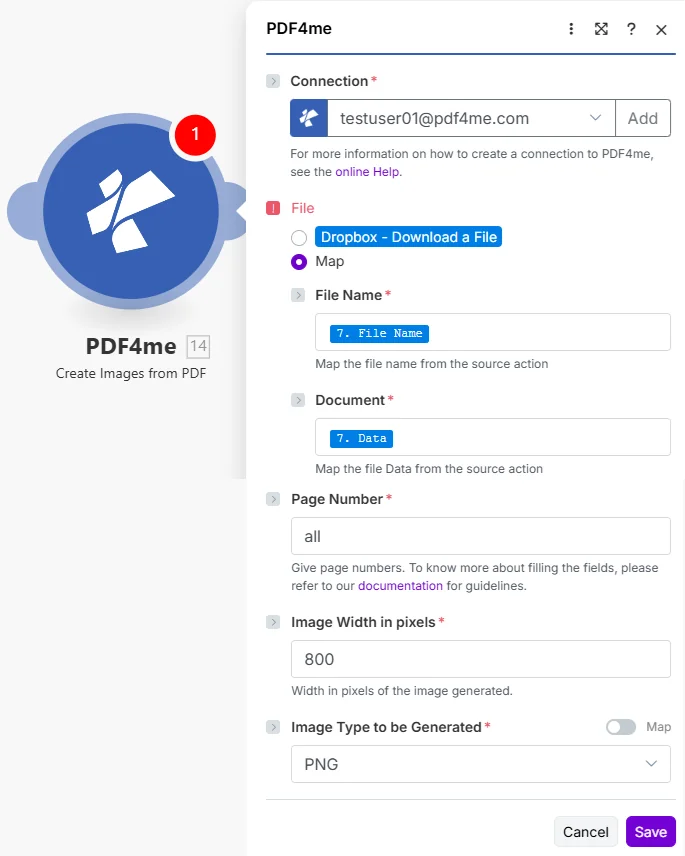
PDF4me Crear imágenes a partir de PDF El módulo ofrece automatización PDF conversión de página a imagen dentro Make escenarios con formato de salida personalizable y control de resolución. Este versátil servicio de renderizado genera miniaturas, vistas previas e instantáneas de página en múltiples formatos de imagen, lo que permite la visualización web, la generación de vistas previas, el uso compartido en redes sociales y los flujos de trabajo de contenido visual en plataformas de almacenamiento en la nube y aplicaciones empresariales. Seleccione las páginas escribiendo lo que necesita en el Número de página campo (páginas individuales, rangos o palabras clave como all).
Autenticando su API Pedido
Para acceder al PDF4me Web API a través de MakeCada solicitud debe incluir las credenciales de autenticación adecuadas. La autenticación garantiza una comunicación segura y valida su identidad como usuario autorizado, lo que permite una integración perfecta entre su Make escenarios y PDF4mesus potentes servicios de generación de imágenes.
Características principales
- Selección de página: Escriba qué páginas convertir en el Número de página campo (páginas individuales, rangos o palabras clave como
all) - Salida multiformato: Generar JPG, PNG, BMP, GIF, o TIFF imágenes
- Control de resolución: Establezca el ancho de la imagen en píxeles para obtener la calidad deseada.
- Creación de miniaturas: Generar imágenes de vista previa desde PDF páginas
- publicación web: Crear imágenes de página que se puedan visualizar en la web
Parámetros
Lista completa de parámetros para la creación de imágenes a partir de PDF módulo.
Importante: Los parámetros marcados con un asterisco (***) son obligatorios y deben proporcionarse para que el módulo funcione correctamente.
| Parámetro | Tipo | Descripción | Ejemplo |
|---|---|---|---|
| Nombre del archivo*** | Cadena | Fuente PDF Nombre del archivo: incluir .pdf. Mapea desde el módulo anterior o establece un nombre fijo. | brochure.pdf |
| Documento*** | Buffer | PDF bytes del archivo: mapear el binario PDF desde Dropbox, HTTP, Google Drive, etc. | [PDF Buffer] |
| Número de página*** | Cadena | Páginas para convertir • Tipo una línea de texto en el Número de página campo, números simples, comas, guiones y algunas palabras clave (ver más abajo) • La primera página es 1 (la página inicial de la PDF es la página 1) • Separe las selecciones con comas.: Por ejemplo 1,3,5 son tres páginas individuales; 1,2-3,5,7- mezcla sencillos y lapsos• El guion significa “a través de”: 2-5 son las páginas 2, 3, 4 y 5. Un guion con nada después de eso (7-) significa “desde la página 7 hasta la última página”• Palabras clave: all o uno solo * para todo el archivo; last solo para la última página; first, 0, o 1 solo para la primera página; -1 y -2 contar desde el final• Los números de página demasiado grandes se ignoran.y puedes escribir la misma página más de una vez si necesitas más de una imagen de ella. | 1,3,5 o all o 1,2-3,5,7- |
| Ancho de la imagen en píxeles*** | Entero | Ancho de la imagen en píxeles: la altura se ajusta a la forma de la página. | 800 |
| Tipo de imagen a generar*** | Cadena | Formato de salida: JPG/JPEG, PNG, BMP, GIF, TIF/TIFF. | PNG |
- Tipo
allpara convertir cada página. Un solitario*(asterisco) hace el mismo trabajo si lo prefiere. lastes solo la página final.first,0o simple1Todo significa “solo la primera página”.0es simplemente otra forma de decir página 1; después de eso todavía se cuentan 2, 3, 4…-1es la última página.-2es la página anterior a esa (en un archivo de 12 páginas, esa es la página 11).- Las comas te permiten unir piezas.
1,2-3,5,7-Se lee así: página 1, páginas 2 a 3, página 5, luego página 7 hasta el final. El espacio vacío después7-es lo que le indica al servicio "corre hasta la última página".
1,2-3,5,7- en lugar de 0,1-2,5,7-0,1-2,5,7- es legal, pero 0 y 1-2 Ambos incluyen la página 1, por lo que podrías renderizar accidentalmente la primera página dos veces. 1,2-3,5,7- Dice algo parecido, pero con menos coincidencias.
Ejemplos de cadenas (imagine una página de 12 páginas) PDF)
| Lo que escribes | Lo que obtienes |
|---|---|
1,2-3,5,7- | Página 1, páginas 2-3, página 5, luego páginas 7-12 |
all | Páginas 1 a 12 |
* | Igual que all |
-1 | Página 12 (última) |
-2 | Página 11 (la segunda desde el final) |
last | Página 12 solamente |
first | Página 1 solamente |
0 | Página 1 solamente (misma idea que first) |
Notas prácticas
7-sin nada después del dash significa “desde la página 7 hasta la última página”.- Los números de página que no existen se ignoran.
7-3(hacia atrás) aún conserva la página 7 de ese fragmento cuando la página 7 existe; no esperes las páginas 6 y 5 de ese fragmento.- Se permite listar la misma página más de una vez; cada mención puede generar una imagen diferente.
Producción
El PDF4me Crear imágenes a partir de PDF El módulo devuelve datos de imagen:
- Table
- JSON
- Scenario Integration
Vista de tabla
| Parámetro | Tipo | Descripción |
|---|---|---|
| Nombre | Cadena | nombre del archivo de imagen de salida |
| Fecha del documento | Buffer | Imagen de página en formato Buffer |
JSON Respuesta
{
"Name": "page_0001.png",
"Doc Data": "[Buffer - Page Image]"
}
Uso
- Visualización web: Espectáculo PDF vista previa en sitios web
- Redes sociales: Comparte imágenes de la página en plataformas
- Correo electrónico: Enviar vista previa de la página por correo electrónico
- Uña del pulgar: Crear miniaturas de documentos
- Galería: Crea galerías de imágenes a partir de PDFs