Agregar marca de agua de texto a la imagen en Make
Agregar marca de agua de texto a la imagen es un Make módulo por PDF4me Este módulo añade automáticamente texto personalizado a una imagen, con control sobre la posición, el tamaño, el color, la rotación y la opacidad. Úselo para agregar avisos de derechos de autor o marcas comerciales a gran escala. El módulo toma un búfer de imagen y devuelve la imagen con marca de agua lista para subir o enviar.
Autenticando su API Pedido
Para acceder al PDF4me Web API a través de MakeCada solicitud debe incluir las credenciales de autenticación adecuadas. La autenticación garantiza una comunicación segura y valida su identidad como usuario autorizado, lo que permite una integración perfecta entre su Make escenarios y PDF4meservicios de marca de agua de imágenes.
Datos importantes que no debes perderte
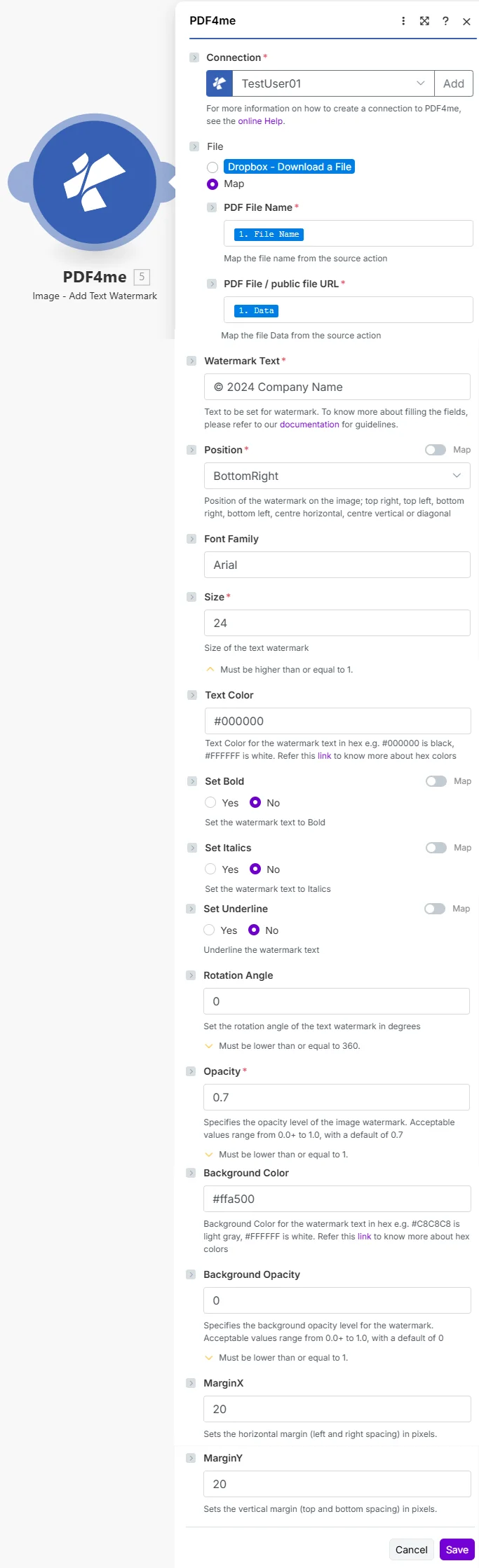
Mapa PDF Nombre del archivo y PDF Archivo / archivo público URL En el paso de descarga anterior, configure el texto de la marca de agua y, a continuación, elija la posición, el tamaño y la opacidad para controlar cómo aparece el sello.
¿Qué es Agregar marca de agua de texto a una imagen? Make¿
Agregar marca de agua de texto a la imagen es Make's PDF4me Módulo para añadir texto a una imagen mediante programación. Acepta una imagen y una cadena de texto, y devuelve la misma imagen con la marca de agua aplicada. A diferencia de editar cada foto manualmente en un editor de imágenes, este módulo añade marcas de agua a cientos de imágenes de forma consistente en un entorno automatizado.
Parámetros
| Parámetro | Requerido | Lo que hace | Ejemplo |
|---|---|---|---|
| Connection | Required | PDF4me connection holding your API key. Click Add and paste your key from dev.pdf4me.com/dashboard if connecting for the first time. | My PDF4me connection |
| PDF File Name | Required | Filename of the source image including its extension. Map it from the prior module output. | 1. File Name |
| PDF File / public file URL | Required | Binary image content from a prior download module Data field, or a public URL that points to the image. | 1. Data |
| Watermark Text | Required | The text to stamp on the image, such as a copyright notice or a brand name. | Company Name |
| Position | Required | Where the watermark sits. Options: TopLeft, TopRight, BottomLeft, BottomRight, Diagonal, CentralVertical, CentralHorizon. | BottomRight |
| Font Family | Optional | Font used for the watermark text. | Arial |
| Size | Required | Font size of the watermark text. Must be 1 or higher. | 24 |
| Text Color | Optional | Hex color of the watermark text. | #000000 |
| Set Bold | Optional | Set the watermark text to bold. Yes or No. | No |
| Set Italics | Optional | Set the watermark text to italic. Yes or No. | No |
| Set Underline | Optional | Underline the watermark text. Yes or No. | No |
| Rotation Angle | Optional | Rotation of the text in degrees. Must be 360 or lower. | 0 |
| Opacity | Required | Transparency of the watermark from 0.0 to 1.0. Default 0.7. | 0.7 |
| Background Color | Optional | Hex color of the watermark background box. | #ffa500 |
| Background Opacity | Optional | Transparency of the background box from 0.0 to 1.0. | 0 |
| MarginX | Optional | Horizontal margin in pixels for left and right spacing. | 20 |
| MarginY | Optional | Vertical margin in pixels for top and bottom spacing. | 20 |
Producción
| Campo | Tipo | Lo que contiene |
|---|---|---|
| File Name | String | Name of the watermarked image file, derived from the input filename. Use it in the destination upload module File Name field. |
| Doc Data | Buffer | Binary content of the watermarked image. Map directly into a cloud-storage upload module or an email attachment. |
¿Cómo funciona el módulo Agregar marca de agua de texto? Make¿
El módulo renderiza su texto como una superposición, aplica el color, tamaño, rotación y opacidad que usted haya configurado, y luego lo compone sobre la imagen de origen en la posición y márgenes elegidos. Devuelve un nuevo archivo de imagen y deja el original intacto. La marca de agua es una forma estándar de afirmar la propiedad de los medios visuales, como se describe en el Página de marca de agua digital de WikipediaPara conocer los patrones de creación de escenarios, consulte el Make centro de ayuda.
Configuraciones típicas
- Revisa una carpeta de Dropbox para ver las nuevas imágenes de productos.
- Descarga cada imagen al campo Datos.
- Ejecuta la opción Agregar marca de agua de texto con tu marca como texto de marca de agua en la parte inferior derecha.
- Sube la imagen con marca de agua a tu CDN o carpeta de almacenamiento.
- Se activa al enviar un formulario que incluye la carga de una imagen.
- Establezca el texto de la marca de agua como un aviso de derechos de autor, posición en diagonal y opacidad en 0,5.
- Devuelva la imagen con marca de agua al remitente por correo electrónico.
- Enumera las imágenes en una carpeta en la nube y recorrelas.
- Aplique el mismo texto de marca de agua, familia de fuente y tamaño a cada uno.
- Escriba los resultados en una carpeta con su marca.
Consejos prácticos
Hoja de trucos
| Campo | Valor |
|---|---|
| Module | PDF4me > Add Text Watermark to Image |
| Connection | Your PDF4me connection |
| PDF File Name | 1. File Name |
| PDF File / public file URL | 1. Data |
| Watermark Text | Company Name |
| Position | BottomRight |
| Size | 24 |
| Opacity | 0.7 |
| Output | Doc Data (watermarked image) |
| Credits | 1 per image |