Agregar marca de agua de imagen en la imagen para Make
PDF4me Agregar marca de agua a la imagen El módulo ofrece marcas de agua automatizadas basadas en imágenes dentro de Make Escenarios con posición, opacidad y rotación personalizables. Este servicio integral de protección añade logotipos, sellos y marcas de agua a las imágenes, lo que permite la protección de derechos de autor, la identificación de marcas, la marcación de propiedad y la seguridad de las imágenes en plataformas de almacenamiento en la nube y aplicaciones empresariales.
Autenticando su API Pedido
Para acceder al PDF4me Web API a través de MakeCada solicitud debe incluir las credenciales de autenticación adecuadas. La autenticación garantiza una comunicación segura y valida su identidad como usuario autorizado, lo que permite una integración perfecta entre su Make escenarios y PDF4meLos potentes servicios de marca de agua.
Características principales
- Marca de agua del logotipo: Añadir logotipos de empresas a las imágenes
- Control de posición: Múltiples posiciones preestablecidas y personalizadas
- Ajuste de opacidadControlar la transparencia de la marca de agua
- Apoyo a la rotación: Gira la marca de agua en cualquier ángulo
- Protección de lotes: Marcar varias imágenes con iteradores
Parámetros
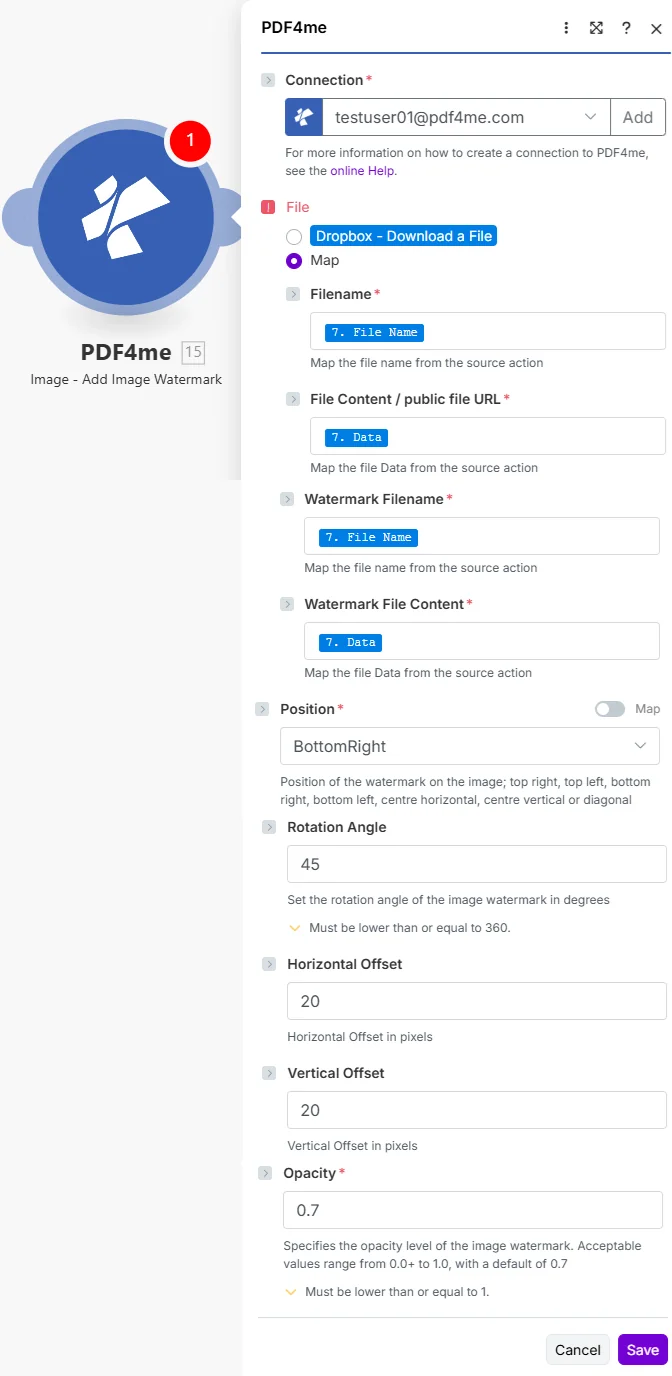
Lista completa de parámetros para el módulo Agregar marca de agua a la imagen.
Importante: Los parámetros marcados con un asterisco (***) son obligatorios y deben proporcionarse para que el módulo funcione correctamente.
| Parámetro | Tipo | Descripción | Ejemplo |
|---|---|---|---|
| Archivo > Nombre de archivo*** | Nombre del archivo | Nombre del archivo de la imagen de origen • Nombre de archivo con extensión, por ejemplo photo.jpg | photo.jpg |
| Archivo > Contenido del archivo / URL pública del archivo*** | Archivo (datos binarios) | Imagen de origen • Contenido (datos binarios) de la imagen a procesar • También puedes entrar en un lugar de acceso público. URL del archivo en su lugar | [Image Buffer] |
| Nombre de archivo de marca de agua*** | Nombre del archivo | Nombre de la imagen de la marca de agua • Nombre de archivo con extensión, por ejemplo logo.png | logo.png |
| Contenido del archivo de marca de agua*** | Archivo (datos binarios) | Imagen de marca de agua • Contenido (datos binarios) de la imagen que se utilizará como marca de agua. | [Logo Buffer] |
| Posición*** | Menú desplegable | Colocación • Esquina superior izquierda, esquina superior derecha, diagonal, vertical central, horizontal central, esquina inferior izquierda, esquina inferior derecha • Personalizado - revela Posición X y Posición Y • Por defecto, se muestra en diagonal. | BottomRight |
| Posición X | Número (entero, 0 o más) | Posición horizontal • Aparece cuando Posición es personalizado • Número entero, 0 o más • El valor predeterminado es 0. | 100 |
| Posición Y | Número (entero, 0 o más) | Posición vertical • Aparece cuando Posición es personalizado • Número entero, 0 o más • El valor predeterminado es 0. | 100 |
| Ángulo de rotación | Número (entero, 0 o más) | Rotación de la marca de agua de la imagen en grados • Número entero, 0 o más • El valor predeterminado es 0. | 0 |
| Desplazamiento horizontal | Número (entero, 0 o más) | Desplazamiento horizontal en píxeles • Número entero, 0 o más • El valor predeterminado es 0. | 0 |
| Desplazamiento vertical | Número (entero, 0 o más) | Desplazamiento vertical en píxeles • Número entero, 0 o más • El valor predeterminado es 0. | 0 |
| Opacidad*** | Número | Nivel de opacidad de la marca de agua de la imagen • Los valores aceptables oscilan entre 0,0+ y 1,0. • 1.0 = totalmente opaco • El valor predeterminado es 0,7. | 0.7 |
Producción
El PDF4me Agregar marca de agua a la imagen Este módulo devuelve la imagen con marca de agua como un archivo que puedes usar en el siguiente módulo.
| Campo | Tipo | Lo que contiene |
|---|---|---|
| Nombre | Nombre del archivo | Nombre del archivo de la imagen resultante. Asócielo junto con el campo Documento en el siguiente módulo, por ejemplo, para cargar o enviar el archivo por correo electrónico. |
| Documento | Archivo (datos binarios) | Contenido (datos binarios) de la imagen resultante. Asigne este contenido, junto con el nombre del archivo, al siguiente módulo, por ejemplo, para cargar o enviar el archivo por correo electrónico. |
| URL del documento | Texto | Enlace a la imagen resultante. Devuelto cuando PDF4me procesa la solicitud como un trabajo en segundo plano (para archivos grandes); de lo contrario, está vacío. |
PDF4me puede procesar la solicitud como un trabajo en segundo plano, y Make espera el resultado antes de ejecutar el siguiente módulo.