PDF4me Make Integración
Lo que hace esta integración
PDF4me para Make Ofrece más de 80 operaciones de documentos. PDF conversión, fusión, división, marca de agua, OCR, manipulación de Excel y procesamiento de textos - dentro MakeCreador de escenarios visuales. Conectar PDF4me a Dropbox, Google Drive, Gmail, Slack, Airtable, Salesforcey más de 1000 otros Make aplicaciones sin escribir una sola línea de código.
Datos importantes que no debes perderte
Crear un PDF4me conexión una vez que utilice su API clave y reutilícela en cada PDF4me módulo en su Make Cuenta: no se requiere volver a autenticarse al crear nuevos escenarios.
La salida de datos del documento de cualquier PDF4me El módulo se asigna directamente a la entrada de archivo del siguiente. Convierte, comprime, añade marcas de agua y firma en una sola ejecución del escenario, sin necesidad de almacenar archivos entre cada acción.
Proporcione documentos desde Dropbox, Google Drive, OneDrive, Gmail, Outlook, Box, un repositorio público URL a través de HTTP módulo, o cualquier Make Disparador que genera un archivo binario - PDF4me Los acepta a todos.
Autenticación
Para usar PDF4me en Makeautenticarse usando un API clave. Puedes registrarte en cualquiera de las dos dev.pdf4me.com (Portal para desarrolladores, recomendado) o pdf4me.com (Portal del consumidor).
Portal para desarrolladores - dev.pdf4me.com (Recomendado)
El portal para desarrolladores es ideal para la automatización de flujos de trabajo: planes de suscripción mensuales, renovación automática de créditos, un panel de control de uso y créditos de prueba gratuitos para empezar de inmediato.
Obtén tu llave:
- Regístrese en dev.pdf4me.com
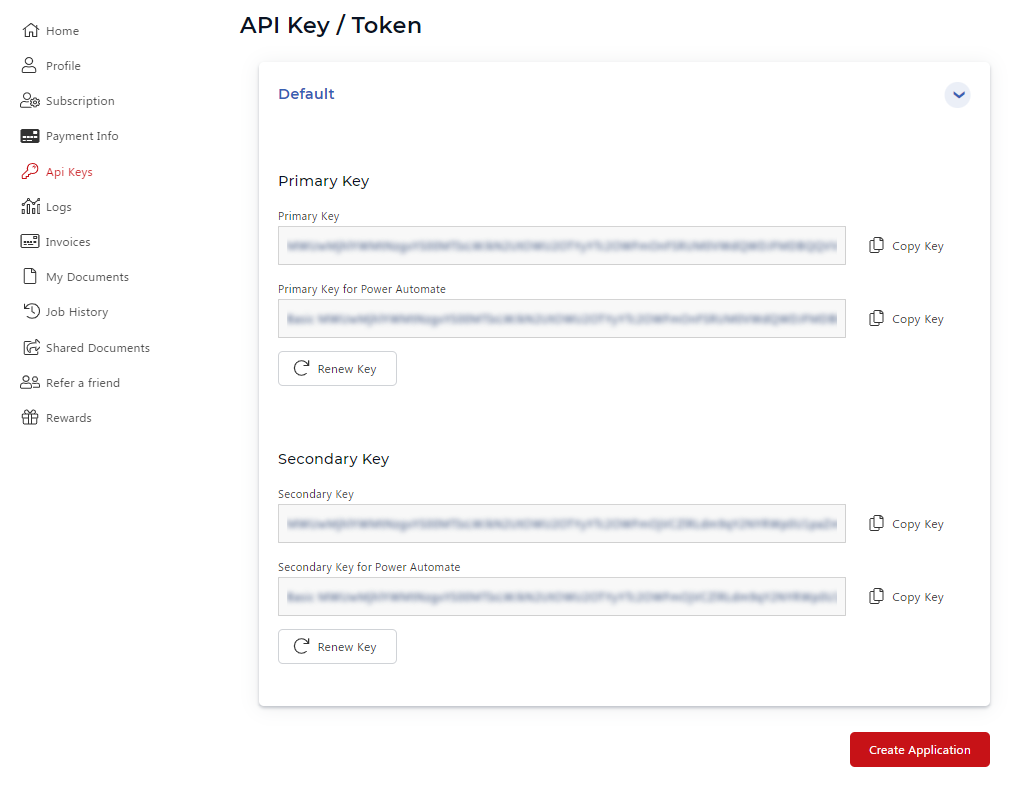
- Navegar a Panel de control → API Llaves
- Copia tu API llave
Portal del consumidor - pdf4me.com
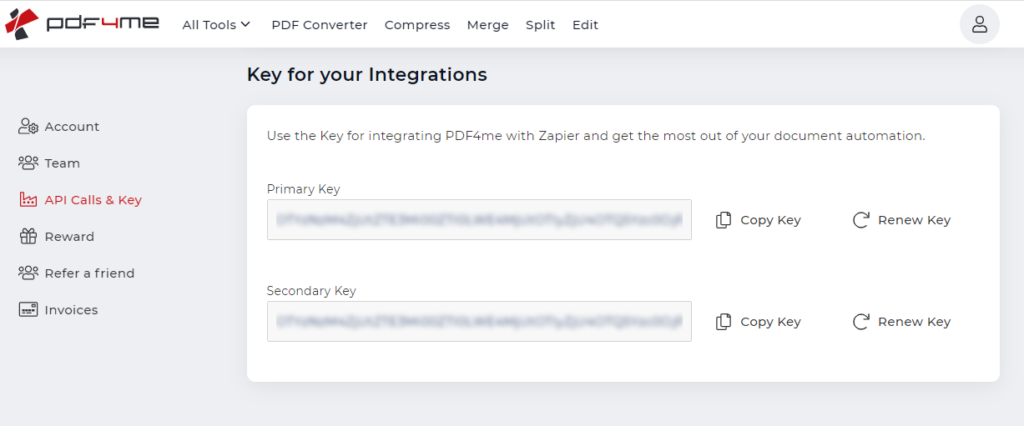
El portal del consumidor utiliza un modelo de compra única. Después de comprar un plan, encontrará su API clave bajo Configuraciones de la cuenta.
Configurando PDF4me en Make
Paso 1 - Regístrese y obtenga su API llave
Ir a dev.pdf4me.com, crea una cuenta gratuita y copia tu API clave de Panel de control → API LlavesSe incluyen créditos de prueba gratuitos; no se requiere tarjeta de crédito.
Paso 2 - Abrir Make y crear un escenario
Iniciar sesión en make.com, navegar a Escenariosy haga clic Crear un nuevo escenario para abrir el constructor visual.
Paso 3 - Agregar un PDF4me módulo
Haga clic + Para agregar un módulo, busque PDF4mey seleccione la acción que necesita, por ejemplo Convertir a PDF, Combinar varios PDFs, Agregar marca de agua de texto, Generar documento únicoo cualquiera de los más de 80 módulos que se enumeran a continuación.
Paso 4 - Crear la conexión
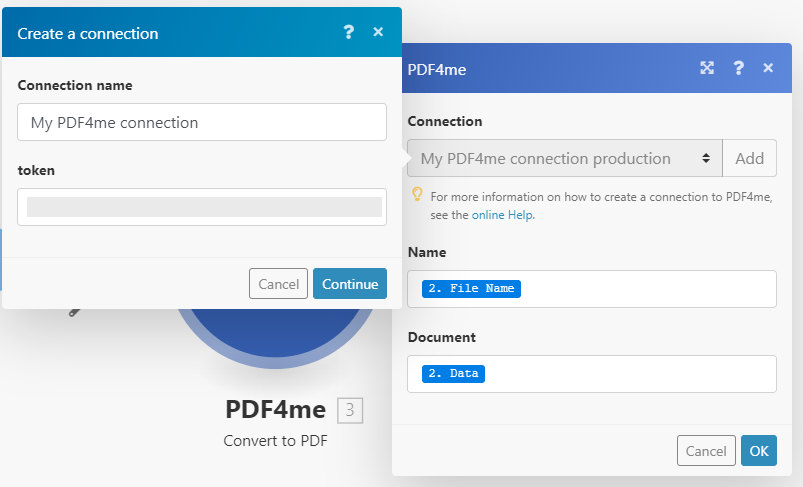
Cuando se le solicite, haga clic. Agregar en el cuadro de diálogo Conexión y pegue su PDF4me API clave. Guarda la conexión: es reutilizable en todos los dispositivos. PDF4me módulos en tu cuenta.
Paso 5: Configurar, guardar y ejecutar.
Mapa del Archivo Introduzca la información de un módulo anterior (descarga de Dropbox, descarga de Google Drive, archivo adjunto de correo electrónico), configure los parámetros necesarios y haga clic en el botón correspondiente. Ahorrary ejecute el escenario una vez para verificar el resultado.
Arquitectura de escenarios
Un típico PDF4me Make El escenario sigue este patrón:
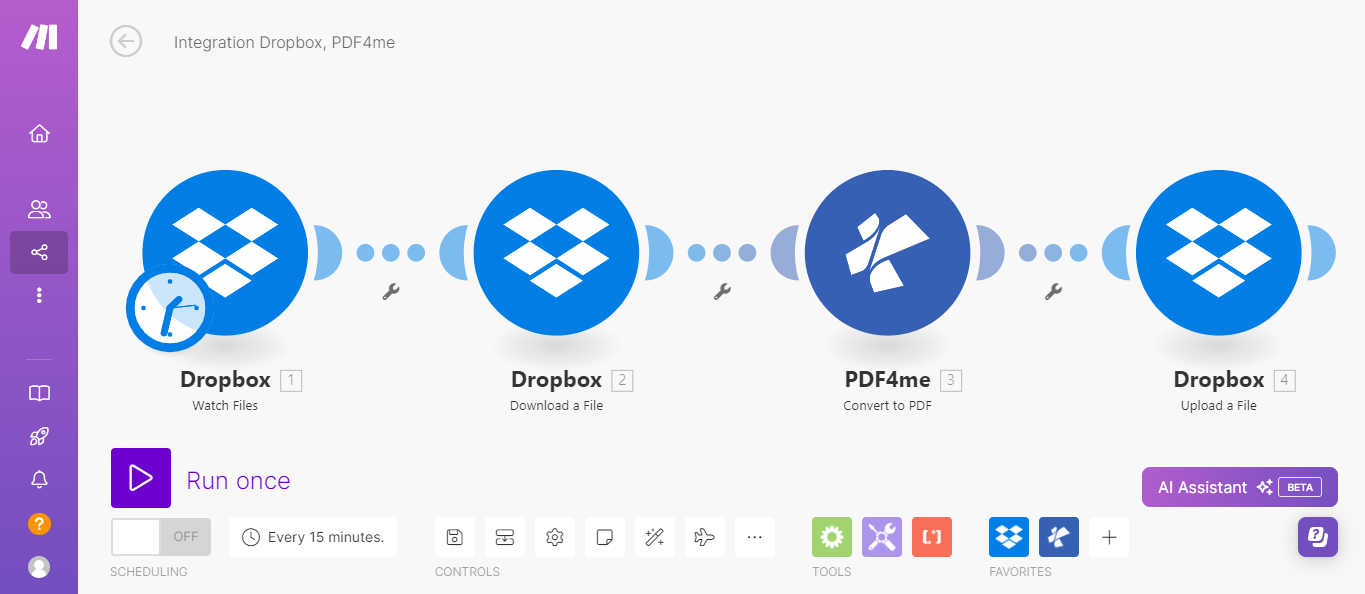
Flujo de escenario típicoStandard pattern for a PDF4me Make automation - trigger, file retrieval, processing, and output.
- La función de monitorización de Dropbox detecta la subida de un nuevo archivo de Word.
- Dropbox - Descargar un archivo recupera el contenido binario.
- PDF4me - Convertir a PDF lo convierte en PDF formato.
- PDF4me - Comprimir PDF reduce el tamaño del archivo.
- Dropbox - Cargar un archivo guarda el archivo final PDF a la carpeta de salida.
- Un mecanismo programado se activa el primer día de cada mes.
- Google Sheets obtiene los datos del informe más reciente.
- PDF4me - Generar documento único combina datos en una plantilla de Word y los convierte a PDF.
- PDF4me - Agregar marca de agua de texto Estampa la palabra "Confidencial" en cada página.
- Gmail envía el documento con marca de agua PDF a la lista de distribución.
- El activador de vigilancia de Gmail se activa cuando llega un nuevo correo electrónico con un PDF El archivo adjunto llega.
- Gmail - Obtener archivo adjunto recupera el PDF binario.
- PDF4me - PDF OCR extrae todo el texto del archivo escaneado PDF.
- Extraer texto por expresión Extrae los campos clave (número de factura, fecha, total) utilizando patrones de expresiones regulares.
- Airtable - Crear un registro guarda los datos extraídos en la base de datos de facturas.