Generar documentos en Make
PDF4me Generar documentos es un Make módulo que fusiona JSON o XML datos en un Word o HTML plantilla y devuelve un terminado PDF, Word, o Excel Archivo. Lugar {{fieldName}} Inserte marcadores de posición en su plantilla, proporcione datos clave-valor coincidentes y el módulo realizará la sustitución en el servidor. Este es el módulo de generación de documentos anterior; para escenarios nuevos con lógica condicional compleja, utilice la opción Generar documento único.
Lo que hace este módulo
PDF4meGenerar documentos fusiones JSON o XML datos en un Word o HTML plantilla y devuelve el resultado como un producto terminado. PDF, Word documento o Excel Archivo, listo para enviar por correo electrónico, almacenar o continuar procesando. Colocar {{fieldName}} marcadores de posición en su plantilla, proporcione datos de clave-valor coincidentes y el módulo realiza la sustitución completamente en el servidor. Es el módulo de generación de documentos heredados: para nuevos escenarios con lógica condicional compleja o estructuras de bucle, utilice Generar documento único en cambio, que apoya la totalidad PDF4me LINQ sintaxis de plantilla.
Autenticando su API Pedido
Cada PDF4me módulo en Make requiere un válido Conexión. Crea o selecciona uno que contenga tu PDF4me API clave para que el escenario pueda autenticar de forma segura las solicitudes de generación de documentos.
Datos importantes que no debes perderte
plantilla_de_factura.docx), mapeado desde la salida del nombre de archivo del paso de descarga de Dropbox, Google Drive o OneDrive. No es un ID de plantilla del PDF4me panel de control, el binario de la plantilla real se suministra por separado a través de Archivo de datos del documento.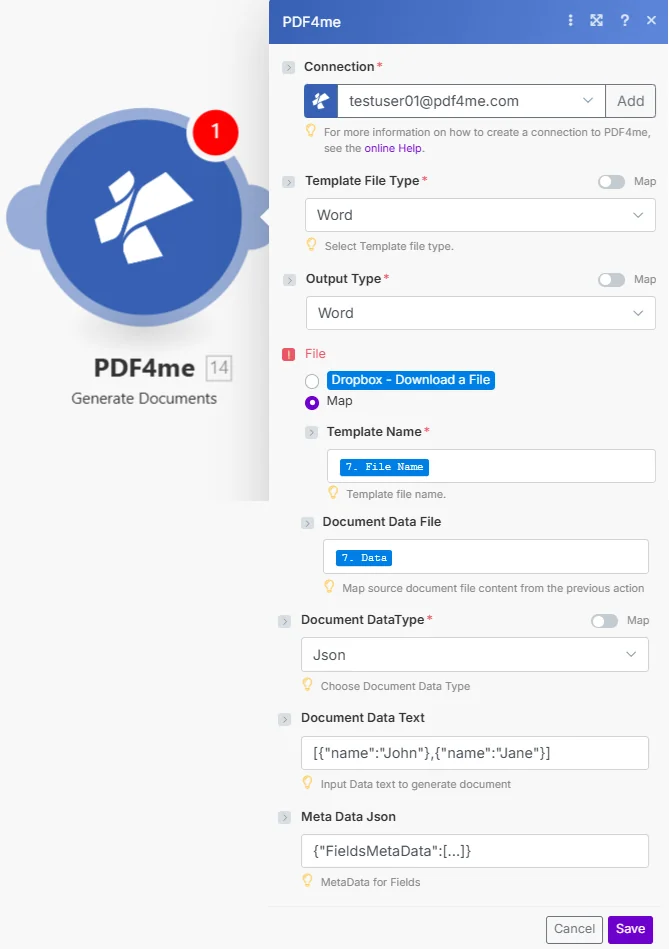
Colocar Tipo de archivo de plantilla y Tipo de salida primero, luego cable Nombre de la plantilla y Archivo de datos del documento desde el paso que descargó la plantilla. Proporcione datos de combinación a través de Texto de los datos del documento o Archivo de datos del documento.
Parámetros
Requerido: Conexión, Tipo de archivo de plantilla, Tipo de salida, Nombre de la plantilla, y Tipo de datos del documento. Colocar Archivo a Mapa Primero, revele el nombre de la plantilla y el archivo de datos del documento.
| Parámetro | Requerido | Lo que hace | Ejemplo |
|---|---|---|---|
| Connection | Required | PDF4me API connection. Click Add and paste your API key to create one. | [email protected] |
| Template File Type | Required | Format of the template file. Options: Word (DOCX) or html. Has a Map toggle for dynamic scenarios. Hint: "Select Template file type." | Word |
| Output Type | Required | Format of the generated output. Options: Pdf, Word, or Excel. Has a Map toggle. Choose based on the recipient's needs. | Pdf |
| File | Conditional | How the template is supplied. Choose Map to wire Template Name and Document Data File from a prior module. Choose Dropbox, Download a File for a direct Dropbox trigger. | Map |
| Template Name | Required | Filename of the template including extension (e.g. invoice_template.docx). Hint: "Template file name." Map from the File Name output of your download step. | 7. File Name |
| Document Data File | Conditional | Binary content of a JSON or XML data file from a storage module. Hint: "Map source document file content from the previous action." If both this and Document Data Text are supplied, this file takes precedence. | 7. Data |
| Document DataType | Required | Format of the data source. Options: Json or Xml. Has a Map toggle. Hint: "Choose Document Data Type." | Json |
| Document Data Text | Conditional | JSON or XML data as a text string: paste a literal payload or map from a prior module output. Hint: "Input Data text to generate document." Example: [{"name":"John"},{"name":"Jane"}] | [{"name":"John"}] |
| Meta Data Json | Conditional | Optional JSON for field formatting. Use FieldType 2 for date fields, FieldType 0 for checkboxes, FieldType 1 for HTML content. Hint: "MetaData for Fields." | {"FieldsMetaData":[...]} |
Campos de salida
| Campo | Tipo | Lo que contiene |
|---|---|---|
Name | String | Filename of the generated document. Map into the file name field of your storage upload or email step. |
Doc Data | Buffer | Binary content of the generated PDF, Word, or Excel file. Wire directly into a Create file action in SharePoint, Google Drive, Dropbox, or OneDrive, or attach it to a Gmail send action. |
Cómo configurar la generación de documentos en Make
- Agregar PDF4me → Generar documentos a tu Make escenario.
- Seleccionar Conexión (o haga clic Agregar para crear uno con tu API llave).
- Colocar Tipo de archivo de plantilla a Word o HTML para que coincida con el formato de su plantilla.
- Colocar Tipo de salida a PDF, Wordo Excel para obtener el resultado deseado.
- Colocar Archivo a Mapa, luego cable Nombre de la plantilla al nombre del archivo de salida y Archivo de datos del documento al contenido binario del paso de descarga de su plantilla.
- Colocar Tipo de datos del documento a Json o XML. Introduzca o asigne sus datos en Texto de los datos del documentoo déjelo vacío si los datos ya están conectados mediante un archivo de datos de documento.
- Ahorrar y haga clic Correr una vez. El Fecha del documento La salida contiene el documento finalizado: conéctela a un paso de carga de almacenamiento o de correo electrónico.
¿Cuál es la diferencia entre Generar documentos y Generar documento único?
Generar documentos es el módulo heredado que utiliza el estilo mustache {{fieldName}} marcadores de posición con JSON o XML datos que respaldan PDF, Word, o Excel producción. Generar documento único es el reemplazo recomendado con completo LINQ Sintaxis del motor de informes: <<foreach>> bucles, <<if>> condicionales y <<var>> variables. Utilice Generar documentos para plantillas de bigotes existentes o XML fuentes de datos; utilice Generar documento único para nuevas plantillas con lógica compleja. Consulte la Make PDF4me integración y PDF4me API documentación Para obtener todos los detalles.
Ejemplos de flujo de trabajo
Ejemplos de flujo de trabajoCommon Make scenario patterns using Generate Documents.
- Un webhook se activa cuando se confirma un nuevo pedido en Shopify o WooCommerce.
- Descargas de Google Drive
plantilla_de_factura.docxalmacenado en la unidad de equipo. - Generar documentos fusiona la carga útil del pedido (nombre del cliente, artículos de línea, total, fecha de vencimiento) en la plantilla con el tipo de archivo de plantilla establecido en Word y el tipo de salida configurado en PDF.
- Los datos del documento PDF Se adjunta a un mensaje de Gmail que se envía al cliente de inmediato.
- Un segundo correo electrónico de Gmail sube una copia a una carpeta llamada "Facturas/2026" en Google Drive para fines contables.
- Un escenario programado se activa cada lunes por la mañana y consulta Google Sheets para obtener los datos de los KPI de la semana anterior.
- A Make El módulo de texto ensambla los datos de la hoja en un JSON objeto con campos que coinciden con los marcadores de posición de la plantilla del informe.
- Generar documentos fusiona el JSON en el Word plantilla de informe con tipo de salida establecido en Word.
- Los datos del documento Word El documento se envía por correo electrónico al equipo directivo como archivo adjunto editable antes de la reunión diaria de las 9 de la mañana.
- Un formulario de finalización de capacitación de Typeform activa el escenario con el nombre del participante, el curso y la fecha.
- Descargas de Dropbox HTML Plantilla de certificado almacenada en la cuenta del equipo.
- Generar documentos fusiona los datos de los participantes en el HTML Plantilla con el tipo de archivo de plantilla configurado como html y el tipo de salida configurado como Pdf.
- El certificado PDF se envía por correo electrónico al participante y se carga en un SharePoint Biblioteca de "certificados" para registros de cumplimiento.