Generar documento usando plantilla en Make
Generar documento usando plantilla es un módulo de PDF4me para Make que fusiona una plantilla guardada de su repositorio de PDF4me con JSON, XML o CSV procesa los datos y devuelve un documento finalizado. Seleccione la plantilla por nombre, introduzca sus datos directamente o como un archivo, y genere facturas, contratos y cartas sin necesidad de cargar un archivo de plantilla en cada ejecución.
Lo que hace este módulo
PDF4me Generar documento usando plantilla Genera un documento combinando una plantilla almacenada en tu repositorio de PDF4me con los datos que proporcionas en formato JSON, XML o CSV. A diferencia de los módulos de generación basados en archivos, seleccionas la plantilla por nombre desde un menú desplegable; no se requiere cargar ni asignar plantillas. Proporciona datos en línea mediante Texto de los datos del documento o como un archivo mapeado a través de Archivo de datos del documento, agregue formato de campo opcional con Metadatos JSONy canalizar el documento generado a Cargar archivo, Enviar correo electrónico o cualquier módulo Make posterior.
Autenticando su solicitud de API
Cada módulo PDF4me en Make requiere un archivo válido. ConexiónCree o seleccione una que contenga su clave API de PDF4me para que el escenario pueda autenticar de forma segura las solicitudes de generación de documentos.
Datos importantes que no debes perderte
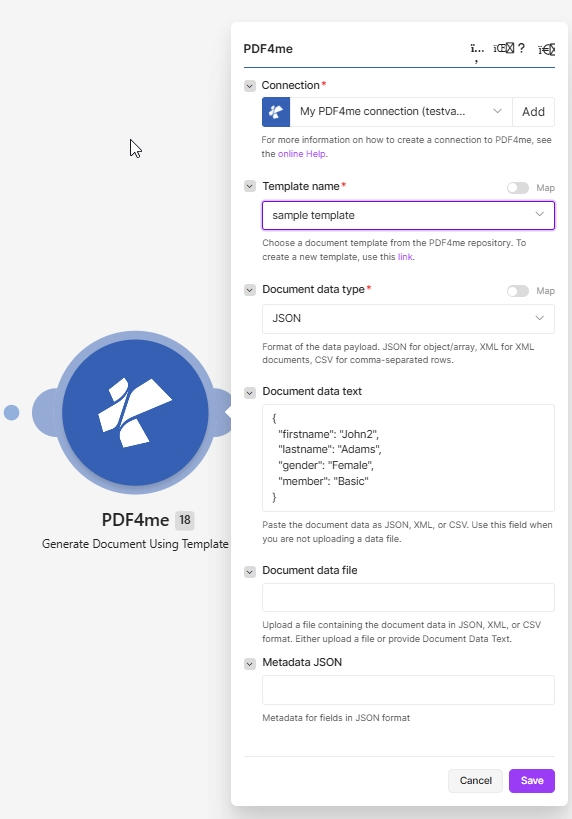
Seleccione una plantilla guardada en Nombre de la plantilla, colocar Tipo de datos del documentoy suministrar datos a través de Texto de los datos del documento o Archivo de datos del documentoLos campos obligatorios están marcados con un asterisco rojo.
¿De dónde provienen las plantillas?
El Nombre de la plantilla El menú desplegable se rellena desde el Documento ejemplar Área del panel de control de PDF4me. Las plantillas se encuentran en tu cuenta, no en el escenario de creación, por lo que creas una una vez y la reutilizas en todos los escenarios, flujos y llamadas a la API.
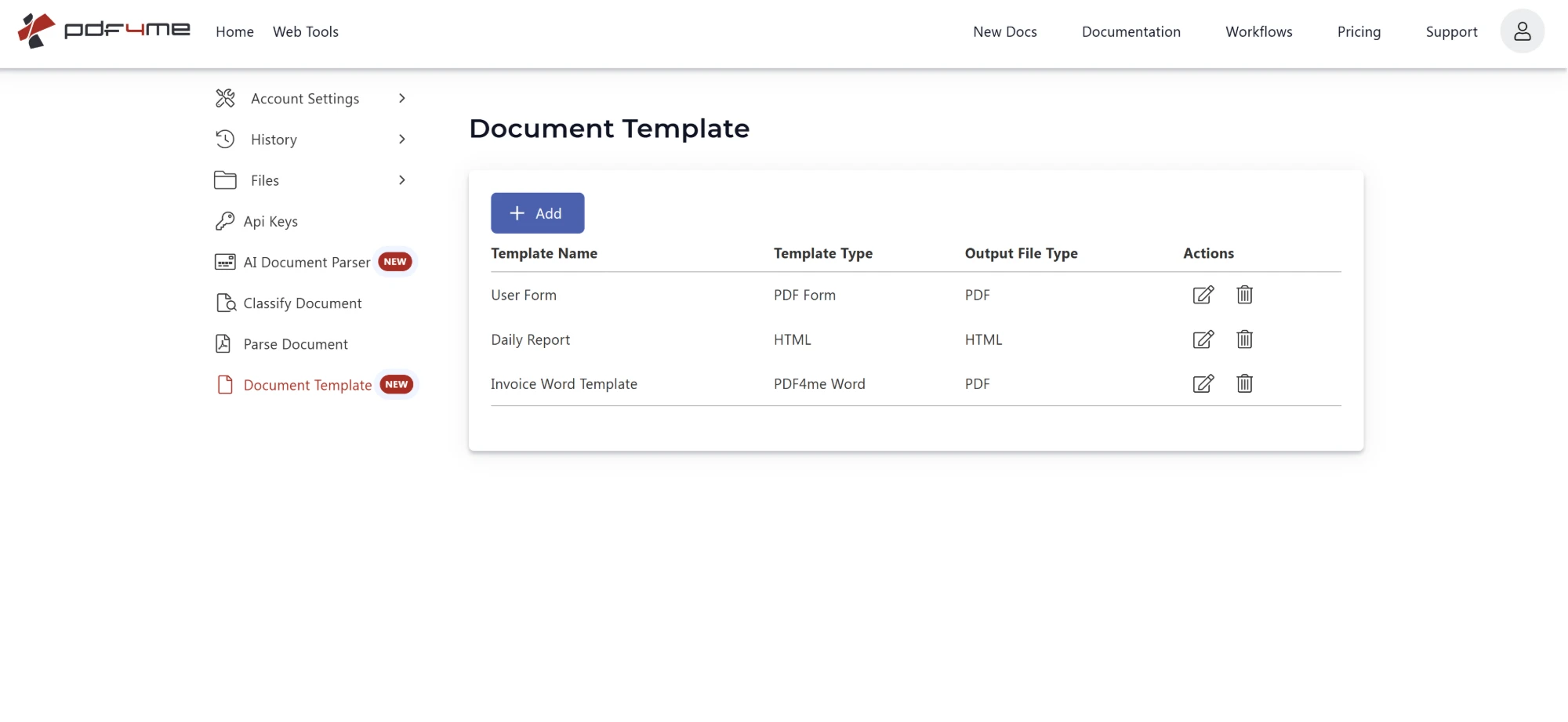
Cada plantilla que guardes aquí aparecerá en la Nombre de la plantilla menú desplegable en Hacer. Haga clic Agregar para crear una nueva, o el icono del lápiz para editar una plantilla existente.
Cada fila de esta tabla se corresponde con una entrada en el menú desplegable "Marca":
| Columna | Qué significa en Make |
|---|---|
| Nombre de la plantilla | El texto exacto que seleccione en Nombre de la plantillaAsigne nombres distintos a las plantillas para que el menú desplegable siga siendo legible a gran escala. |
| Tipo de plantilla | El formato de origen en el que creó la plantilla, por ejemplo PDF Form, HTML, o PDF4me WordEsto está fijo en la plantilla, por lo que Make nunca te lo pedirá. |
| Tipo de archivo de salida | El formato en el que se devuelve el documento generado, por ejemplo PDF o HTML. |
| Comportamiento | Edita o elimina la plantilla. Cambiar el nombre de una plantilla modifica el valor que se muestra en el menú desplegable "Crear", así que actualiza cualquier escenario que hiciera referencia al nombre anterior. |
:::precaución: Cambie el nombre con cuidado. El módulo almacena la plantilla. nombre, no un ID. Si cambia el nombre de una plantilla en el panel de control, cualquier escenario de Make que aún apunte al nombre anterior fallará hasta que lo vuelva a seleccionar. Utilice el Mapa activar Nombre de la plantillaSi necesita pasar el nombre dinámicamente. :::
¿Qué parámetros utiliza la función Generar documento usando plantilla en Make?
Requerido: Conexión, nombre de la plantilla y tipo de datos del documento. Condicional: Texto de datos del documento O archivo de datos del documento (uno de ellos debe contener la carga útil de datos). Opcional: Metadatos JSON. Para conocer los estándares de formato de datos, consulte RFC 4180 para CSV y el Especificación JSON oficial.
| Parámetro | Requerido | Lo que hace | Ejemplo |
|---|---|---|---|
| Connection | Required | PDF4me connection for the scenario. Click Add to create one with your API key, or select an existing connection. | My PDF4me connection |
| Template name | Required | Document template chosen from your PDF4me repository. Pick a saved template from the dropdown. Use the click here link to open the repository and create a new template. Has a Map toggle for dynamic selection. | sample template |
| Document data type | Required | Format of the data payload. JSON for object/array, XML for XML documents, CSV for comma-separated rows. Has a Map toggle. | JSON |
| Document data text | Conditional | Map the fields from a CRM or prior steps as JSON, XML, or CSV text. Use this field when you are not uploading a data file. | { "name": "John" } |
| Document data file | Conditional | Map a file containing the document data in JSON, XML, or CSV format. Use this instead of Document data text when the data comes from a download or upload module. | 2. Data |
| Metadata JSON | No | Optional JSON that controls field formatting during the merge, for example date formats or checkbox and HTML field types. Leave empty for plain text substitution. | {"FieldsMetaData":[...]} |
Producción
El módulo devuelve un paquete por ejecución que contiene el documento generado, listo para los módulos Make posteriores.
| Campo | Tipo | Lo que contiene |
|---|---|---|
Document | File (binary data) | Content (binary data) of the resulting generated document, returned on docData. Map it together with File Name into the next module, for example Upload a File or Send Email Attachment. |
File Name | File name | File name of the resulting generated document, returned on name. Map it together with Document into the next module, for example to upload or email the file. |
¿Cómo configuro la opción Generar documento usando una plantilla en Make?
- Agregar PDF4me y seleccione Generar documento usando plantilla.
- Seleccionar Conexión (o haga clic Agregar para crear uno con su clave API).
- Abrir el Nombre de la plantilla Despliega el menú desplegable y elige una plantilla guardada de tu repositorio de PDF4me. Si la lista está vacía, crea una primero en Documento ejemplar en el panel de control o utilice el haga clic aquí Enlace junto al campo.
- Colocar Tipo de datos del documento a Json, XML, o CSV para que coincida con sus datos.
- Proporcione los datos: péguelos o márquelos en Texto de los datos del documentoo mapear un archivo de datos en Archivo de datos del documento.
- Opcionalmente, agregue Metadatos JSON para formatear fechas, casillas de verificación o campos HTML.
- Haga clic Ahorrar y ejecutar. Mapear el generado Datos del documento Enviar la salida a un módulo de Carga de archivos, Envío de correo electrónico o Archivo.
Ejemplos de flujo de trabajo
Ejemplos de flujo de trabajoCommon Make scenario patterns using Generate Document Using Template.
- Un webhook de CRM se activa cuando se cierra un trato.
- La opción Generar documento usando plantilla selecciona la plantilla de factura guardada y lee los campos de la transacción como JSON en el texto de datos del documento.
- La factura generada se envía por correo electrónico al cliente y se almacena en el registro de la transacción.
- Un activador programado descarga un archivo CSV exportado desde el almacenamiento en la nube.
- El tipo de datos del documento está configurado como CSV y el archivo está asignado al archivo de datos del documento.
- La plantilla de carta guardada se combina y cada documento generado se archiva en una carpeta fechada.
- El envío de un formulario proporciona datos del contrato en formato JSON.
- Los metadatos JSON establecen el campo de fecha efectiva en formato yyyyMMdd durante la fusión.
- La plantilla de contrato guardada se genera y se envía para su firma electrónica.