Rellene un PDF Formulario en Make: Autocompletar campos con PDF4me
PDF4me Rellene un PDF Forma es un Make módulo que rellena los campos interactivos de un formulario rellenable PDF plantilla con valores asignados o una JSON carga útil, sin abrir AcrobatÚselo para generar contratos a partir de CRM datos, emitir certificados de un LMSo convertir los formularios enviados en formularios completos. PDF registra automáticamente.
Lo que hace este módulo
PDF4me Rellene un PDF Forma toma un formulario rellenable PDF La plantilla escribe valores en sus campos interactivos, ya sea un campo a la vez mediante campos de mapa o todos a la vez mediante una carga útil JSON. Mantener PDF La opción Editable decide si el documento final conserva sus campos interactivos o si se convierte en contenido estático listo para enviar o archivar.
¿Cómo autentico mi Make ¿Escenario?
Cada PDF4me módulo en Make requiere un válido Conexión. Crea o selecciona uno que contenga tu PDF4me API clave para que el escenario pueda autenticar de forma segura las solicitudes de llenado de formularios.
Datos importantes que no debes perderte
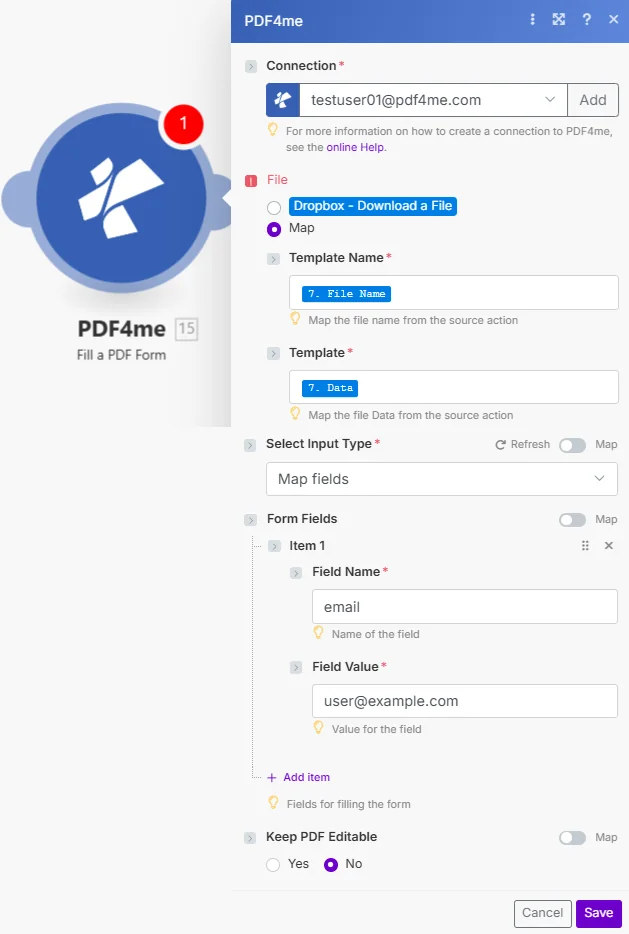
Configure Archivo a Mapa, conecte Nombre de plantilla y Plantilla del módulo anterior, elija Seleccionar tipo de entrada, luego agregue Campos de formulario o una carga útil Json y configure Mantener PDF Editable.
Parámetros
Requerido: Siempre se deben proporcionar los campos Conexión, Archivo y Seleccionar tipo de entrada. El Nombre de la plantilla y la Plantilla son obligatorios cuando el Archivo es un Mapa. Los Campos del formulario son obligatorios cuando Seleccionar tipo de entrada son Campos de Mapa.
| Parámetro | Requerido | Lo que hace | Ejemplo |
|---|---|---|---|
| Connection | Required | PDF4me API connection. Click Add and paste your API key if connecting for the first time. | My PDF4me connection |
| File | Required | Radio button picking how the fillable template arrives. Pick a quick storage option (Dropbox - Download a File) or choose Map to bind Template Name and Template from any prior module. | Map |
| Template Name | Conditional | Sub-field of File, shown when Map is selected. Filename of the fillable PDF template including the .pdf extension. | contract_template.pdf |
| Template | Conditional | Sub-field of File, shown when Map is selected. Binary content of the fillable PDF template, mapped from the prior module Data or buffer output. | [Buffer from Get File] |
| Select Input Type | Required | Chooses how field values are supplied: Map fields for individual Form Fields entries, or Json for a single JSON payload. | Map fields |
| Form Fields | Conditional | Shown when Select Input Type is Map fields. Repeatable list of Field Name / Field Value pairs, one item per form field to populate. | [{Name: "email", Value: "[email protected]"}] |
| Keep PDF Editable | Optional | Yes leaves the filled fields interactive for further editing. No (default) flattens them into static, non-editable content. | No |
Campos de salida
| Campo | Tipo | Lo que contiene |
|---|---|---|
Document Name | String | Output PDF filename with the filled form fields. |
Document Data | Buffer | The filled PDF form in buffer format, ready to upload, email, or archive. |
¿Cómo configuro el llenado de un PDF Formulario en Make¿
- Agregar PDF4me → Rellene un PDF Forma a tu Make escenario.
- Seleccionar Conexión (o haga clic Agregar para crear uno con tu PDF4me API llave).
- Bajo Archivo, elegir Mapa y cable Nombre de la plantilla y Plantilla de un módulo anterior (Dropbox, Google Drive, o HTTP).
- Colocar Seleccione el tipo de entrada a Campos del mapa y agregar un Campos del formulario entrada para cada campo, o configurarlo en Json y suministrar uno JSON carga útil.
- Colocar Mantener PDF Editable a Sí solo si los campos deben permanecer interactivos en la siguiente etapa. Ejecute el escenario, el campo lleno PDF devuelve como un búfer.
Configuraciones típicas
Ejemplos de flujo de trabajoCommon Make scenario patterns using Fill a PDF Form.
- A CRM Los incendios se desencadenan cuando un acuerdo llega a la etapa de cierre.
- El escenario recupera el nombre del cliente, el importe y las condiciones de la CRM registro.
- Obtener archivo recupera la plantilla de contrato rellenable de Google Drive.
- Rellene un PDF Mapas de formularios CRM campos con el tipo de entrada de selección configurado como campos de mapa.
- El contrato completado se carga en Dropbox y se envió por correo electrónico al cliente.
- Se activa un disparador cuando un estudiante completa un curso en el LMS.
- Este escenario crea una carga útil JSON con el nombre del estudiante, el título del curso y la fecha de finalización.
- La función Obtener archivo recupera la plantilla de certificado rellenable.
- Rellene un PDF El formulario lo rellena con Seleccionar tipo de entrada establecido en Json, Mantener PDF Editable a la izquierda en el No.
- El certificado finalizado se envía por correo electrónico al estudiante y se archiva en Google Drive.
- Un nuevo Google Forms El envío activa el escenario.
- El escenario lee todas las respuestas enviadas desde la respuesta.
- La función Obtener archivo recupera la plantilla de solicitud rellenable.
- Rellene un PDF El formulario asigna cada respuesta a su entrada correspondiente en los campos del formulario.
- La solicitud completada PDF se almacena en Dropbox y se envía una confirmación por correo electrónico al solicitante.
Consejos prácticos
Hoja de trucos
| Campo | Valor |
|---|---|
| Module | Fill a PDF Form |
| Connection | PDF4me API key |
| Template source | File = Map (Template Name + Template) |
| Input type options | Map fields / Json |
| Map fields shape | [{Name: "field", Value: "value"}, ...] |
| Default Keep PDF Editable | No (flattened) |
| Output | Document Name + Document Data (buffer) |
Preguntas frecuentes
Casos de uso y aplicaciones en la industria
- Sales & Business Development
- Human Resources
- Education & Training
- Healthcare & Medical
- Generación de contratos: Complete los contratos de venta desde CRM datos
- Creación de propuestas: Complete los formularios de propuesta con los detalles de la oportunidad.
- Generación de citas: Complete los formularios de cotización con la información de precios.
- Procesamiento de acuerdosGenerar documentos de acuerdo completos
- Cartas de oferta: Completar las ofertas de empleo con los datos de los candidatos.
- Formularios de incorporación: Rellenar automáticamente la documentación de los nuevos empleados
- Evaluaciones de desempeño: Rellene los formularios de revisión con los datos de los empleados.
- Documentos de rescisiónGenerar documentación de salida con información del empleado.
- Emisión de certificados: Rellene los certificados con la información del estudiante.
- Formularios de inscripción: Rellenar los formularios de inscripción con los datos del estudiante.
- Generación de transcripciones: Rellene los formularios de transcripción con los registros académicos.
- Formularios de evaluación: Rellenar los formularios de evaluación con los resultados
- Formularios del paciente: Rellene los formularios de admisión con los datos del paciente.
- Reclamaciones de seguros: Complete los formularios de reclamación con información médica.
- Formularios de prescripción: Rellene las plantillas de recetas con los datos del paciente.
- Documentos de consentimientoGenerar formularios de consentimiento con información del paciente.