Agregar campo de formulario a PDF para Make
Agregar campo de formulario a PDF es un Make módulo que coloca campos de formulario interactivos (entradas de texto, casillas de verificación, botones de radio, menús desplegables y cuadros de firma) en coordenadas X/Y precisas en cualquier PDF página. Úsela para automatizar la creación de formularios rellenables para contratos, incorporación de personal de RRHH, encuestas y cualquier flujo de trabajo donde los destinatarios necesiten completar un formulario. PDF digitalmente. La salida es Base64-codificado y listo para el relleno PDF Módulo de formulario o carga directa.
Lo que hace este módulo
Qué hace este módulo: El PDF4me Agregar campo de formulario a PDF El módulo coloca campos de formulario interactivos (entradas de texto, casillas de verificación, botones de radio, menús desplegables y cuadros de firma) en coordenadas X/Y precisas en cualquier página de un documento. PDF dentro de tu Make escenario. Aliméntalo con un PDF búfer de Google Drive, Dropbox, o un módulo anterior, defina el nombre, el tipo y la posición del campo, y reciba de vuelta un Base64-rellenable codificado PDF listo para cargar, enviar por correo electrónico o entregar al Rellenar PDF Módulo de formulario. Usar Make's Iterador Para iterar sobre una lista de definiciones de campos y agregar docenas de campos en una sola ejecución de escenario, sin necesidad de un proceso manual. PDF Se necesita editor.
Autenticando su API Pedido
Cada PDF4me módulo en Make requiere un válido API clave. Conectar PDF4me una vez en MakeAdministrador de conexiones: su clave se almacena de forma segura y se reutiliza en todos los dispositivos. PDF4me Módulos en todos tus escenarios automáticamente.
Datos importantes que no debes perderte
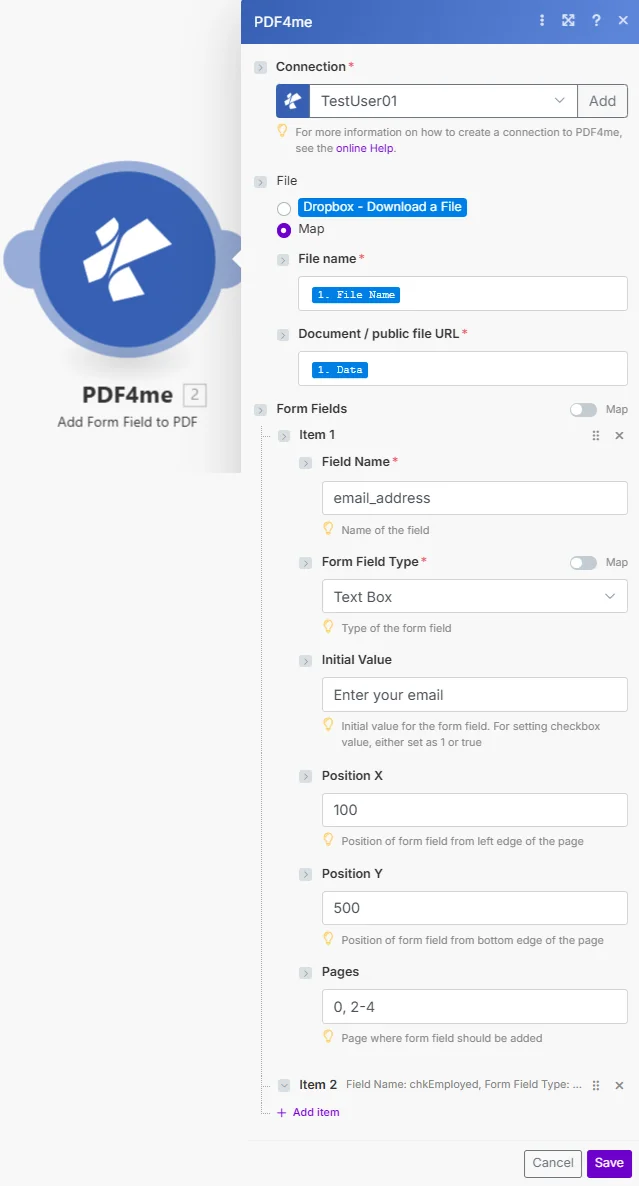
Parámetros
⚠️ El nombre del archivo, el documento, el nombre del campo y el tipo de campo del formulario son obligatorios. Los parámetros opcionales controlan la ubicación del campo, el valor predeterminado y la segmentación de la página.
| Parámetro | Requerido | Lo que hace | Ejemplo |
|---|---|---|---|
| File Name | Required | Filename of the source PDF including the .pdf extension. Map from the previous module's file name output or enter a static name. Used for output identification and file format validation. | application_form.pdf |
| Document | Required | The PDF file content as a binary buffer. Map from a Get File module (Google Drive, Dropbox, OneDrive, HTTP) or from the Document Data output of a previous PDF4me module. This is the base PDF that will receive the new form field. | [Buffer from Google Drive Get File] |
| Field Name | Required | Unique identifier for the form field. Used for field recognition when filling the form programmatically or with the Fill PDF Form module. Use descriptive names without spaces (e.g. FirstName, EmailAddress, AgreeToTerms). Must be unique within the document. | email_address |
| Form Field Type | Required | The type of interactive field to add. Text - single or multi-line text input. Checkbox - boolean tick box (true/false). Radio - radio button selection (group via shared Field Name). Dropdown - drop-down list selection. Signature - digital signature field. | Text |
| Initial Value | Conditional | Default value pre-populated in the field. For Text fields: any string (appears as placeholder text). For Checkbox: "1" or "true" to pre-check, "0" or "false" for unchecked. Leave empty for blank fields that the recipient fills in. | Enter your email address |
| Position X | Conditional | Horizontal position of the field from the left edge of the page, measured in PDF points (72 points = 1 inch). Default: 0 (left edge). Use a PDF ruler or coordinate tool to determine the exact X value for your layout. | 100 |
| Position Y | Conditional | Vertical position of the field from the bottom-left corner of the page, measured in PDF points (72 points = 1 inch). Y = 0 is the bottom edge. For A4 (842 pt tall), Y = 770 places the field approximately 1 inch from the top. | 500 |
| Pages | Conditional | Target pages for the field using 0-based indexing. Use comma-separated indices for specific pages (e.g. "0,2,4"), ranges with hyphen (e.g. "0-3" for first four pages), or leave empty to apply to all pages. | 0 |
Campos de salida
| Campo | Tipo | Lo que contiene |
|---|---|---|
Document Name | String | Output PDF filename with the form field added |
Document Data | Base64 | The updated PDF with the new form field encoded as Base64; map directly to the next module's Document input or a storage upload field |
Cómo configurar el campo Agregar formulario para PDF Módulo en Make
- Crear o abrir un Make escenario y agregar un disparador o módulo que proporcione la fuente PDF - Google Drive Archivos de vigilancia, Dropbox Carpeta de vigilancia o una HTTP módulo.
- Agregar un módulo Obtener archivo (Google Drive, Dropbox, o OneDrive) para recuperar el binario PDF búfer si el disparador solo devuelve metadatos.
- Añade el PDF4me Agregar campo de formulario a PDF módulo - buscar PDF4me en la lista de módulos y selecciónelo.
- Autenticar con tu PDF4me API clave si aún no está conectado (ingrésela en el Make cuadro de diálogo de conexión).
- Nombre del archivo del mapa a partir de la salida del nombre de archivo del módulo anterior.
- Documento de mapa a partir del búfer de archivos o la salida de datos binarios del módulo anterior.
- Introduzca el nombre del campo - un identificador único y descriptivo (p. ej.
ApplicantName,SignatureField). - Seleccione el tipo de campo del formulario - Texto, casilla de verificación, botón de opción, menú desplegable o firma.
- Establecer la posición X e Y en PDF puntos para una colocación precisa en el campo.
- Establecer páginas para seleccionar páginas específicas (basado en 0), o dejar vacío para todas las páginas.
- Conecte un módulo descendente - mapear datos del documento a un relleno PDF Módulo de formulario o cargar a Google Drive/Dropbox.
¿Qué tipos de campos de formulario puede agregar a un formulario? PDF en Make¿
PDF4me Admite cinco tipos de campos interactivos: Texto para entrada de una o varias líneas, Caja para selecciones booleanas, Radio botones agrupados por un nombre de campo compartido, Menú desplegable listas para opciones seleccionadas y Firma campos para firmas digitales. Todos los puestos utilizan PDF Puntos de coordenadas (72 pt = 1 pulgada) desde el origen inferior izquierdo. Para obtener el resultado completo, consulte la documentación completa. PDF Especificación de campos de formulario ver el PDF Estándar 32000-1 y el Make PDF4me integración.