PDF OCR en Make
Lo que hace este módulo
PDF4me, PDF OCR convierte imágenes escaneadas o basadas en imágenes. PDFs en documentos de texto totalmente buscables dentro de un Make escenario. Elegir Estándar calidad para productos digitales nativos PDFs o Experto calidad para documentos escaneados, fotografiados o de baja resolución. Habilitar OCR solo cuando sea necesario para omitir páginas que ya tienen texto seleccionable y usar ¿Es asíncrono? Para archivos de más de 10 páginas, para evitar tiempos de espera en el escenario. La salida es un archivo que se puede buscar. PDF listo para extracción de texto, archivado, indexación de texto completo o AI procesamiento.
Autenticando su API Pedido
Cada PDF4me módulo en Make requiere un válido Conexión. Crea o selecciona uno que contenga tu PDF4me API clave para que el escenario pueda autenticarse OCR Procesamiento seguro de las solicitudes.
Datos importantes que no debes perderte
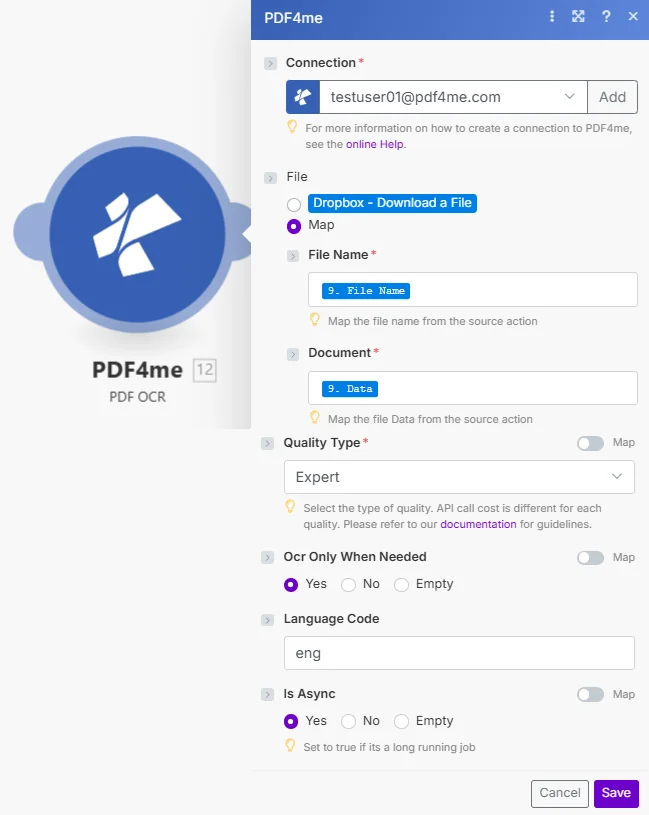
Se requieren los siguientes campos: Archivos, Nombre del archivo de salida y Tipo de calidad. OCR Solo cuando sea necesario, Código de idioma y Es asíncrono son opcionales pero se recomiendan para contenido mixto y grande. PDFs.
Parámetros
Requerido: Se deben proporcionar la conexión, los archivos, el nombre del archivo de salida y el tipo de calidad. OCR Solo cuando sea necesario, Código de idioma y Es asíncrono son opcionales.
| Parámetro | Requerido | Lo que hace | Ejemplo |
|---|---|---|---|
| Connection | Yes | PDF4me API connection. Click Add and paste your API key if connecting for the first time. | Your PDF4me connection |
| Files | Yes | Binary PDF file mapped from a preceding module: scanned, photographed, or image-based PDFs. | 1. Data |
| Output File Name | Yes | Filename for the searchable PDF output including the .pdf extension. | scanned_searchable.pdf |
| Quality Type | Yes | Standard for born-digital PDFs (1 API call per page, faster). Expert for scanned or image-based documents (2 API calls per page, higher accuracy). | Expert |
| OCR Only When Needed | No | When set to Yes, pages with existing selectable text are skipped: OCR is applied only to image-based pages. Saves API credits for mixed-content PDFs. | Yes |
| Language Code | No | ISO language code for the OCR engine. Common values: eng, deu, fra, spa, ita, por. Leave blank for automatic language detection. | eng |
| Is Async | No | Set to Yes for PDFs with more than 10 pages to prevent Make scenario timeout. Results are returned asynchronously when processing completes. | Yes |
Configuración rápida
- Agregar PDF4me → PDF OCR a tu Make escenario.
- Seleccionar Conexión (o haga clic Agregar para crear uno con tu API llave).
- Mapa Archivos a la salida binaria del módulo de descarga anterior (por ejemplo, Dropbox → Descargar un archivo →
Data). - Ingrese un Nombre del archivo de salida: p.ej.
scanned_searchable.pdf. - Colocar Tipo de calidad a
Expertpara documentos escaneados oStandardpara productos nacidos en la nube PDFs. - Habilitar opcionalmente OCR Solo cuando sea necesario y ¿Es asíncrono? (para archivos de más de 10 páginas), luego haga clic Ahorrar y ejecutar. La salida
Doc Data¿Es tu búsqueda? PDF.
Ejemplos de flujo de trabajo
Ejemplos de flujo de trabajoCommon Make scenario patterns using PDF OCR.
- Gmail El reloj se activa cuando llega un nuevo correo electrónico con un archivo adjunto de factura escaneada.
- PDF OCR se ejecuta con el tipo de calidad configurado en Experto y OCR Activado solo cuando sea necesario.
- La función Extract Resources extrae el texto que se puede buscar de la salida de Doc Data.
- El texto extraído se analiza para extraer los campos de la factura y se registra automáticamente en el sistema contable.
- Dropbox El reloj se activa cuando llega un nuevo escaneo a la carpeta de entrada.
- PDF OCR Procesa el archivo con calidad Experto y la opción Is Async está configurada en Sí para lotes grandes.
- El buscador PDF se sube al SharePoint carpeta de archivo.
- Slack Notifica al equipo cuando cada documento se digitaliza e indexa.
- OneDrive El reloj se activa cuando se carga una copia escaneada de un contrato en papel firmado en la carpeta de contratos.
- PDF OCR convierte el contrato escaneado en un formato que permite realizar búsquedas. PDF Con calidad profesional.
- Google Drive guarda el objeto que se puede buscar PDF a la carpeta de archivo de contratos.
- Airtable crea un nuevo registro con el nombre del contrato, la fecha y un enlace a la búsqueda. PDF para el seguimiento del cumplimiento.