Clasificar documento en Make
Lo que hace este módulo
PDF4me, Clasificar documento lee un PDF y devuelve un Nombre de la clase que identifica qué tipo de documento es, factura, contrato, recibo o cualquier clase personalizada que defina. Reglas de clasificación (regex o JavaScript expresiones) se configuran una vez en su PDF4me cuenta en dev.pdf4me.com. Cuando una PDF pasa a través del módulo en Make, se compara con esas reglas y se devuelve la etiqueta de la clase ganadora. Introduzca esa etiqueta en un Make El enrutador se encarga de enviar el documento a la carpeta correcta, seleccionar la plantilla de análisis adecuada o activar una acción posterior específica del tipo, todo ello sin necesidad de clasificación manual.
Autenticando su API Pedido
Cada PDF4me módulo en Make requiere un válido Conexión. Crea o selecciona uno que contenga tu PDF4me API clave para que el escenario pueda autenticar las solicitudes de clasificación de forma segura.
Datos importantes que no debes perderte
pdf4me_factura) y una expresión regular o JavaScript expresión (p. ej. factura(.*)), luego haga clic en Guardar cambios. El Make El módulo no tiene campos para definir reglas; solo aplica las reglas que hayas guardado en tu cuenta.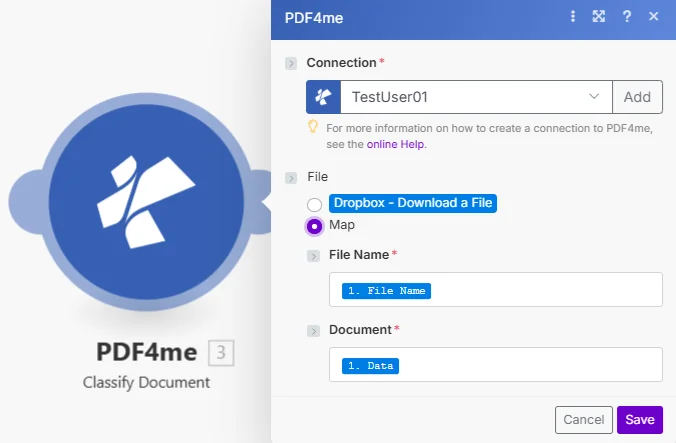
El módulo solo necesita el nombre del archivo y el documento de un paso de descarga anterior. Las reglas de clasificación se leen de su PDF4me cuenta automáticamente, sin configuración de reglas interna Make.
Parámetros
Requisito previo: Cree al menos una clase de documento en dev.pdf4me.com → Clasificar documento antes de usar este módulo. Ver Configurar documento clasificado para ver el tutorial completo.
| Parámetro | Requerido | Lo que hace | Ejemplo |
|---|---|---|---|
| Connection | Yes | PDF4me API connection. Click Add and paste your API key if connecting for the first time. | My PDF4me connection |
| File Name | Yes | Filename of the PDF to classify including .pdf extension. Map from the prior module's file name output. | document.pdf |
| Document | Yes | Binary content of the PDF to classify. Map from the prior module's data output: Dropbox, Google Drive, HTTP, or email attachment. | 1. Data |
Campos de salida
| Campo | Descripción |
|---|---|
| Nombre de la clase | La etiqueta de clase coincidente (p. ej. pdf4me_invoice, Contract). Utilice esto en su paso de enrutamiento o cambio de nombre. |
| Identificador de rastreo | Identificador único para esta ejecución de clasificación, útil para la depuración o el registro de auditoría. |
Configuración rápida
- Ir a dev.pdf4me.com → Clasificar documento, haga clic Editar, agregue un nombre de clase (por ejemplo,
pdf4me_invoice) con una expresión regular (por ejemplo,invoice(.*)), y haga clic Guardar cambios. - En tu Make escenario, agregar PDF4me → Documento clasificado después de un paso de descarga de archivos.
- Seleccionar Conexión (o haga clic Agregar para crear uno con tu PDF4me API llave).
- Mapa Nombre del archivo y Documento del módulo de descarga o activación anterior.
- Haga clic Ahorrar y ejecutar el escenario. El Nombre de la clase La salida contiene el tipo de documento coincidente: conéctelo a un Enrutador para ramificar por tipo, un módulo de carga para guardar en una carpeta específica de tipo, o un paso de cambio de nombre para anteponer la clase al nombre del archivo.
Ejemplos de flujo de trabajo
Ejemplos de flujo de trabajoCommon Make scenario patterns using Classify Document.
- Dropbox Watch Folder se activa cuando se crea una nueva carpeta. PDF Llega a una carpeta llamada "Entrantes".
- Dropbox Descargar un archivo recupera el PDF binario.
- Clasificar documento devuelve el nombre de la clase, por ejemplo:
pdf4me_factura,Contrato pdf4me, orecibo_pdf4me. - El enrutador se ramifica en el nombre de clase: factura →
/Contabilidad/Facturas/, contrato →/Legal/Contratos/, recibo →/Finanzas/Recibos/. - Cada sucursal carga el PDF (desde el paso de descarga, no Clasificar) a su carpeta de destino. Slack notifica al equipo correspondiente.
- Email Watch se activa cuando un PDF El archivo adjunto llega a la bandeja de entrada de la cuenta.
- La opción "Clasificar documento" identifica si se trata de una factura, una orden de compra o un albarán.
- El enrutador se ramifica según el nombre de la clase y ejecuta el módulo Parse Document correspondiente, la plantilla de factura para las facturas y la plantilla de orden de compra para las órdenes de compra.
- Los datos extraídos (total, proveedor, fecha) se escriben en una fila de una hoja de cálculo de Google para cada tipo de documento.
- Un escenario permite gestionar cualquier tipo de documento, sin necesidad de clasificación manual previa al procesamiento.
- Google Drive Watch Files se activa cuando se crea un nuevo archivo. PDF se sube a una carpeta compartida de "Documentos".
- Google Drive Obtener un archivo descarga el binario.
- Classify Document devuelve el nombre de la clase, por ejemplo:
Contrato pdf4me. - La función Cargar un archivo de Google Drive vuelve a guardar el archivo. PDF con un nombre de archivo con prefijo: Nombre de clase + guion bajo + nombre original (p. ej.
pdf4me_contract_NDA_2025.pdf). - El archivo original sin nombre se mueve a una subcarpeta de archivo para su consulta.