Desbloquear Excel en Make
Lo que hace este módulo
PDF4meDesbloquear Excel elimina toda la protección por contraseña de un Excel libro de trabajo dentro de su Make El programa ejecuta el proceso y devuelve un archivo limpio y completamente editable. Administra tres capas de protección independientes: cifrado de archivos (contraseña para abrir), protección de la estructura del libro de trabajo (bloqueo para agregar, eliminar o renombrar hojas) y protección del contenido de la hoja de cálculo (bloqueo para editar celdas). Además, cuenta con un sistema inteligente de contraseñas alternativas que prueba automáticamente diferentes contraseñas para cada capa en un orden predefinido. Una sola contraseña de acceso seguro desbloquea automáticamente las tres capas, eliminando la necesidad de gestionar contraseñas separadas para cada tipo de protección.
Autenticando su API Pedido
Cada PDF4me Excel módulo en Make requiere un válido Conexión. Crea o selecciona uno que contenga tu PDF4me API clave para que el escenario pueda autenticar las solicitudes de desbloqueo de forma segura.
Datos importantes que no debes perderte
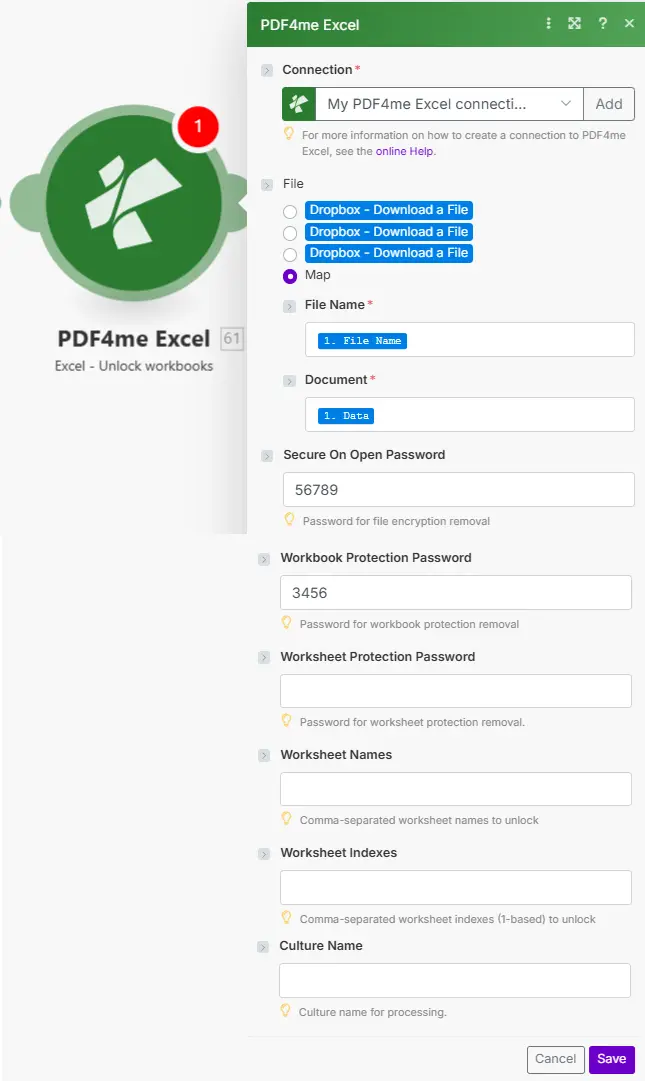
El archivo configurado como Mapa pasa el nombre del archivo y Excel binario de cualquier módulo anterior. La contraseña de seguridad al abrir descifra el archivo; las contraseñas de protección de libro de trabajo y hoja de cálculo eliminan los bloqueos estructurales y de contenido.
Parámetros
Requerido: Siempre se deben proporcionar la conexión, el nombre del archivo y el documento. Los tres campos de contraseña son opcionales; proporcione solo aquellos que coincidan con las capas de protección de su archivo. Los índices de la hoja de cálculo utilizan 1-basado numeración (1 = primera hoja).
| Parámetro | Requerido | Lo que hace | Ejemplo |
|---|---|---|---|
| Connection | Yes | PDF4me Excel API connection. Click Add and paste your API key if connecting for the first time. | My PDF4me Excel connection |
| File Name | Yes | Filename of the Excel workbook including extension. Map from the prior module's file name output. | budget-2025.xlsx |
| Document | Yes | Binary content of the Excel file. Map from the prior module's data output: typically a cloud storage download step. | 1. Data |
| Secure On Open Password | No | Removes file encryption (Layer 1: password to open). Also used as fallback password for workbook and worksheet protection layers if their own passwords are not set. | Open123! |
| Workbook Protection Password | No | Removes workbook structure protection (Layer 2: sheet add/delete/rename lock). Falls back to Secure On Open Password if left empty. | Struct456 |
| Worksheet Protection Password | No | Removes worksheet content protection (Layer 3: cell/formula editing lock). Falls back to Workbook Protection Password, then Secure On Open Password. | Edit789 |
| Worksheet Names | No | Comma-separated exact names of worksheets to unlock. Case-sensitive. Combined with Worksheet Indexes. Leave empty to unlock all worksheets. | Sheet1,Summary |
| Worksheet Indexes | No | Comma-separated 1-based worksheet positions to unlock. Index 1 = first sheet. Combined with Worksheet Names. Leave empty to unlock all worksheets. | 1,2,3 |
| Culture Name | No | Culture/locale code for text rendering and localization during processing. Leave empty for default. Examples: en-US, de-DE, fr-FR. | en-US |
Configuración rápida
- Agregar PDF4me Excel → Desbloquear Excel (aparece como "Desbloquear libros de trabajo") en su Make escenario.
- Seleccionar Conexión (o haga clic Agregar para crear uno con tu PDF4me API llave).
- Colocar Archivo a Mapa y conectarse Nombre del archivo y Documento del módulo anterior (descarga de almacenamiento en la nube, HTTPo cualquier archivo fuente).
- Rellena Seguridad al abrir la contraseña Si el libro de trabajo está cifrado. Agregar Contraseña de protección del libro de trabajo y Contraseña de protección de la hoja de cálculo solo si esas capas usan contraseñas diferentes.
- Opcionalmente, ingrese Nombres de la hoja de trabajo o Índices de hojas de trabajo Para seleccionar hojas específicas: deje ambas vacías para desbloquear todo el libro de trabajo.
- Haga clic Ahorrar y ejecutar el escenario. El resultado Fecha del documento El campo contiene el desbloqueado completamente Excel Archivo listo para editar, archivar o volver a proteger.
Ejemplos de flujo de trabajo
Ejemplos de flujo de trabajoCommon Make scenario patterns using Unlock Excel.
- El mecanismo de activación está programado para el 1 de enero de cada año.
- SharePoint Descarga la plantilla de presupuesto protegida (contraseña para abrir + estructura del libro de trabajo bloqueada).
- Desbloquear Excel Si solo está activada la opción "Proteger al abrir" mediante contraseña, el sistema de reserva elimina automáticamente la protección del libro de trabajo utilizando la misma contraseña.
- La función Actualizar filas inserta los datos reales y los objetivos del nuevo año en la plantilla desbloqueada.
- Seguro Excel vuelve a proteger el archivo con la contraseña del año actualizada antes de volver a subirlo a SharePoint.
- Un mecanismo programado se activa a las 2 de la madrugada todas las noches.
- SharePoint Descarga el libro de trabajo de datos maestros protegido.
- Desbloquear Excel Se dirige únicamente a las hojas de datos: Nombres de hojas de cálculo establecidos en "Productos, Precios, Inventario".
- Un HTTP El módulo obtiene los registros actualizados de la base de datos de producción. API.
- La función Actualizar filas escribe datos nuevos en las tres hojas desbloqueadas.
- El archivo actualizado se vuelve a cargar en SharePoint, manteniendo intactas las demás sábanas protegidas.
- Se ha programado un evento que se activa el último día de cada trimestre.
- Google Drive enumera todos los elementos protegidos Excel archivos en la carpeta de proyectos activos.
- Un iterador recorre cada archivo y lo descarga.
- Desbloquear Excel Elimina las tres capas de protección utilizando contraseñas recuperadas de una variable de bóveda segura.
- El archivo, una vez desbloqueado por completo, se traslada a la carpeta de archivo de almacenamiento en frío, lo que elimina la necesidad de gestionar contraseñas para el equipo de archivo que acceda a él años después.