Hojas de trabajo separadas en Make
Hojas de trabajo separadas es un PDF4me Excel módulo para Make que divide cada hoja de trabajo en una Excel El libro de trabajo se convierte automáticamente en un archivo individual, sin ningún problema. VBA o copia manual de pestañas. Úselo para distribuir hojas específicas del departamento a equipos separados, archivar hojas de cálculo individuales en carpetas en la nube o dirigir cada hoja a una ubicación diferente. API en un solo Make Ejecución del escenario.
Lo que hace este módulo
PDF4me ExcelHojas de trabajo separadas toma una sola Excel libro de trabajo y divide cada hoja de trabajo en una individual Excel archivo dentro de su Make escenario. Mapea tu archivo de origen desde cualquier módulo anterior, establece el código cultural para el formato con reconocimiento de la configuración regional y conecta los módulos posteriores para guardar, enviar por correo electrónico o publicar cada hoja de cálculo separada de forma independiente. No VBA Macros, sin copiar tabulaciones manualmente, sin pasos de conversión intermedios.
Autenticando su API Pedido
Cada PDF4me módulo en Make requiere un válido Conexión. Crea o selecciona uno que contenga tu PDF4me API clave para que el escenario pueda autenticar de forma segura las solicitudes de separación de hojas de cálculo.
Datos importantes que no debes perderte
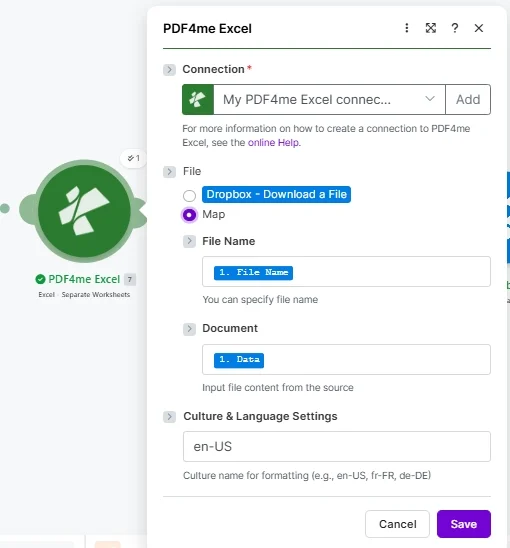
Colocar Archivo Mapear, suministrar Nombre del archivo y Documento de un módulo anterior y establecer Nombre de la cultura para que coincida con la configuración regional de su archivo antes de ejecutarlo.
Parámetros
Requerido: Se deben proporcionar la conexión, el nombre del archivo y el documento. La configuración de cultura e idioma es opcional y está configurada por defecto en en-US. Para Make manejo de datos binarios, consulte el Make Documentación sobre estructuras de datosPara obtener los códigos culturales de BCP 47, consulte el Referencia del nombre de la cultura de Microsoft.
| Parámetro | Requerido | Lo que hace | Ejemplo |
|---|---|---|---|
| Connection | Required | PDF4me Excel API connection. Click Add and paste your API key if connecting for the first time. All requests are authenticated through this connection. | My PDF4me Excel connection |
| File | Required | File source mode. Choose Map to supply binary content from a prior module output. Choose Dropbox - Download a File to pull directly from Dropbox without a separate download module. | Map |
| File Name | Optional | Excel filename including the .xlsx or .xls extension. Map from the prior module file name output or enter a static name. Used to identify the workbook and name the separated output files. | quarterly-report.xlsx |
| Document | Required | Binary content of the Excel workbook. Map from a Google Drive download, Dropbox get-file, email attachment, or HTTP response module output. Must be the raw file buffer, not a URL. | 1. Data |
| Culture & Language Settings | No | BCP 47 culture code controlling how dates and numbers are formatted in the output worksheets. Defaults to en-US (MM/DD/YYYY, period decimal). Set to match your source data locale to avoid formatting mismatches. | en-US |
Producción
| Campo | Tipo | Lo que contiene |
|---|---|---|
| Split Worksheets | Array | An array containing the generated worksheet documents. Each item in the array represents one worksheet. |
| Split Worksheets[].File Name | Filename | The filename of the generated worksheet document. |
| Split Worksheets[].Document | Buffer | The binary data of the generated worksheet document. |
El módulo devuelve todas las hojas de cálculo generadas en un único paquete de salida. Cada hoja de cálculo está representada como un elemento en el Hojas de trabajo divididas matriz y contiene su nombre de archivo y datos de documento binarios.
Cómo separar hojas de cálculo en Make
- Agregar PDF4me Excel a tu Make escenario y seleccionar Excel - Hojas de trabajo separadas.
- Seleccionar Conexión (o haga clic Agregar para autenticarse con su PDF4me API llave).
- Colocar Archivo a Mapa si el Excel El archivo proviene de un módulo anterior, o elija Dropbox - Descargar un archivo para acceso directo a Dropbox.
- Mapa Nombre del archivo (el nombre del archivo .xlsx) y Documento (el contenido del archivo binario) de la descarga anterior o del módulo de activación.
- Ingresar Contextos culturales y lingüísticos que coincida con la configuración regional de su archivo: déjelo como en-US para formato en inglés de EE. UU., o cambie a Esa es la, fr-FRo cualquier otro código BCP 47 que coincida con sus datos.
- Haga clic Ahorrar y ejecutar. El módulo devuelve un paquete de salida por hoja de cálculo. Conectar en la siguiente etapa Google Drive, Dropbox, o HTTP módulos para enrutar cada archivo separado a su destino.
¿Cuándo debo usar hojas de cálculo separadas? Make¿
¿Cuándo debo usar hojas de cálculo separadas en Make?Common Make automation patterns using Separate Worksheets.
- Un disparador semanal recupera el informe consolidado del departamento de SharePoint, un único libro de trabajo con una pestaña por departamento.
- Las hojas de trabajo separadas dividen cada pestaña en su propia Excel archivo.
- A Make El enrutador asocia cada nombre de archivo de salida con la carpeta de Google Drive del departamento correspondiente.
- Cada departamento recibe automáticamente solo sus propios datos, sin necesidad de copiarlos manualmente.
- Un activador programado mensualmente descarga el libro de trabajo de cierre de período desde Dropbox utilizando el modo de archivo integrado de Dropbox.
- La opción "Hojas de cálculo separadas" divide las pestañas de P&L, Balance general y Flujo de efectivo en archivos separados.
- Cada archivo de salida se carga en una carpeta de archivo fechada en SharePoint para la retención de cumplimiento.
- Una notificación de Slack confirma al equipo de finanzas la cantidad de archivos archivados y la ruta de la carpeta.
- Un webhook se activa cuando un cliente envía un formulario de solicitud de datos en el que especifica qué libro de trabajo se debe dividir.
- La función Hojas de cálculo separadas divide el libro de trabajo con varias pestañas solicitado en archivos de informes individuales para cada cliente.
- A Make El iterador recorre cada salida y envía por correo electrónico el archivo correspondiente al contacto del cliente adecuado.
- Se crea una entrada en el registro de auditoría de Google Sheets que registra el ID del cliente, los nombres de los archivos y la marca de tiempo.