Seguro Excel en Make
Seguro Excel es un Make módulo que aplica protección de contraseña multinivel a Excel Gestiona automáticamente los archivos dentro de tus escenarios. Admite tres niveles de protección independientes: cifrado de archivos, protección de la estructura del libro de trabajo y protección del contenido de la hoja de cálculo, cada uno con su propia contraseña o una contraseña de respaldo compartida, lo que elimina los pasos de seguridad manuales para la distribución de informes confidenciales, la protección de plantillas y los flujos de trabajo de cumplimiento.
El principal Contraseña El campo también sirve como alternativa para la protección de libros y hojas de cálculo. Si deja Proteger contraseña del libro de trabajo o Contraseña de protección de la hoja de cálculo Si está vacío, el módulo utiliza automáticamente la contraseña principal para esos niveles, por lo que una sola contraseña puede proteger los tres niveles.
Al seleccionar hojas de cálculo específicas por índice, utilice la numeración basada en 0: la primera hoja es el índice 0, la segunda es el índice 1. Combinar Nombres de la hoja de trabajo y Índices de hojas de trabajo Para una segmentación flexible, el módulo protege la unión de ambas listas. Déjelas ambas vacías para proteger todas las hojas de cálculo.
El tipo de protección de la hoja de cálculo se establece de forma predeterminada en TodoEsta opción aplica simultáneamente protección al contenido (valores de celda y fórmulas), a los objetos (gráficos e imágenes) y a los escenarios (análisis de hipótesis). Los destinatarios sin la contraseña de la hoja de cálculo pueden ver, pero no modificar, ningún elemento. Si se requiere edición parcial, seleccione un tipo específico (por ejemplo, solo contenido).
Autenticando su API Pedido
Para acceder al PDF4me Web API a través de MakeCada solicitud debe incluir las credenciales de autenticación adecuadas. La autenticación garantiza una comunicación segura entre su Make escenarios y PDF4me's Excel servicios de seguridad.
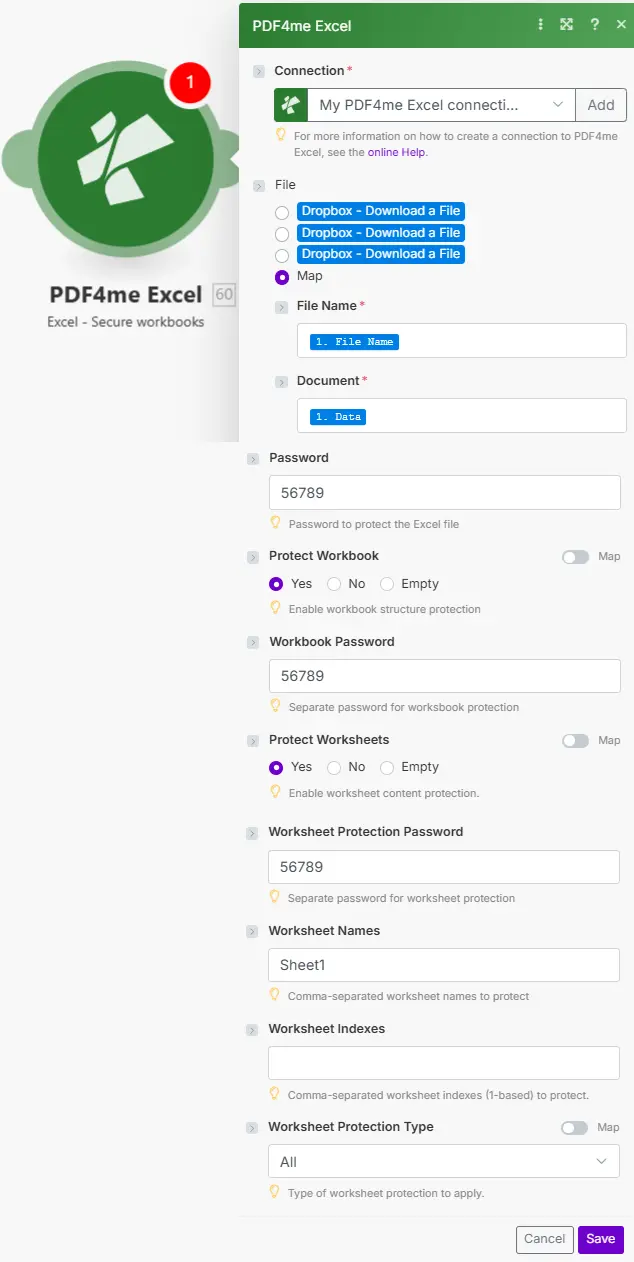
Mapa Nombre del archivo y Documento A partir del paso de descarga anterior, configure la contraseña y el nivel de protección.
Cómo proteger con contraseña un Excel Archivo en Make
- Agregar PDF4me > Seguro Excel a tu Make escenario.
- Seleccione su Conexión o haga clic Agregar para crear uno con tu API llave.
- Mapa Nombre del archivo (p.ej.
report.xlsx) y Documento (búfer binario) de un Google Drive, Dropboxo paso de descarga de OneDrive. - Ingrese un Contraseña Para cifrar el archivo (Nivel 1): los destinatarios deben introducir esto para abrir el archivo.
- Permitir Proteger el libro de trabajo (Nivel 2) para evitar cambios en la estructura de la hoja. Salir Proteger contraseña del libro de trabajo Vacía el campo para reutilizar la contraseña principal.
- Permitir Proteger las hojas de trabajo (Nivel 3) y conjunto Tipo de protección de la hoja de cálculo (Predeterminado: Todas para acceso de solo lectura). Deje los selectores de hojas de cálculo vacíos para proteger todas las hojas.
- Ahorrar y Correr una vez - mapear el Fecha del documento Enviar la salida a un módulo de carga, correo electrónico o archivo.
Parámetros
Requerido: Nombre del archivo y DocumentoTodos los parámetros de protección son opcionales, pero se debe proporcionar al menos una contraseña para cada nivel de protección habilitado (o se utilizará la contraseña principal como alternativa).
| Parámetro | Requerido | Lo que hace | Ejemplo |
|---|---|---|---|
| File Name | Required | Filename of the Excel document including .xlsx or .xls extension. Map from the previous module's file name output or enter a static name. Used for processing and output file identification. | data.xlsx |
| Document | Required | Binary Excel file content. Map from a Google Drive, Dropbox, or OneDrive download step. Must be a valid Excel format; data and formatting are preserved during protection. | [Buffer] |
| Password | Conditional | File encryption password (Level 1). Encrypts the entire workbook so recipients must enter this password to open the file. Also used as a fallback for workbook and worksheet protection if their specific passwords are empty. | Open123! |
| Protect Workbook | Conditional | Enable workbook structure protection (Level 2). True prevents adding, deleting, renaming, moving, or hiding sheets. Requires a password (Protect Workbook Password or Password fallback). Default: false. | true |
| Protect Workbook Password | Conditional | Password for workbook structure protection (Level 2). Falls back to the main Password field if empty. Required if Protect Workbook is true and Password is also empty. | Struct456 |
| Protect Worksheets | Conditional | Enable worksheet content protection (Level 3). True prevents data modifications on targeted worksheets. Requires a password (Worksheet Protection Password or Password fallback). Default: false. | true |
| Worksheet Protection Type | Conditional | Type of worksheet protection: Contents (cell values and formulas), Objects (charts and images), Scenarios (what-if analysis), or All (full protection, default). Read-only access is applied when All is selected. | All |
| Worksheet Protection Password | Conditional | Password for worksheet content protection (Level 3). Falls back to the main Password field if empty. Required if Protect Worksheets is true and Password is also empty. | Edit789 |
| Worksheet Names | Conditional | Comma-separated list of worksheet names to protect. Empty = protect all worksheets. Case-sensitive. Combined as a union with Worksheet Indexes. | Sheet1,Summary |
| Worksheet Indexes | Conditional | Comma-separated 0-based worksheet indexes to protect. 0 = first sheet, 1 = second. Empty = protect all worksheets. Combined as a union with Worksheet Names. | 0,2 |
Producción
| Campo | Tipo | Lo que contiene |
|---|---|---|
Name | String | Output Excel filename - map into the file name field of your storage upload or email step. |
Doc Data | Buffer | Password-protected Excel document. Wire directly into a Google Drive, Dropbox, OneDrive upload action or an email attachment field. |
¿Qué niveles de protección ofrece Secure? Excel ¿Apoyo?
PDF4me Seguro Excel apoya a tres independientes Excel niveles de protección alineados con el Microsoft Excel modelo de protección de libros de trabajo: Nivel 1 Cifrado de archivos (contraseña para abrir, exigido por el estándar OOXML); Nivel 2 protección de la estructura del libro de trabajo (impide modificaciones a nivel de hoja); y Nivel 3 Protección del contenido de la hoja de cálculo (bloquea celdas, objetos o escenarios). Cada nivel puede tener su propia contraseña o compartir la contraseña principal mediante el mecanismo de respaldo integrado.
Ejemplos de flujo de trabajo
- Confidential Reports
- Template Distribution
- Read-Only Distribution
Protección automatizada multinivel para informes financieros mensuales.
- Desencadenar: Informe financiero mensual finalizado y listo para su distribución.
- Obtenga el informe financiero: Recuperar informe completo de Google Drive
- Seguro ExcelEstablecer contraseña = cifrado de archivos; habilitar Proteger libro + Proteger hojas de cálculo; establecer Tipo de protección de hoja de cálculo = Todas; dejar los selectores de hoja de cálculo vacíos para la protección de todas las hojas.
- Subir informe seguroGuardar en restringido Google Drive carpeta ejecutiva
- Enviar correo electrónico al director financiero: Enviar informe protegido con contraseña a través de un canal seguro independiente.
Beneficio para la empresa: Elimina la protección manual: 12 informes mensuales protegidos automáticamente con cifrado de 3 capas.
Proteja las hojas de fórmulas al tiempo que permite la entrada de datos.
- DesencadenarPlantilla aprobada para su distribución empresarial.
- Obtener plantilla maestra: Recuperar plantilla con fórmulas de la biblioteca
- Seguro Excel: Habilitar Proteger libro de trabajo; establecer Nombres de hojas de cálculo = "Cálculos,Referencia,Fórmulas"; establecer Tipo de protección de hojas de cálculo = Todas; dejar las hojas de entrada de datos sin listar
- Cargar plantilla protegidaGuardar en la carpeta de plantillas compartidas
- Usuarios de correo electrónico: Enviar plantilla con contraseña de edición para cambios autorizados
Beneficio para la empresa: Se han reducido los incidentes de corrupción de fórmulas: las hojas de cálculo se bloquean, mientras que las hojas de entrada permanecen editables.
Informes de rendimiento semanales distribuidos en modo de solo lectura.
- Desencadenar: Generación del informe de rendimiento semanal completada
- Obtenga el informe de rendimiento: Recuperar informe de Dropbox
- Seguro Excel: Establecer contraseña = contraseña de vista única; habilitar Proteger hojas de cálculo; dejar Contraseña de protección de hoja de cálculo vacía (recurrir a Contraseña de respaldo); establecer Tipo = Todos
- Subir informe protegidoGuardar en compartido Dropbox carpeta
- Equipo de correo electrónico: Enviar informe a todo el equipo con una contraseña de visualización única
Beneficio para la empresa: 52 informes semanales que se distribuyen anualmente en modo de solo lectura con una única contraseña compartida.