Eliminar la marca de agua de Excel en Make
Eliminar la marca de agua de Excel es una operación de eliminación de formas que apunta a formas específicas con nombre en un Excel El libro de trabajo, o bien elimina todas las formas de las hojas de cálculo seleccionadas, y devuelve un libro de trabajo limpio listo para su distribución. PDF4me Realiza una eliminación de coincidencia exacta por ID de forma, por lo que los gráficos, las imágenes y otros contenidos se conservan cuando se especifica el nombre de la marca de agua con precisión. Para obtener más información sobre Excel formas y el Panel de selección, ver Microsoft Excel Documentación del panel de selección y Referencia de formas del SDK de Open XML.
Lo que hace este módulo
PDF4me ExcelEliminar marca de agua elimina las formas de marca de agua de Excel libros de trabajo automáticamente dentro Make escenarios. Proporcione el nombre exacto de la forma del Excel Panel de selección para eliminar solo la marca de agua, dejando intactos los gráficos, imágenes y dibujos. Deje vacío el ID de marca de agua para borrar todas las formas de las hojas de cálculo seleccionadas. Seleccione pestañas específicas por nombre o índice, o procese todo el libro de trabajo. El libro de trabajo limpio se devuelve inmediatamente, sin necesidad de intervención manual. Excel Se requiere edición.
Autenticando su API Pedido
Cada PDF4me módulo en Make requiere un válido Conexión. Crea o selecciona uno que contenga tu PDF4me API clave para que el escenario pueda autenticar de forma segura las solicitudes de eliminación de marcas de agua.
Datos importantes que no debes perderte
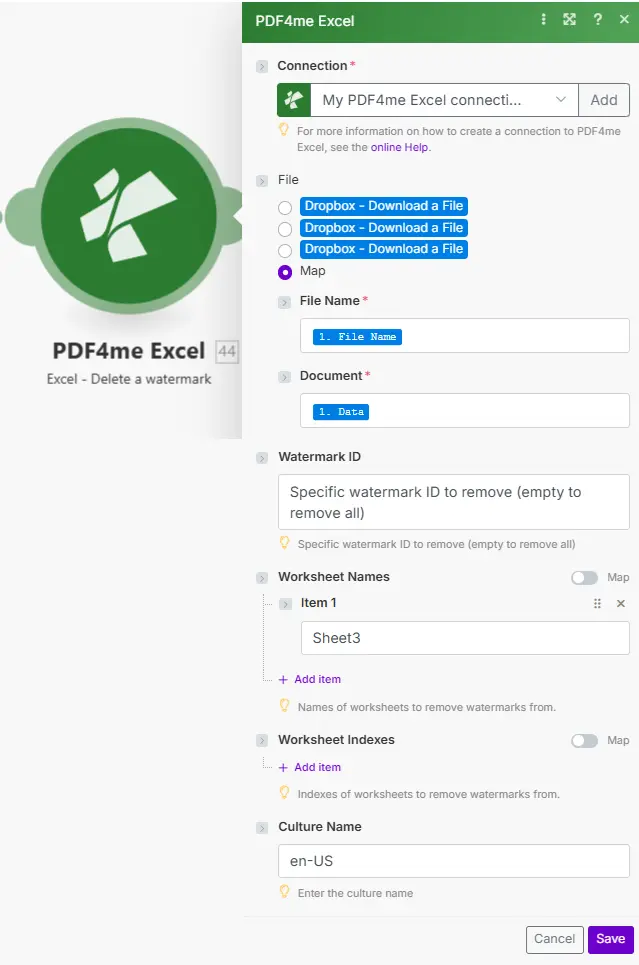
El nombre del archivo y el documento se asignan desde un módulo de descarga anterior. El ID de la marca de agua acepta el nombre exacto de la forma desde el Excel Panel de selección.
Parámetros
Requerido: Se deben proporcionar la conexión, el nombre del archivo y el documento. El ID de la marca de agua, los nombres de las hojas de cálculo, los índices de las hojas de cálculo y el nombre de la configuración regional son opcionales; deje el ID de la marca de agua vacío solo si desea eliminar todas las formas.
| Parámetro | Requerido | Lo que hace | Ejemplo |
|---|---|---|---|
| Connection | Required | PDF4me API connection. Click Add and paste your API key if connecting for the first time. | Your PDF4me connection |
| File Name | Required | Excel filename with extension (.xlsx or .xls). Map from the prior download module output. | report.xlsx |
| Document | Required | Binary Excel buffer from a cloud storage download (Google Drive, Dropbox, SharePoint), email attachment, or HTTP response. | 1. Data |
| Watermark ID | Conditional | Exact shape name to delete (case-sensitive, matches the Name property in the Excel Selection Pane). Leave empty to remove ALL shapes from targeted worksheets - use with caution. | CONFIDENTIAL_WM |
| Worksheet Names | Conditional | Array of exact worksheet tab names to target (case-sensitive). Combined with Worksheet Indexes as a union. Leave both empty to process all worksheets. | ["Sheet1","Summary"] |
| Worksheet Indexes | Conditional | Array of 1-based worksheet tab indexes to target. Index 1 is the first tab. Combined with Worksheet Names as a union. Leave both empty to process all worksheets. | [1,3] |
| Culture Name | Conditional | Locale code for text rendering during processing. Defaults to empty (system default). Set to match the source file locale if regional characters are present. | en-US |
Producción
| Campo | Tipo | Lo que contiene |
|---|---|---|
| Name | String | Output Excel filename with extension. |
| Doc Data | Buffer | The cleaned Excel workbook as a binary buffer with the targeted watermark shapes removed. Pipe directly into a Google Drive upload, SharePoint save, email attachment, or any module that accepts a file buffer. |
Cómo eliminar una marca de agua de Excel en Make
- Agregar PDF4me Excel → Eliminar marca de agua a tu Make escenario.
- Seleccionar Conexión (o haga clic Agregar para crear uno con tu API llave).
- Mapa Nombre del archivo y Documento desde una descarga previa de almacenamiento en la nube o módulo HTTP.
- Ingresar ID de marca de agua: abre el Excel Archivo, vaya a Inicio → Buscar y seleccionar → Panel de selección y copie el nombre exacto de la forma. Péguelo aquí.
- Opcionalmente, enumere Nombres de la hoja de trabajo o Índices de hojas de trabajo Para restringir la eliminación a pestañas específicas. Deje ambos campos vacíos para procesar todas las hojas de cálculo.
- Haga clic Ahorrar y correr. El Fecha del documento El resultado es el libro de trabajo limpio; rediríjalo a un módulo de carga o correo electrónico.
¿Cuándo debo usar Eliminar marca de agua de? Excel¿
¿Cuándo debo usar la opción "Eliminar marca de agua de Excel"?Common Make scenario patterns using Remove Watermark.
- Un webhook de aprobación se activa cuando un documento se marca como "Aprobado" en su sistema de flujo de trabajo.
- Google Drive descargas el Excel Libro de trabajo que contiene la forma de marca de agua BORRADOR.
- La función Eliminar marca de agua se ejecuta con el ID de marca de agua configurado con el nombre exacto de la forma (por ejemplo, "DRAFT_Watermark"); solo se elimina esa forma.
- El libro de trabajo limpio se carga en la carpeta de distribución final y se notifica a las partes interesadas por correo electrónico.
- Un disparador programado o webhook se activa cuando un entregable se marca como listo para el cliente.
- SharePoint Descarga el libro de trabajo. El ID de la marca de agua está configurado como "INTERNAL_ONLY_WM" para eliminar solo la marca de agua interna.
- La función Índices de hojas de cálculo se dirige únicamente a las hojas visibles para el cliente (por ejemplo, [1, 2]), conservando las marcas de agua en las pestañas de archivo internas.
- El libro de trabajo depurado se carga en el portal del cliente y se registra en el sistema de seguimiento de entregas.
- Un escenario de actualización de plantilla anual descarga cada Excel plantilla de Dropbox.
- Eliminar marcas de agua se ejecuta con el ID de marca de agua vacío y los nombres de las hojas de cálculo establecidos en ["Portada", "Resumen"] - todas las formas en esas dos pestañas se borran.
- Un módulo para añadir marcas de agua agrega la marca de agua actualizada a las mismas hojas.
- La plantilla actualizada se guarda de nuevo en Dropbox y se actualiza el índice de la biblioteca de plantillas.