Combinar filas en Excel en Make
Combinar filas en Excel es una operación de deduplicación que consolida filas que comparten valores idénticos de columnas clave en una sola fila, uniendo valores de columnas no clave con un separador de punto y coma y eliminando automáticamente los duplicados dentro de los resultados combinados. Úselo para consolidar pedidos de clientes por ID, limpiar exportaciones de datos o agregar registros de productos por categoría dentro Make sin fórmulas ni manual Excel trabajo. Para obtener información de fondo sobre Excel operaciones de fila, ver Microsoft Excel Guía de consolidación de datos y SDK de Open XML.
Lo que hace este módulo
PDF4me ExcelCombinar filas consolida filas duplicadas en un Excel Hoja de cálculo agrupando por una o más columnas clave. Las filas que comparten los mismos valores de columna clave se fusionan en una sola fila, los valores de todas las demás columnas se combinan en una celda usando un separador de punto y coma, y los valores idénticos se eliminan automáticamente. Úselo para consolidar pedidos de clientes por ID, eliminar duplicados de exportaciones de datos o consolidar datos de productos a nivel de categoría, todo sin escribir una sola fórmula ni abrir Excel.
Autenticando su API Pedido
Cada PDF4me módulo en Make requiere un válido Conexión. Crea o selecciona uno que contenga tu PDF4me API clave para que el escenario pueda autenticar de forma segura las solicitudes de fusión de filas.
Datos importantes que no debes perderte
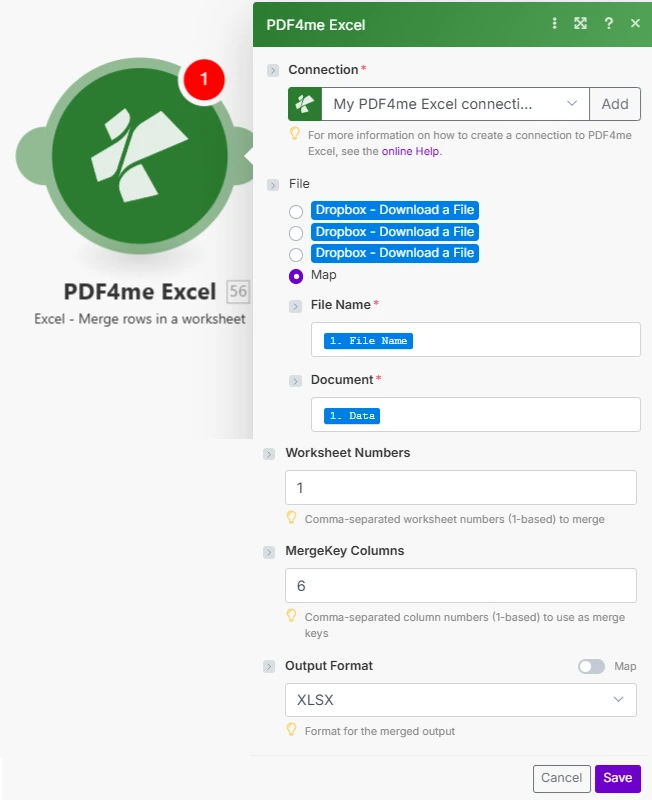
El nombre del archivo y el documento se obtienen de un módulo anterior. Los números de hoja de cálculo y las columnas de clave de combinación utilizan una indexación basada en 1 como cadenas separadas por comas.
Parámetros
Requerido: Se deben proporcionar los números de conexión, nombre de archivo, documento y hoja de cálculo. Las columnas de clave de combinación y el formato de salida son opcionales; deje las columnas de clave de combinación vacías para eliminar solo las filas duplicadas exactas; el formato de salida predeterminado es XLSX.
| Parámetro | Requerido | Lo que hace | Ejemplo |
|---|---|---|---|
| Connection | Yes | PDF4me API connection. Click Add and paste your API key if connecting for the first time. | Your PDF4me connection |
| File Name | Yes | Excel filename with extension. Map from the prior module's file name output. | orders_export.xlsx |
| Document | Yes | Binary Excel buffer from a cloud storage download (Google Drive, Dropbox, SharePoint), email attachment, or HTTP response. | 1. Data |
| Worksheet Numbers | Yes | Comma-separated 1-based worksheet numbers to process. Worksheet 1 is the first tab. At least one number is required. | 1,2 |
| MergeKey Columns | No | Comma-separated 1-based column numbers used as the grouping key: column 1 is A, column 2 is B. Rows matching on all key columns are merged. Leave empty to remove only exact duplicate rows. | 1,2 |
| Output Format | No | Format for the output file: XLSX (default, modern Excel), XLS (legacy), XLSB (binary, smaller), or CSV (first worksheet only as plain text). | XLSX |
Producción
| Campo | Tipo | Lo que contiene |
|---|---|---|
| document | Buffer | The deduplicated workbook in the selected output format. Pipe directly into a cloud storage upload module, email attachment, or any downstream module that accepts a file buffer. |
Cómo combinar filas en Excel en Make
- Agregar PDF4me Excel → Combinar filas a tu Make escenario.
- Seleccionar Conexión (o haga clic Agregar para crear uno con tu API llave).
- Mapa Nombre del archivo y Documento desde una descarga previa de almacenamiento en la nube o módulo de archivo adjunto de correo electrónico.
- Ingresar Números de la hoja de trabajo como una cadena separada por comas de números de tabulación basados en 1 (por ejemplo,
1o1,2). - Ingresar Columnas de clave de combinación como números de columna basados en 1: por ejemplo
1agrupar por la columna A, o1,2Agrupar por las columnas A y B juntas. Dejar en blanco para eliminar solo los duplicados exactos. - Elegir Formato de salida y haga clic Ahorrar. El documento El resultado es el libro de trabajo sin duplicados: pásalo a un módulo de carga para guardarlo o distribuirlo.
¿Cuándo debo usar Combinar filas en? Excel¿
¿Cuándo debo usar la función Combinar filas en Excel?Common Make scenario patterns using Merge Rows in Excel.
- Un activador programado descarga la exportación de órdenes diarias. Excel de Google Drive.
- La función Combinar filas se ejecuta con los números de hoja de cálculo "1" y las columnas de clave de combinación "1" (ID de cliente en la columna A).
- Todas las líneas de pedido por cliente se agrupan en una sola fila, y los números de pedido, productos e importes se unen con punto y coma en sus respectivas celdas.
- El archivo XLSX consolidado se carga en el servicio de atención al cliente. Google Drive Carpeta para revisión el mismo día.
- A Dropbox La función "Carpeta de vigilancia" se activa cuando se coloca un nuevo archivo de datos en la carpeta de importación.
- La función Combinar filas se ejecuta dejando vacías las columnas de clave de combinación; cada columna es una clave, por lo que solo se eliminan las filas totalmente idénticas.
- Se conserva la primera aparición de cada duplicado; todas las copias posteriores se descartan.
- El archivo limpio se mueve a la carpeta de archivos procesados y se envía un correo electrónico al equipo de datos notificándole que se ha eliminado el recuento de duplicados.
- Un activador semanal descarga el catálogo de productos. Excel de SharePoint.
- La función Combinar filas se ejecuta con las columnas de clave de combinación "1,2" (Categoría y Subcategoría): todos los SKU de productos dentro de cada categoría se combinan en una sola fila.
- El formato de salida está configurado en CSV para importación directa a la base de datos del producto.
- El CSV Se carga en la carpeta de importación de la base de datos y un webhook notifica al flujo de datos para que comience la ingesta.