Fusionar Excel Archivos en Make
Fusionar Excel Archivos es una operación automatizada que combina múltiples Excel Combinar libros de trabajo en un único archivo consolidado uniendo sus hojas de cálculo en un orden controlado, conservando las fórmulas, el formato y los datos de todos los archivos de origen. PDF4me maneja automáticamente la resolución de nombres de hojas duplicados y admite XLSX, XLS, PDF, y CSV salida en un solo Make Llamada al módulo. Para referencia, consulte Excel Formatos de archivo compatibles en Microsoft Learn y el Documentación del SDK de Open XML.
Lo que hace este módulo
PDF4me ExcelCombinar archivos combina automáticamente múltiples Excel libros de trabajo en un único archivo consolidado en su Make Este escenario se realiza sin Power Query, sin VBA y sin copiar y pegar manualmente. Añada cada archivo de origen a la matriz Archivos, asigne una posición de ordenación para controlar el orden de tabulación en el libro de trabajo resultante, seleccione las hojas de cálculo que desea incluir de cada archivo y elija un formato de salida. Los nombres de hojas de cálculo duplicados se resuelven automáticamente. El libro de trabajo combinado estará listo para cargar, enviar por correo electrónico o transferir a cualquier módulo posterior.
Autenticando su API Pedido
Cada PDF4me módulo en Make requiere un válido Conexión. Crea o selecciona uno que contenga tu PDF4me API clave para que el escenario pueda autenticar de forma segura las solicitudes de combinación de libros de trabajo.
Datos importantes que no debes perderte
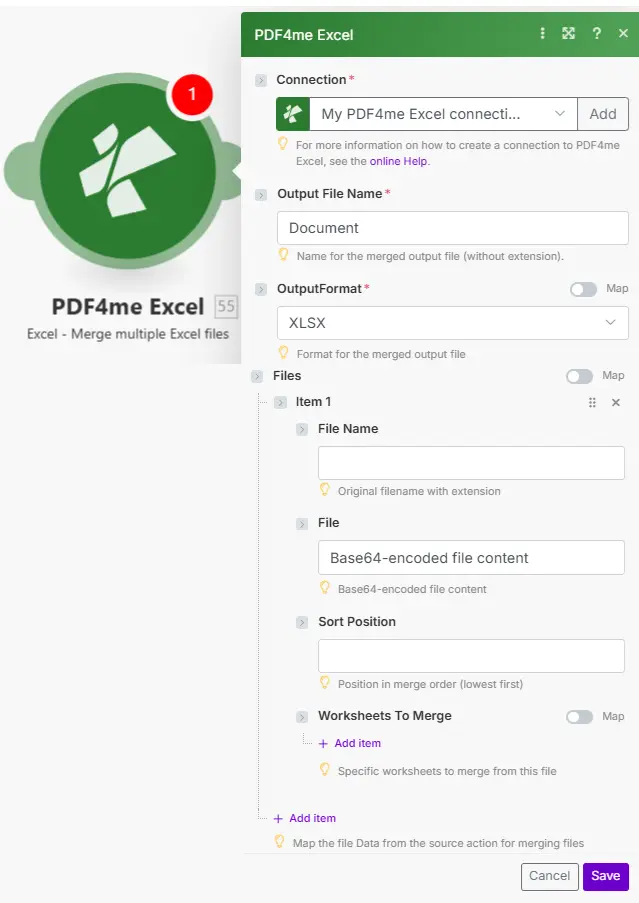
El nombre del archivo de salida y el formato de salida se configuran en la parte superior. Cada elemento de la matriz Archivos proporciona un libro de trabajo de origen con su posición de ordenación y un filtro de hoja de cálculo opcional.
Parámetros
Requerido: Para que el módulo funcione, se deben proporcionar la conexión, el nombre del archivo de salida, el formato de salida y al menos un elemento en la matriz Archivos con el nombre del archivo y el contenido del archivo.
| Parámetro | Requerido | Lo que hace | Ejemplo |
|---|---|---|---|
| Connection | Yes | PDF4me API connection. Click Add and paste your API key if connecting for the first time. | Your PDF4me connection |
| Output File Name | Yes | Name for the merged output file without any extension. The correct extension is added automatically based on the OutputFormat you select. | Q1_Consolidated |
| OutputFormat | Yes | Format for the merged output. XLSX works with all modern Excel versions. XLS supports legacy systems. PDF creates a read-only archive. CSV exports the first worksheet only as plain comma-separated text. | XLSX |
| Files: File Name | Yes | Original filename including extension for each source workbook item in the Files array. | january_sales.xlsx |
| Files: File | Yes | Base64-encoded content of the source Excel file. Map from a Google Drive, Dropbox, or SharePoint download module, or from an HTTP request that returns the file. | Base64-encoded file content |
| Files: Sort Position | No | Merge order for this file: lower numbers are placed first in the output. Assign 1 to January, 2 to February, and so on. | 1 |
| Files: Worksheets To Merge | No | List of specific worksheet names to include from this file. Leave empty to include all sheets. Naming specific tabs reduces output file size. | Summary, Data |
Producción
| Campo | Tipo | Lo que contiene |
|---|---|---|
| document | String (Base64) | The merged workbook encoded in Base64. Decode and pipe into a Google Drive upload, SharePoint save, email attachment, or any downstream module that accepts a file buffer. |
Cómo fusionar Excel Archivos en Make
- Agregar PDF4me Excel → Combinar archivos a tu Make escenario.
- Seleccionar Conexión (o haga clic Agregar para crear uno con tu API llave).
- Ingrese al Nombre del archivo de salida (sin extensión) y elige Formato de salida.
- Haga clic Agregar artículo bajo Archivos. Para cada libro de trabajo de origen, asigne el Nombre del archivo y Archivo contenido de un módulo de descarga anterior, conjunto Posición de ordenacióny opcionalmente listar Hojas de trabajo para combinar.
- Haga clic Ahorrar y correr. El documento La salida contiene el libro de trabajo combinado en Base64: canalízalo a un módulo de carga para guardarlo en Google Drive, Dropbox, o SharePoint.
¿Cuándo debo usar la función de fusión? Excel ¿Archivos?
¿Cuándo debo usar la función Combinar archivos de Excel?Common Make scenario patterns using Merge Excel Files.
- Se ha programado un evento que se activa el primer día de cada mes a las 8 de la mañana.
- Google Drive descargas mensuales de cada departamento Excel Informe. Cada archivo se asigna como un elemento en la matriz Archivos con Posición de Ordenación 1-10 para mantener un orden departamental consistente.
- La función Combinar archivos combina todos los informes en un único libro de trabajo consolidado, con los nombres de los departamentos como pestañas de las hojas de cálculo.
- El archivo XLSX fusionado se carga en el archivo ejecutivo. Google Drive La carpeta se envió por correo electrónico a la dirección.
- Se activa un mecanismo programado el primer día después del final del trimestre.
- SharePoint Descargas de enero, febrero y marzo Excel archivos. Las posiciones de ordenación 1, 2 y 3 imponen el orden de tabulación cronológico.
- Combinar archivos se ejecuta con OutputFormat configurado en PDFEl libro de trabajo combinado se archiva como una instantánea trimestral no editable.
- El PDF Se guarda en el almacenamiento de cumplimiento y se registra una entrada en la hoja de índice de cumplimiento.
- Un disparador semanal recupera informes de ventas regionales de Dropboxcinco archivos para cinco regiones.
- Cada elemento de archivo establece las hojas de cálculo que se combinarán únicamente en "Resumen" y "Datos"; las pestañas de cálculo sin procesar se excluyen, lo que mantiene la salida compacta.
- La opción "Sort Position" asigna un orden regional consistente (Norte=1, Sur=2, Este=3, Oeste=4, Centro=5).
- El archivo XLSX consolidado se envía por correo electrónico al vicepresidente de ventas todos los lunes por la mañana.