Poblar Excel en Make
Poblar Excel es un PDF4me módulo para Make que llena un Excel Libro de trabajo que contiene marcadores de posición de Smart Marker con datos en vivo. JSON datos automáticamente, expandiendo matrices fila por fila y recalculando fórmulas en una sola operación. Úselo para generar plantillas de facturas completas, informes dinámicos o basados en datos. Excel salidas de cualquier JSON Fuente en su escenario sin ingreso manual de datos.
Lo que hace este módulo
PDF4me Excel, Poblar acepta un Excel plantilla con marcadores de posición de Smart Marker y un JSON carga útil de datos y devuelve una carga completa Excel libro de trabajo dentro de su Make escenario. Matrices en el JSON Se expanden automáticamente en filas, las fórmulas se recalculan después de la inserción y puede seleccionar hojas de cálculo específicas por índice. El resultado es un documento listo para distribuir. Excel Informe generado íntegramente a partir de los datos de su escenario, sin necesidad de introducir datos manualmente.
Autenticando su API Pedido
Cada PDF4me módulo en Make requiere un válido Conexión. Crea o selecciona uno que contenga tu PDF4me API clave para que el escenario pueda autenticarse Excel solicitudes de población de forma segura.
Datos importantes que no debes perderte
&=Items.ItemName requiere un JSON matriz llamada Elementos que contiene objetos con un Nombre del artículo propiedad. Una discrepancia deja el marcador de posición sin reemplazar en la salida. Siempre verifique los nombres de las claves antes de ejecutar el escenario."55" se insertan como texto en Excel. Si una SUMA u otra fórmula posterior necesita tratarlos como números, establezca Strict JSON Cadenas a No, por lo que el módulo convierte las cadenas numéricas entre comillas a numéricas Excel Valores celulares antes de la población.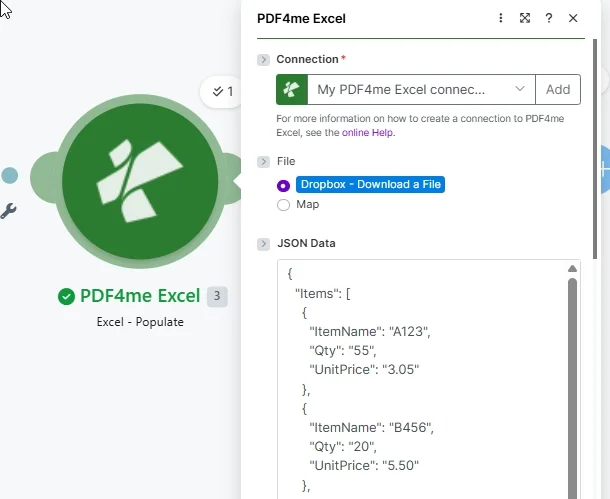
Mapa Conexión, colocar Archivo a Dropbox o Mapa, y pasar un JSON carga útil cuyas claves coinciden con los nombres de campo del marcador inteligente en su Excel plantilla.
Parámetros
Requerido: Conexión, Archivo (origen) y JSON Se deben proporcionar datos. Todos los demás campos son opcionales. Para consultar la referencia de sintaxis de Smart Marker, consulte la Documentación de Aspose Cells WorkbookDesignerPara obtener información sobre los códigos culturales, consulte el Referencia de nombres de cultura de Microsoft BCP 47.
| Parámetro | Requerido | Lo que hace | Ejemplo |
|---|---|---|---|
| Connection | Required | PDF4me Excel API connection. Click Add and paste your API key if connecting for the first time. | My PDF4me Excel connection |
| File | Required | File source mode. Map supplies the Excel template binary from a prior module output. Dropbox - Download a File pulls directly from Dropbox, reducing the number of modules needed. | Map |
| File Name | Optional | Excel template filename including extension (.xlsx). Map from the prior module file name output or enter a static value. Used to identify the template and name the output file. | invoice-template.xlsx |
| Document | Required | Binary content of the Excel template workbook. Map from a Google Drive download, SharePoint file, email attachment, or HTTP response. Must be the raw file buffer. | 1. Data |
| JSON Data | Required | JSON string whose keys match the Smart Marker placeholders in the Excel template. Arrays expand row by row. Scalar values fill single cells. Pass as a mapped string from a prior module or a static JSON literal. | {"Items":[{"ItemName":"A123","Qty":"55","UnitPrice":"3.05"}]} |
| Strict JSON Strings | No | Yes (default): inserts quoted string values as text in Excel. No: coerces quoted numeric strings to numeric cell values so formulas can operate on them. Empty behaves like Yes. | Yes |
| Culture & Language Settings | No | BCP 47 locale code controlling date and number formatting in the output. Defaults to en-US (MM/DD/YYYY, period decimal). Change to match your data source locale: de-DE, fr-FR, and so on. | en-US |
| Calculate Formulas | No | Yes (default): recalculates all workbook formulas after JSON data is inserted. No: skips recalculation. Enable when the template contains SUM, VLOOKUP, or other formulas that depend on the populated values. | Yes |
| Worksheet Indexes | No | Comma-separated 1-based indexes of worksheets to populate. Enter 1 for the first sheet only, 1,3 for first and third. Leave empty to populate all worksheets in the workbook. | 1 |
| Quote Prefix To Style | No | Yes: converts Excel quote-prefix formatting to visible cell style. No: removes it. Empty (default): preserves existing quote-prefix behavior without conversion. Use Empty unless your template specifically requires style conversion. | Empty |
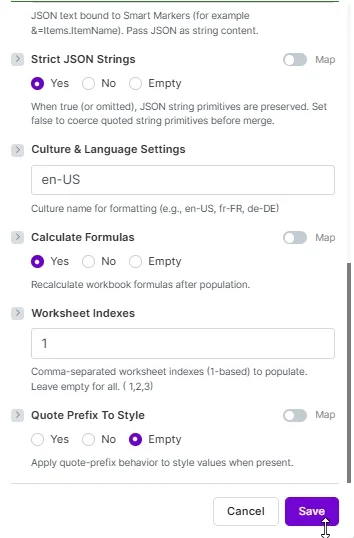
Configuración opcional: Estricto JSON Cuerdas, Contextos culturales y lingüísticos, Calcular fórmulas, Índices de hojas de trabajo, y Prefijo de cita al estilo. Colocar Calcular fórmulas: Sí De esta forma, las fórmulas del libro de trabajo reflejan los datos introducidos.
Producción
| Campo | Tipo | Lo que contiene |
|---|---|---|
| document | Base64 String | The fully populated Excel workbook encoded as Base64. Decode it with a Make Tools module, then pass the binary to a Google Drive upload, email attachment, Dropbox create-file, or HTTP POST to distribute the report. |
| FileName | String | Output filename for the populated workbook, derived from the input template name. Use this as the target filename when saving to cloud storage to preserve the original naming convention. |
| Success | Boolean | True if the template was populated without errors. Add a Make filter on this field before routing the output to avoid processing incomplete results from failed runs. |
Muestra rápida (pruébala en 3 minutos)
Dos combinaciones listas para usar coinciden con las capturas de pantalla anteriores. Descargue cada par, asigne el XLSX a Documento (o usar Dropbox modo archivo), pegue el JSON en JSON Datosy ejecuta el escenario una vez.
Usos plantilla.xlsx con Índices de hojas de trabajo = 2 (La hoja 2 contiene los marcadores de elementos simples utilizados en la captura de pantalla de parámetros). Emparejar con los elementos planos correspondientes. JSON.
plantilla.xlsx(Documento)hoja23-datos.json(JSON Datos)- Colocar Índices de hojas de trabajo a
2
Utiliza la hoja de factura de plantilla.xlsx con anidado &=RootData.Items.* marcadores, fórmulas de referencia estructuradas en un Factura simple Tabla, subtotal + impuesto + cálculo total.
plantilla.xlsx(Documento)hoja1-datos.json(JSON Datos)- Colocar Índices de hojas de trabajo a
1para la hoja de factura
Plantilla de tres hojas que muestra diferentes fuentes de datos por hoja. El orden de las hojas en el archivo es Artículos, empleados, productos.
plantilla-3-hojas.xlsx- Agrupar elementos / empleados / productos en una sola matriz JSON objeto (ver sección de varias hojas)
- Dejar Índices de hojas de trabajo vacío para poblar los tres
Cómo llenar un Excel Plantilla en Make
- Abre tu Excel Plantilla y coloque marcadores de posición de Smart Marker en las celdas donde deben aparecer los datos: utilice
&=ObjectName.FieldNamepara valores escalares y&=ArrayName.FieldNamepara matrices que se expanden fila por fila. - Agregar PDF4me Excel a tu Make escenario y seleccionar Excel - Rellenar.
- Seleccione o cree un Conexión con tu PDF4me API llave.
- Colocar Archivo a Mapa y conectarse Nombre del archivo y Documento de un Google Drive, SharePoint, o Dropbox Descargar módulo. O configurar Archivo en Dropbox - Descargar un archivo para descargar la plantilla directamente.
- Mapa JSON Datos de un módulo anterior que produce un JSON cadena, o pegar una estática JSON literal. Asegúrese de que cada clave coincida con el nombre del campo de marcador inteligente correspondiente en la plantilla.
- Colocar Calcular fórmulas a Sí Si la plantilla contiene fórmulas que dependen de valores predefinidos. Introduzca Índices de hojas de trabajo para seleccionar solo hojas específicas o dejarlas vacías para todas.
- Haga clic Ahorrar y correr. Decodificar el documento generar y enrutarlo a una carga de almacenamiento en la nube, correo electrónico o API según sea necesario.
¿Cuándo debo usar Populate? Excel en Make¿
¿Cuándo debo usar la función "Rellenar Excel" en Make?Common Make automation patterns using the Populate Excel module.
- Un webhook recibe una nueva carga útil de pedido que contiene detalles del cliente y artículos de línea como un JSON matriz.
- El escenario descarga una plantilla de factura de marca desde Google Drive.
- Poblar Excel mapea el orden JSON a los marcadores inteligentes en la plantilla, expandiendo una fila por cada elemento de línea y recalculando la fórmula total.
- La factura completada se envía por correo electrónico al cliente y se carga en la carpeta del cliente en SharePoint.
- Un disparador programado semanalmente se activa y llama a un REST API para recuperar las últimas métricas de KPI como JSON.
- El escenario extrae una plantilla de informe de KPI de Dropbox utilizando el integrado Dropbox modo archivo.
- Poblar Excel Inserta los valores métricos en las celdas de la plantilla y recalcula las fórmulas de tendencia.
- El informe completo se publica en un canal de Slack y se guarda en una carpeta de archivo fechada en Google Drive.
- A CRM El webhook se activa cuando un acuerdo se marca como cerrado-ganado, proporcionando datos del cliente y del acuerdo como JSON.
- El escenario descarga una plantilla de resumen de acuerdo desde SharePoint Dirigido únicamente al Índice de la Hoja de Cálculo 1.
- Poblar Excel Rellena la plantilla con el nombre del cliente, el valor de la transacción y los artículos de la línea de productos.
- El resumen completado se carga en la carpeta del cliente y se crea una tarea en la herramienta de gestión de proyectos para el equipo de cuentas.