Agregar marca de agua de texto a Excel en Make
Agregar marca de agua de texto a Excel es un Make módulo por PDF4me que aplica marcas de agua de texto de WordArt a Excel hojas de trabajo dentro de un Make escenario. Úselo para estampar CONFIDENCIAL, BORRADOR, SOLO INTERNO o cualquier texto personalizado como una superposición visible, con control sobre el tamaño (4 preajustes de 50pt a 150pt), color, fuente, transparencia (0-100%), rotación (-360 a 360 grados) y colocación de cuadrícula de 9 posiciones en las hojas seleccionadas o en todas las hojas de cálculo automáticamente.
Autenticando su API Pedido
Para acceder al PDF4me Web API a través de MakeCada solicitud debe incluir las credenciales de autenticación adecuadas. La autenticación garantiza una comunicación segura y valida su identidad como usuario autorizado, lo que permite una integración perfecta entre su Make escenarios y PDF4me's Excel servicios de marca de agua.
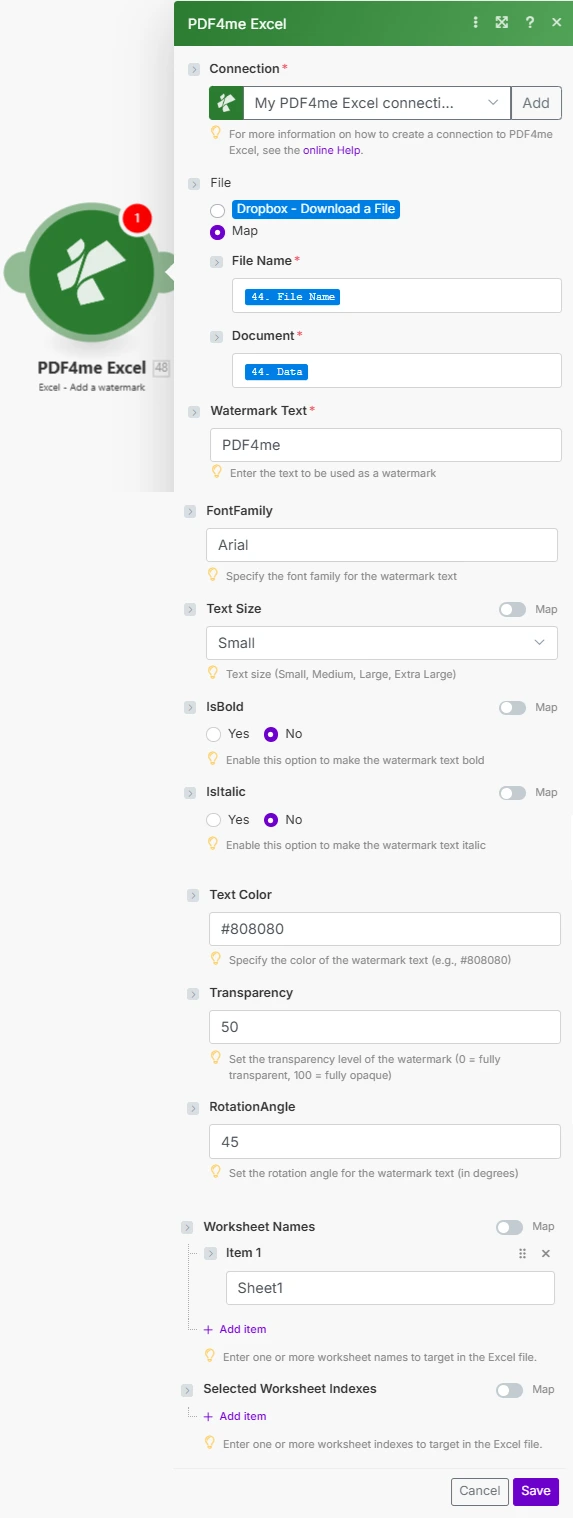
Colocar Ángulo de rotación a -45 y Posición a 4 (centro) para una marca de agua diagonal clásica. Ajustar Transparencia entre 40 y 60 para que los datos de la celda sean visibles debajo de la marca.
¿Cómo agrego una marca de agua de texto a? Excel en Make¿
El PDF4me Agregar marca de agua de texto a Excel El módulo se integra en cualquier Make escenario que ofrece un Excel archivo. Un flujo típico descarga el archivo desde Google Drive o Dropbox, lo pasa a este módulo junto con el texto de la marca de agua y la configuración de apariencia, luego carga el resultado en la misma carpeta o en una diferente. Según el Make documentación de integración, PDF4me Los módulos procesan archivos como búferes binarios, por lo que la marca de agua Excel El archivo se devuelve en la salida de Datos del documento listo para cargar o adjuntar a un correo electrónico sin ninguna conversión intermedia. El módulo aplica la marca de agua como una superposición de WordArt que no afecta en absoluto a las fórmulas, el formato ni los datos de las celdas.
Parámetros
Importante: Parámetros marcados Requerido debe proporcionarse. Condicional Los parámetros tienen valores predeterminados integrados y son opcionales, a menos que necesite anular el comportamiento predeterminado.
| Parámetro | Requerido | Lo que hace | Ejemplo |
|---|---|---|---|
| Connection | Required | PDF4me connection holding your API key. Create one from the Make Connections panel using your API key from dev.pdf4me.com. | My PDF4me connection |
| File Name | Required | Excel filename with .xlsx or .xls extension. Used for the output filename. Map from a prior download module or use a dynamic expression. | data.xlsx |
| Document | Required | Binary Excel file content as a Make buffer. Map from Google Drive, Dropbox, SharePoint, or HTTP download module. | 1. Data |
| Watermark Text | Required | Text to display as the WordArt watermark. Supports dynamic values from prior modules. Common values: CONFIDENTIAL, DRAFT, INTERNAL ONLY. | CONFIDENTIAL |
| Text Size | Conditional | Watermark size preset. 1 = Small (50pt), 2 = Medium (75pt), 3 = Large (100pt, default), 4 = Extra Large (150pt). Larger sizes are more visible but may obscure content. | 4 |
| Text Color | Conditional | Watermark color as hex code or named color. Default: Black. Examples: #FF0000 (red), #808080 (gray), DarkBlue. | #FF0000 |
| Font Family | Conditional | Font name for the watermark text. Default: Calibri. Use any standard Excel font: Arial, Times New Roman, Calibri. | Arial |
| Is Bold | Conditional | When true, applies bold weight to the watermark text. Default: false. Bold enhances visibility for security marks. | false |
| Is Italic | Conditional | When true, applies italic style to the watermark text. Default: false. Often used with DRAFT status watermarks. | false |
| Transparency | Conditional | Opacity level 0-100. 0 = fully opaque (solid), 100 = invisible. Default: 50. Use 40-60 for visible security marks that allow content reading. | 40 |
| Rotation Angle | Conditional | Rotation in degrees, -360 to 360. Negative = counter-clockwise. Default: 0 (horizontal). Use -45 for classic diagonal watermarks. | -45 |
| Position | Conditional | 9-position grid placement. 0=Top-Left, 1=Top-Center, 2=Top-Right, 3=Middle-Left, 4=Center (default), 5=Middle-Right, 6=Bottom-Left, 7=Bottom-Center, 8=Bottom-Right. | 4 |
| Selected Worksheet Names | Conditional | Array of exact case-sensitive worksheet tab names to watermark. Leave empty to watermark all sheets. Example: ["Sheet1","Summary"]. | ["Sheet1"] |
| Selected Worksheet Indexes | Conditional | Array of 0-based worksheet indexes to watermark. Index 0 = first worksheet. Leave empty to watermark all sheets. Can combine with Names. | [0,2] |
Producción
El PDF4me Agregar marca de agua de texto a Excel El módulo devuelve dos campos en el paquete de salida:
| Campo | Tipo | Lo que contiene |
|---|---|---|
| Name | String | Output Excel filename derived from the File Name input. Use in the destination upload module File Name field. |
| Doc Data | Buffer | Binary Excel content with the WordArt watermark applied as a Make buffer. Map into Google Drive Upload, Dropbox Upload, SharePoint Create File, or Email Send attachment. Workbook formulas, formatting, and cell data are fully preserved. |
Ejemplos de escenarios
El PDF4me Agregar marca de agua de texto a Excel módulo en Make Proporciona plantillas de escenarios completas diseñadas para las necesidades reales de seguridad y cumplimiento normativo:
- Confidential Marking
- Draft Marking
- Copyright Branding
Flujo de trabajo automatizado para la aplicación de marcas de agua en documentos confidenciales
Proteja sus documentos confidenciales con la marca de agua automatizada de WordArt:
- Desencadenar: Documento subido a la carpeta confidencial en el sistema de almacenamiento.
- Obtener documento confidencial: Recuperar Excel Libro de trabajo desde almacenamiento seguro
- Agregar marca de agua CONFIDENCIAL: Texto de marca de agua = "CONFIDENCIAL"
- Establecer posición centralPosición = 4 (centro) para máxima visibilidad
- Conjunto de gran tamaño: Tamaño del texto = 4 (Extra grande, 150 pt) para una marcación clara
- Conjunto de color rojo:TextColor = #FF0000 para un rojo llamativo
- Establecer transparenciaTransparencia = 40 (permite la lectura del contenido)
- Rotar diagonalmente: RotationAngle = -45 para la marca de agua diagonal clásica
- Aplicar a todas las hojasDeje los selectores de hojas de cálculo vacíos para cubrir todas las hojas.
- Usuarios autorizados por correo electrónico: Distribuir con controles de acceso a destinatarios autorizados
Beneficios para la empresa: Marca automáticamente más de 200 archivos confidenciales al mes con una marca de agua. El texto WordArt rojo en diagonal de gran tamaño proporciona un indicador de seguridad inconfundible. La transparencia del 40 % mantiene la legibilidad del contenido durante el marcado.
Flujo de trabajo automatizado para el marcado de versiones preliminares
Marcar automáticamente los documentos en proceso antes de su distribución para revisión:
- Desencadenar: Documento guardado en la carpeta "Borrador" del espacio de trabajo del proyecto.
- Obtener borrador del documento: Recuperar Excel Libro de trabajo desde el almacenamiento de borradores
- Agregar marca de agua BORRADOR: WatermarkText = "BORRADOR", IsItalic = true
- Establecer posición diagonal: Ángulo de rotación = -45 para colocación diagonal
- Conjunto de color gris:TextColor = #808080 (gris) para una apariencia sutil
- Conjunto de tamaño mediano: Tamaño del texto = 2 (Medio, 75pt) para marcado no intrusivo
- Establecer alta transparenciaTransparencia = 60 para una visibilidad sutil
- Aplicar a láminas visibles: Seleccionar las hojas de trabajo indicadas para su revisión
- Equipo de revisión de correo electrónicoEnvíe el borrador con una marca de agua clara que indique "BORRADOR" para recibir comentarios.
Beneficios para la empresa: Marca automáticamente más de 150 borradores al mes. Una marca de agua diagonal en cursiva gris indica claramente que se trata de un borrador. Evita en un 95 % la distribución accidental de borradores como versiones finales.
Flujo de trabajo automatizado para la aplicación de marcas de agua de derechos de autor
Proteja la propiedad intelectual con marcas de agua de derechos de autor automatizadas en los entregables externos:
- DesencadenarEntregable marcado como final y listo para su distribución externa.
- Obtener el documento final: Recuperar finalizado Excel libro de ejercicios
- Texto de derechos de autor de la compilación: Formatear "2024 Acme Corporation" dinámicamente
- Agregar marca de agua de derechos de autor: Insertar aviso de derechos de autor como WordArt
- Establecer posición inferior derecha: Posición = 8 (abajo a la derecha) para la colocación estándar
- Conjunto de tamaño pequeño: Tamaño del texto = 1 (Pequeño, 50pt) para una protección discreta de los derechos de autor
- Conjunto de color negro:TextColor = #000000 para una apariencia profesional
- Establecer transparencia baja: Transparencia = 20 para una visibilidad clara
- Aplicar a todas las hojas: Asegúrese de que todos los trabajos tengan derechos de autor.
- Distribuir a terceros: Enviar documento protegido
Beneficios para la empresa: Protege más de 100 entregables externos mensuales con derechos de autor. Su ubicación en la esquina inferior derecha sigue las prácticas estándar del sector. Reduce las disputas sobre propiedad intelectual y el uso no autorizado.
Casos de uso y aplicaciones en la industria
- Finance & Accounting
- Legal & Professional
- Operations
- Human Resources
- Informes financieros confidenciales: Añadir la marca de agua "CONFIDENCIAL" en el centro de la diagonal de los estados financieros trimestrales.
- Libros de trabajo de presupuesto preliminarAplicar la marca de agua "BORRADOR" con un 60% de transparencia en los documentos presupuestarios preliminares.
- Archivos de auditoría interna: Insertar la marca de agua "SOLO PARA USO INTERNO" en los papeles de trabajo y cronogramas de auditoría.
- Resultados del preanuncio: Informes de ganancias de Watermark con "EMBARGOADO HASTA [FECHA]" antes de su publicación.
- Análisis de sensibilidadAplicar marcas de agua diagonales a los modelos financieros de fusiones y adquisiciones y a las hojas de cálculo de valoración.
- Borrador de documentos legales: Marque las plantillas de contratos y acuerdos con la marca de agua diagonal gris "BORRADOR"
- Materiales privilegiadosAplicar la marca de agua "CONFIDENCIALIDAD ABOGADO-CLIENTE" a las hojas de cálculo legales confidenciales.
- Versiones de revisión: Insertar la marca de agua "SOLO PARA REVISIÓN" en los documentos distribuidos para revisión por parte de los socios.
- Descubrimiento confidencial: Marcar con una marca de agua los documentos financieros con "CONFIDENCIAL - MATERIAL DE DESCUBRIMIENTO"
- Hojas de trabajo de asentamientoAplicar la marca de agua "ACUERDO CONFIDENCIAL" en las hojas de cálculo de negociación.
- Borradores de cronogramas de producción: Marque los planes de producción preliminares con la marca de agua diagonal "PRELIMINARY"
- Métricas operativas internasAplicar la marca de agua "SOLO INTERNO" en los paneles de rendimiento.
- Registros de control de calidad: Insertar marcas de estado ("EN REVISIÓN", "APROBADO") en las hojas de cálculo de control de calidad.
- Programas de mantenimientoPlanes de mantenimiento de equipos Watermark con indicadores de estado de aprobación
- Planificación de la capacidadAplicar la marca de agua "BORRADOR DE PRONÓSTICO" a los libros de trabajo de análisis de capacidad preliminar.
- Hojas de cálculo de nómina: Insertar la marca de agua "CONFIDENCIAL - SOLO PARA USO DE RRHH" en los archivos de salarios y nóminas.
- Borradores de evaluación de desempeño: Marque las hojas de cálculo de revisión preliminar con la marca de agua gris "BORRADOR"
- Análisis de compensaciónAplicar la marca de agua roja "ESTRICTAMENTE CONFIDENCIAL" a los datos de la encuesta salarial.
- Planes de reorganización: Marcar con una marca de agua los organigramas con "CONFIDENCIAL - NO DISTRIBUIR"
- Comparación de beneficios: Insertar la marca de agua "PLANIFICACIÓN INTERNA" en los libros de trabajo de análisis de costos de beneficios.
¿Cuándo debo usar Agregar marca de agua de texto? Excel en Make¿
Utilice este módulo siempre que su flujo de trabajo necesite clasificar visualmente un Excel archivo antes de su distribución o archivado. El desencadenante más común es un cambio de estado en un sistema conectado: un documento pasa de borrador a revisión, un informe financiero se autoriza para su intercambio externo o un archivo llega a una carpeta designada para destinatarios confidenciales. Según Microsoft Excel Documentación de WordArtLas superposiciones de WordArt se renderizan en la capa de dibujo y no interfieren con los datos de las celdas ni las fórmulas, por lo que este enfoque es seguro para modelos financieros en tiempo real y hojas de datos estructuradas. Si necesita agregar una marca de agua PDF documentos en lugar de Excel los archivos, el PDF4me Agregar marca de agua de texto a PDF módulo es la herramienta adecuada para ese flujo de trabajo.
Preguntas frecuentes
¿Cómo agrego una marca de agua de texto a? Excel automáticamente en Make¿
Añade el PDF4me Agregar marca de agua de texto a Excel Módulo después de un activador y un paso de descarga de archivos. Mapa Nombre del archivo y Documento desde el módulo de descarga, configure Texto de marca de agua a la etiqueta deseada, configure Posición = 4 y Ángulo de rotación = -45 para una marca de agua central diagonal, luego mapea Fecha del documento desde la salida a un módulo de carga. Para obtener una configuración detallada del escenario, consulte el PDF4me Make guía de integración.
¿Cuál es la diferencia entre los nombres de las hojas de cálculo seleccionadas y los índices de las hojas de cálculo seleccionadas?
Nombres de hojas de cálculo seleccionadas hojas objetivo por sus nombres de pestaña exactos sensibles a mayúsculas y minúsculas (por ejemplo, ["Sheet1", "Summary"]). Índices de hojas de cálculo seleccionadas Las hojas de cálculo se indexan mediante una posición basada en 0: el índice 0 corresponde a la primera hoja de cálculo y el 1 a la segunda. Puede especificar ambas; el módulo aplica una marca de agua a la unión. Deje ambos campos vacíos para aplicar la marca de agua a todas las hojas de cálculo del libro. Tenga en cuenta que este módulo utiliza una indexación basada en 0, que difiere de otros. PDF4me Excel módulos que utilizan numeración basada en 1.
¿Qué valor de transparencia produce el mejor resultado para una marca de agua CONFIDENCIAL?
Entre 40 y 60 es el rango estándar para las marcas de agua de seguridad. En 0, la marca de agua es totalmente opaca y cubre por completo las celdas inferiores. En 100, es invisible. Un valor de 40-50 crea una marca visual fuerte a la vez que mantiene legibles los datos de la hoja de cálculo. Para marcas de agua de BORRADOR que deben ser más sutiles, 60-70 funciona bien. Para avisos de derechos de autor que deben ser claramente visibles pero no intrusivos, 20-30 es lo común. Ver Mejores prácticas para la marca de agua en documentos para el contexto del cumplimiento normativo.