Agregar filas a Excel en Make
Agregar filas a Excel es un Make módulo por PDF4me que inserta dinámicamente JSON datos como filas en Excel hojas de cálculo dentro de una Make escenario. Úselo cuando necesite completar Excel archivos de consultas de bases de datos, REST API respuestas, envíos de formularios o CRM Exporta datos según un cronograma o un disparador. El módulo admite tanto la coincidencia de encabezados basada en tablas como el posicionamiento de celdas basado en coordenadas, con conversión automática de tipos y análisis de fechas y números específicos de cada configuración regional.
[{"Nombre":"John","Edad":30}] no {"Nombre":"John","Edad":30}Pasar un objeto simple sin corchetes de matriz provocará un error. Cada objeto en la matriz inserta una fila secuencial a partir de la posición configurada.en-US Se esperan fechas en formato MM/DD/YYYY y separadores decimales de punto. Si sus datos provienen de un país europeo API usando Esa es la o fr-FR Según las convenciones, configure el nombre de la cultura en consecuencia para evitar un análisis incorrecto de fechas y números.Autenticando su API Pedido
Para acceder al PDF4me Web API a través de MakeCada solicitud debe incluir las credenciales de autenticación adecuadas. La autenticación garantiza una comunicación segura y valida su identidad como usuario autorizado, lo que permite una integración perfecta entre su Make escenarios y PDF4me's Excel servicios de inserción de datos.
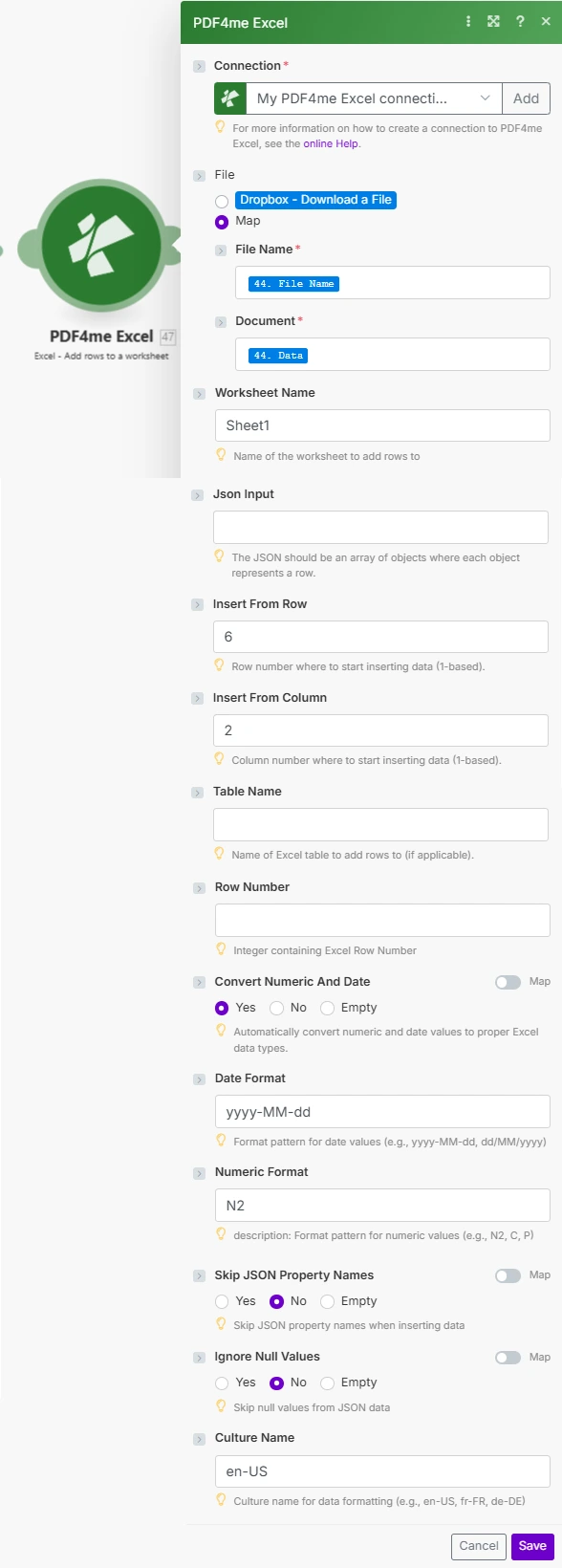
Colocar Nombre de la tabla para usar la inserción de tabla que coincide con el encabezado, o dejarlo vacío y establecer Insertar desde fila y Insertar desde columna para posicionamiento basado en coordenadas. Habilitar Convertir números y fechas para solicitar Excel formato de tipo.
¿Cómo agrego filas a? Excel Automáticamente en Make¿
El PDF4me Agregar filas a Excel El módulo se conecta a cualquier Make Disparador que produce datos estructurados. Un flujo típico descarga el destino. Excel plantilla de Google Drive o Dropbox, luego pasa el JSON datos de un módulo anterior en el campo de entrada Json. Según el Make documentación de integración, PDF4me Los módulos procesan archivos como búferes binarios, por lo que la actualización Excel El archivo devuelve la salida de Doc Data lista para cargar directamente. Para el caso de uso más común (insertar base de datos o API da como resultado un Excel tabla), establezca el nombre de la tabla como su nombre Excel En la tabla, configure la opción Convertir números y fechas en Sí para garantizar que los números y las fechas se muestren correctamente en la hoja de cálculo.
Parámetros
Importante: Parámetros marcados Requerido debe proporcionarse. Condicional Los parámetros tienen valores predeterminados integrados y se aplican solo en modos específicos.
| Parámetro | Requerido | Lo que hace | Ejemplo |
|---|---|---|---|
| Connection | Required | PDF4me connection holding your API key. Create one from the Make Connections panel. | My PDF4me connection |
| File Name | Required | Excel filename with .xlsx or .xls extension. Maps to the output filename. Map from a prior download module or use a dynamic expression. | sales_data.xlsx |
| Document | Required | Binary Excel file content as a Make buffer. Map from Google Drive, Dropbox, SharePoint, or HTTP download module. | 1. Data |
| Json Input | Required | JSON array of objects to insert as rows. Each object = one row. Always use array brackets. Property names match column headers in table mode or define column order in coordinate mode. | [{"Product":"Widget","Qty":50}] |
| Worksheet Name | Conditional | Name of the target worksheet. Defaults to Sheet1 if omitted. Case-sensitive. Must match the worksheet tab name exactly. | Sales |
| Table Name | Conditional | Excel table name for table-based insertion. When set, enables header-matching mode. Leave empty for coordinate-based insertion. Never use with Insert From Row/Column. | SalesTable |
| Excel Row Number | Conditional | 1-based row position within the table for insertion (table mode only). Set to 1 to insert at the first data row after headers. | 1 |
| Insert From Row | Conditional | 1-based row number for insertion start (coordinate mode only). Error if used together with Table Name. Row 1 = the first worksheet row. | 3 |
| Insert From Column | Conditional | 1-based column number for insertion start (coordinate mode only). Column A = 1, B = 2. Error if used together with Table Name. | 1 |
| Convert Numeric And Date | Conditional | When Yes, converts JSON strings to Excel number and date types using Date Format and Numeric Format patterns. Default: Yes. | Yes |
| Date Format | Conditional | Excel date format pattern applied when Convert Numeric And Date is Yes. Default: yyyy-MM-dd. Common formats: MM/dd/yyyy, dd-MMM-yyyy. | MM/dd/yyyy |
| Numeric Format | Conditional | Excel numeric format pattern applied when Convert Numeric And Date is Yes. Default: N2. Common: #,##0.00, 0.00%. | #,##0.00 |
| Ignore Null Values | Conditional | When Yes, skips JSON null values instead of inserting empty cells. Default: No. Useful for optional form fields that may be absent from the JSON. | No |
| Ignore Attribute Titles | Conditional | When Yes, enables case-insensitive matching between JSON property names and Excel column headers. Default: No. | Yes |
| Culture Name | Conditional | Culture code for parsing dates and numbers in the JSON data. Default: en-US. Set to de-DE, fr-FR, etc. for European data sources. | en-US |
Producción
El PDF4me Agregar filas a Excel El módulo devuelve dos campos en el paquete de salida:
| Campo | Tipo | Lo que contiene |
|---|---|---|
| Name | String | Output Excel filename derived from the File Name input. Use in the destination upload module File Name field. |
| Doc Data | Buffer | Binary Excel content with the newly inserted rows as a Make buffer. Map into Google Drive Upload, Dropbox Upload, SharePoint Create File, or Email Send attachment. |
Ejemplos de escenarios
El PDF4me Agregar filas a Excel módulo en Make Proporciona plantillas de escenarios completas para las necesidades de automatización de datos del mundo real:
- Database Export
- API Data Population
- Form Response Logging
- CRM Export
Escenario de exportación automatizada de datos de ventas diarias
Transforme sus informes de ventas con la inserción automatizada de datos de la base de datos a Excel:
- DesencadenarEl activador programado se ejecuta diariamente a las 23:00.
- Consultar la base de datos: Ejecutar SQL Consulta para obtener las transacciones de ventas de hoy
- Formato JSON: Convertir SQL resultados a JSON formato de matriz
- Conseguir Excel Plantilla: Obtener plantilla de informe de ventas de Google Drive
- Agregar filas: Insertar JSON datos en la tabla DailySales, TableName establecido, ExcelRowNumber = 1
- Resultado de la carga: Guardar en Google Drive carpeta de informes diarios
- Informe de correo electrónico: Enviar actualizado Excel a los gerentes de ventas
Beneficios para la empresa: Inserta automáticamente más de 200 registros de ventas diarias, elimina 2 horas de introducción manual de datos y garantiza un formato de fecha y moneda uniforme.
Escenario de integración automatizada de API REST con Excel
Generar paneles de control en tiempo real a partir de datos de API según un cronograma:
- DesencadenarActualización de datos programada cada hora
- Llamar REST API: Buscar JSON matriz del servicio de análisis
- Conseguir Excel Panel: Recuperar archivo del panel de control desde Dropbox
- Agregar filas: Insertar en las coordenadas, InsertarDesdeFila = 3, InsertarDesdeColumna = 2
- Habilitar conversión: ConvertNumericAndDate = Sí para el formato de métricas
- Subir actualizado: Guardar panel actualizado en Dropbox
Beneficios para la empresa: Actualizaciones Excel 24 veces al día, proporciona visibilidad casi en tiempo real en un entorno familiar. Excel formato, elimina manual API extracción de datos.
Escenario de registro de envíos de formularios automatizados a Excel
Registra cada envío de formulario en una hoja de cálculo de Excel en ejecución:
- DesencadenarEl webhook recibe un nuevo envío de formulario.
- Analizar el envíoExtraer los valores de los campos del formulario desde la carga útil del webhook.
- Conseguir Excel Registro: Recuperar el registro de respuestas del formulario desde Google Drive
- Agregar fila: Insertar en modo de coordenadas, IgnoreNullValues = Sí para campos opcionales
- Registro de cargaGuardar actualizado Excel iniciar sesión en Google Drive
- Confirmación por correo electrónicoEnviar recibo al remitente del formulario.
Beneficios para la empresa: Registra más de 500 envíos de formularios al mes, elimina la transcripción manual y gestiona los campos opcionales omitiendo los valores nulos.
Escenario de exportación automatizada semanal de datos CRM
Exporta los datos del embudo de ventas de CRM a Excel para el equipo directivo de ventas todos los lunes:
- Desencadenar: Programado semanalmente los lunes a las 8 AM
- Consulta CRM: Obtén nuevas oportunidades de la semana pasada a través de API
- Conseguir Excel Plantilla: Obtener plantilla de oportunidades semanales de Dropbox
- Agregar filas: Insertar en la tabla Oportunidades, IgnoreAttributeTitles = Sí para coincidencia flexible
- Formato Moneda: NumericFormat = "#,##0.00" para valores de trato
- Equipo de ventas por correo electrónico: Distribuir Excel al liderazgo de ventas
Beneficios para la empresa: Exporta más de 100 CRM Identifica oportunidades semanalmente, garantiza la precisión del formato de fecha y moneda, y reduce el tiempo de elaboración de informes manuales en un 95%.
Casos de uso y aplicaciones en la industria
- Sales & Marketing
- Finance & Accounting
- Human Resources
- Operations & Supply Chain
- CRM Informes de oleoductos: Insertar datos de oportunidad en Excel canalizaciones de ventas
- Hojas de seguimiento de clientes potenciales: Agregar nuevos clientes potenciales desde formularios a Excel registros de seguimiento
- Análisis de campañas: Rellenar los resultados de marketing a partir de los análisis APIs
- Base de datos de clientes: Exportar datos de clientes desde bases de datos a Excel listas
- Registros de transacciones: Insertar transacciones financieras diarias en Excel libros de contabilidad
- Seguimiento de gastos: Agregar envíos de gastos de empleados a Excel informes
- Presupuesto vs. Real: Introducir los datos de gastos reales en las plantillas de presupuesto.
- Partidas de la factura: Insertar datos de factura en Excel plantillas de facturas
- Registros de empleados: Agregar información de nuevo empleado a Excel bases de datos de empleados
- Control de asistencia: Insertar datos de asistencia diaria en Excel hojas de horas
- Procesamiento de nóminas: Introducir las horas trabajadas en Excel plantillas de nómina
- Datos de rendimiento: Agregar puntuaciones y métricas de reseñas a Excel rastreadores
- Actualizaciones de inventario: Insertar cambios en el nivel de existencias en Excel hojas de inventario
- Registros de producción: Agregar datos de ejecución de producción a Excel troncos de fabricación
- Métricas de calidad: Introducir los resultados de QC en Excel informes de calidad
- Registros de mantenimiento: Insertar datos de mantenimiento del equipo en Excel registros
¿Cuándo debo usar Agregar filas a? Excel en Make¿
Utilice Agregar filas para Excel cuando necesite agregar datos estructurados de cualquier Make-fuente conectada a una existente Excel hoja de cálculo como parte de un flujo de trabajo automatizado. Este módulo es ideal para exportaciones de bases de datos, API sondeos, registro de formularios y CRM Informe donde el archivo de destino ya existe y está agregando nuevos registros. Si necesita crear uno nuevo Excel Para crear un archivo desde cero o convertir datos a un formato diferente, consulte la otra opción. PDF4me Excel módulos disponible en Make. De acuerdo a Microsoft Excel documentación del modelo de datos, usando Excel Las tablas con nombre (en lugar de las coordenadas sin formato) ofrecen coincidencia automática de encabezados, propagación de fórmulas y compatibilidad con referencias estructuradas, razón por la cual el modo de tabla es el enfoque recomendado para la mayoría de los flujos de trabajo.
Preguntas frecuentes
¿Cómo agrego filas a un Excel archivo en Make ¿Automáticamente?
Añade el PDF4me Agregar filas a Excel módulo después de un disparador que entrega tus datos. Descarga el destino Excel archivo de Google Drive o Dropbox En un módulo anterior, mapea Nombre del archivo y Documento, colocar Entrada JSON a un JSON matriz de objetos, configure el modo de inserción y luego mapee Fecha del documento desde la salida a un módulo de carga. Para obtener instrucciones de configuración detalladas, consulte PDF4me Make documentación.
¿Cuál es la diferencia entre la inserción basada en tablas y la inserción basada en coordenadas?
Inserción basada en tabla (conjunto Nombre de la tabla) utiliza Excel Coincidencia del encabezado de la tabla con nombre: JSON Los nombres de las propiedades se asignan a los nombres de los encabezados de columna independientemente del orden de las columnas. La inserción basada en coordenadas (deje el nombre de la tabla vacío) utiliza Insertar desde fila y Insertar desde columna para un posicionamiento preciso a nivel celular donde JSON El orden de las propiedades del objeto determina la ubicación de las columnas. Nunca combine ambos modos en la misma llamada al módulo. Para datos estructurados con encabezados de columna consistentes, el modo tabla es más robusto y fácil de mantener.
¿Por qué debo incluir una sola fila en un array para la entrada JSON?
El módulo siempre espera un JSON matriz porque itera sobre los elementos de la matriz para insertar varias filas en una sola llamada. Una simple JSON Un objeto sin corchetes no es una matriz y causa un error de análisis. [{"Field1": "value1"}] para una sola fila y [{"F1":"v1"}, {"F1":"v2"}] para varias filas. El JSON especificación Este módulo trata los arreglos y los objetos como tipos distintos, y requiere que el tipo de arreglo admita la inserción de filas por lotes.