Agregar imagen de encabezado y pie de página a Excel - Imagen de marca para Make
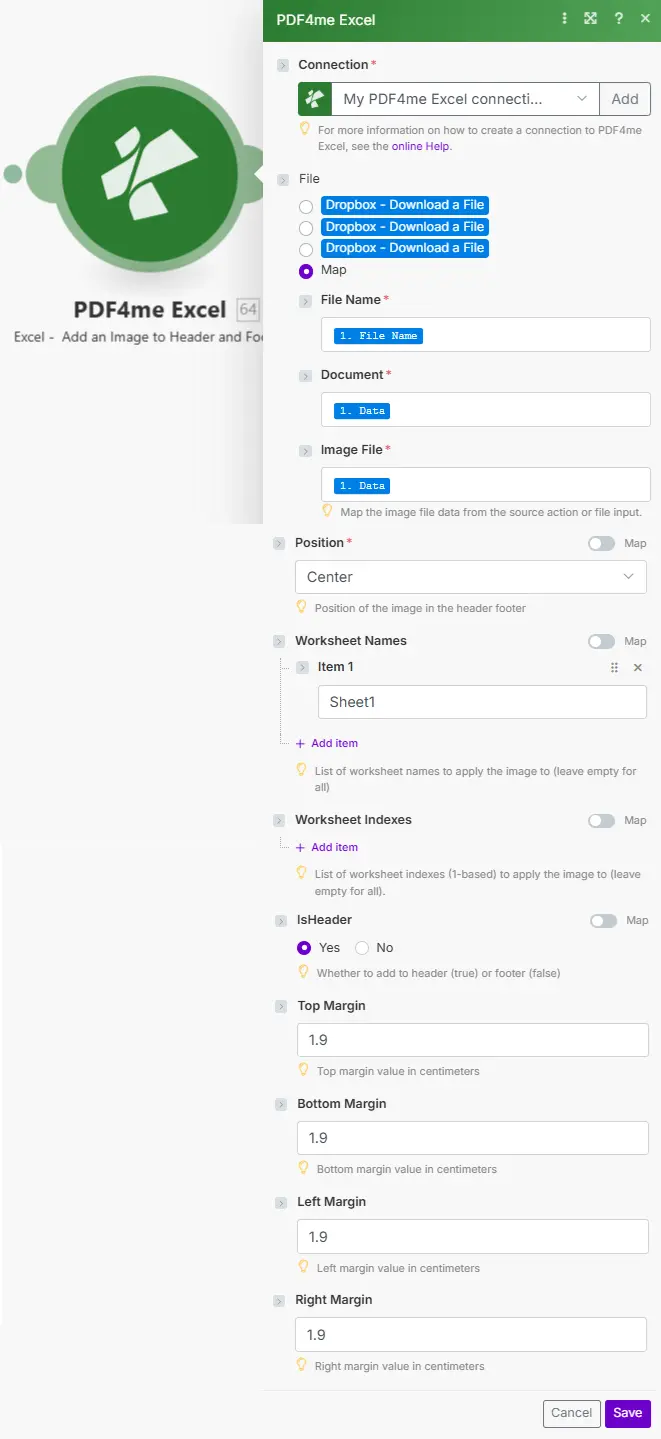
PDF4me Agregar imagen de encabezado y pie de página a Excel inserta automáticamente logotipos de empresas, imágenes de marcas de agua y elementos de marca en Excel encabezados o pies de página dentro Make escenarios. Controle la alineación horizontal (izquierda, centro o derecha), seleccione hojas de cálculo específicas por nombre o índice y ajuste los márgenes de página, logrando una imagen de marca profesional en los informes a gran escala. Funciona con Google Drive, Dropbox, SharePointy flujos de trabajo de archivos adjuntos de correo electrónico.
PNG Las imágenes con transparencia se integran perfectamente en Excel Encabezados y pies de página independientemente del color de fondo de la hoja. JPG Las imágenes mostrarán un fondo rectangular blanco. Siempre utilice PNG Para logotipos, firmas y gráficos de marcas de agua donde la transparencia del fondo es importante.
Cuando se dejan vacíos los nombres y los índices de las hojas de cálculo, el módulo aplica el encabezado o pie de página de la imagen a todas las hojas del libro en una sola operación. Para una personalización selectiva, proporcione nombres como ["Resumen","Informe"] o índices basados en 1 como [1,3] para seleccionar solo pestañas específicas.
El margen predeterminado de 1,9 cm funciona para la mayoría de los logotipos. Si la imagen de su logotipo es alta, aumente el margen superior (para encabezados) o el margen inferior (para pies de página) para evitar que la imagen se superponga al área de contenido imprimible. Los márgenes se establecen en centímetros y se aplican a todas las hojas de cálculo.
Autenticando su API Pedido
Para acceder al PDF4me Web API a través de MakeCada solicitud debe incluir las credenciales de autenticación adecuadas. La autenticación garantiza una comunicación segura y valida su identidad como usuario autorizado, lo que permite una integración perfecta entre su Make escenarios y PDF4me's Excel servicios de formateo.
Características principales
- Ubicación del encabezado o pie de página: Elige arriba (encabezado) o abajo (pie de página)
- Alineación de posiciones: Ubicación del segmento izquierdo, central o derecho
- Hoja de trabajo de segmentación: Nombres o índices específicos de las hojas de cálculo, o todas las hojas de cálculo
- Personalización de márgenes: Configurar márgenes de página (cm)
Parámetros
Lista completa de parámetros para Agregar encabezado de imagen al pie de página Excel Módulo. Configure estos parámetros para controlar la ubicación de las imágenes y el diseño de la página.
Importante: Los parámetros marcados con un asterisco (***) son obligatorios. A continuación se muestran los índices de las hojas de cálculo. Power Automate Convención para esta acción (basada en 1).
| Parámetro | Tipo | Descripción | Ejemplo |
|---|---|---|---|
| Nombre del archivo*** | String | Excel Nombre del documento • Nombre de archivo con extensión .xlsx o .xls • Se utiliza para el procesamiento y la denominación de la salida. • Admite la asignación dinámica de nombres a partir de variables de escenario. | report.xlsx |
| Documento*** | Buffer | Excel Contenido del archivo • Mapa del módulo anterior (Drive/Dropbox/HTTP) • Binario Excel archivo para actualizar encabezados/pies de página • El libro de trabajo permanece sin cambios en lo demás. | [Buffer from Get File] |
| Nombre de la imagen*** | String | Nombre del archivo de la imagen de origen • Nombre con extensión utilizado para identificación • Cualquier formato de imagen estándar | company_logo.png |
| Archivo de imagen*** | Buffer | Contenido de la imagen de origen • Datos de imagen binarios (PNG, JPG, GIF) • PNG Recomendado por transparencia | [Image Buffer] |
| ¿Es el encabezado? | Boolean | Colocación • Verdadero - Añadir al encabezado (superior) • FALSO - Añadir al pie de página (parte inferior) • Predeterminado: verdadero | true |
| Posición | String | Segmento horizontal • Izquierda, Centro, Bien • Controla la sección de encabezado/pie de página utilizada | Center |
| Nombres de la hoja de trabajo | Array | Hojas de trabajo objetivo por nombre • Nombres exactos que distinguen entre mayúsculas y minúsculas • Si tanto Nombres como Índices están vacíos → se aplica a todas las hojas | ["Summary","Report"] |
| Índices de hojas de trabajo | Array | Hojas de trabajo objetivo por índice (basado en 1) • 1 = primera hoja de trabajo • Unión con nombres cuando ambos se proporcionan • Vacías junto con Nombres = todas las hojas | [1,3] |
| Margen superior (cm) | Number | Margen superior de la página • Afecta al espaciado del encabezado desde el borde de la página. • Valor predeterminado: 1,9 cm | 1.9 |
| Margen inferior (cm) | Number | Margen inferior de la página • Afecta al espaciado del pie de página desde el borde de la página. • Valor predeterminado: 1,9 cm | 1.9 |
| Margen izquierdo (cm) | Number | Margen izquierdo de la página • Ajustar para alinear con el diseño del documento | 1.9 |
| Margen derecho (cm) | Number | Margen derecho de la página • Ajustar para alinear con el diseño del documento | 1.9 |
Producción
- Table
- JSON
- Scenario Integration
Vista de tabla
| Parámetro | Tipo | Descripción |
|---|---|---|
| Nombre | String | Producción Excel Nombre del archivo |
| Fecha del documento | Buffer | Excel documento con encabezado/pie de página de imagen |
Formato de respuesta JSON
La respuesta JSON sin procesar del módulo:
{
"Name": "report.xlsx",
"Doc Data": "[Buffer Data]"
}
Make Uso en escenarios
- Distribución por correo electrónico: Enviar con marca Excel informes a las partes interesadas
- Almacenamiento en la nube: Subir a Google Drive/Dropbox para colaborar
- Convertir a PDF: Crear PDF Resultados con encabezados/pies de página con nueva marca
Ejemplos de escenarios
- Corporate Branding
- Confidential Watermark
- Client Deliverables
Flujo de trabajo automatizado para el encabezado del logotipo corporativo
Pasos completos del escenario:
- DesencadenarGeneración de informes semanales programados
- Conseguir Excel Informe: Recuperar libro de trabajo de Google Drive
- Obtener imagen del logotipo: Obtener el logotipo de la empresa de los activos
- Agregar encabezado de logotipo: Insertar imagen en el centro del encabezado
- Aplicar a todas las hojas: Deje vacíos los selectores de la hoja de cálculo
- Establecer márgenesUtilice un tamaño predeterminado de 1,9 cm para un diseño profesional.
- Distribución por correo electrónico: Enviar informe con la marca a la gerencia
Beneficios para la empresa:
- Marcas 52 informes semanales anuales automáticos
- Garantiza una identidad corporativa coherente en todas las hojas de cálculo.
- Elimina la edición manual de encabezados, ahorrando 10 minutos por informe.
Flujo de trabajo automatizado para la marca de agua de pie de página confidencial
Pasos completos del escenario:
- Desencadenar: Archivo subido a la carpeta confidencial
- Obtener documento: Recuperar el libro de trabajo del almacenamiento
- Obtener marca de agua: Obtener imagen de marca de agua "Confidencial"
- Agregar imagen de pie de página: Insertar en el centro del pie de página
- Hojas de datos específicas para el objetivo: Proporcione los nombres/índices de las hojas de cálculo.
- Establecer márgenes: Aumentar el margen inferior si es necesario
- Equipo de correo electrónico: Distribuir únicamente a usuarios autorizados
Beneficios para la empresa:
- Marcas de agua: más de 150 archivos confidenciales al mes.
- Proporciona un marcado de seguridad visible en las hojas seleccionadas.
- Reduce el riesgo de distribución sensible sin marca
Flujo de trabajo automatizado de co-branding para entregables al cliente
Pasos completos del escenario:
- DesencadenarEntregable del proyecto marcado como final
- Agregar el logotipo de la empresa: Posición derecha del encabezado
- Agregar el logotipo del cliente: Posición izquierda del encabezado (segunda carrera)
- Hojas de objetivosAplicar a las hojas de análisis y de ejecutivos
- Cliente de correo electrónico: Enviar el cuaderno de trabajo con marca compartida al cliente.
Beneficios para la empresa:
- Produce entregables de marca compartida de forma consistente.
- Mejora la profesionalidad y la experiencia del cliente.
- Ahorra 20 minutos por entregable en ediciones manuales.
Casos de uso y aplicaciones en la industria
- Finance & Accounting
- Sales & Marketing
- Human Resources
- Operations
- Imagen de marca de los estados financieros
- pie de página con marca de agua del informe de auditoría
- Informes de ventas con logotipos corporativos
- Hojas de precios con logotipos en el encabezado
- Informes de nómina con la imagen corporativa de la empresa.
- Resúmenes de producción con logotipos de las instalaciones.