Firmar PDF en Make
Firmar PDF es un Make módulo por PDF4me que coloca una firma basada en imágenes en PDF páginas dentro de cualquier Make escenario. Úselo cuando necesite aplicar una firma escaneada, un sello de aprobación o una marca autorizada a contratos, facturas, certificados o cartas oficiales en un disparador. El módulo toma un PDF y un búfer de imagen de firma, posiciona la firma con control a nivel de píxel y devuelve la firma. PDF Listo para distribuir.
Autenticando su API Pedido
Para acceder al PDF4me Web API a través de MakeCada solicitud debe incluir las credenciales de autenticación adecuadas. La autenticación garantiza una comunicación segura y valida su identidad como usuario autorizado, lo que permite una integración perfecta entre su Make escenarios y PDF4meservicios distintivos de
Datos importantes que no debes perderte
Páginas El campo acepta valores de texto. último, primero, y todo además de los índices y rangos numéricos basados en 0. Configurándolo en último Es la configuración estándar para la firma de contratos y facturas, donde la firma se coloca en la última página.Ancho de la imagen en mm a su ancho objetivo y Altura de la imagen en mm a 0 para dejar PDF4me Ajusta automáticamente la altura manteniendo la relación de aspecto original de la firma. Esto evita que la imagen de la firma aparezca estirada o comprimida en la salida. PDF.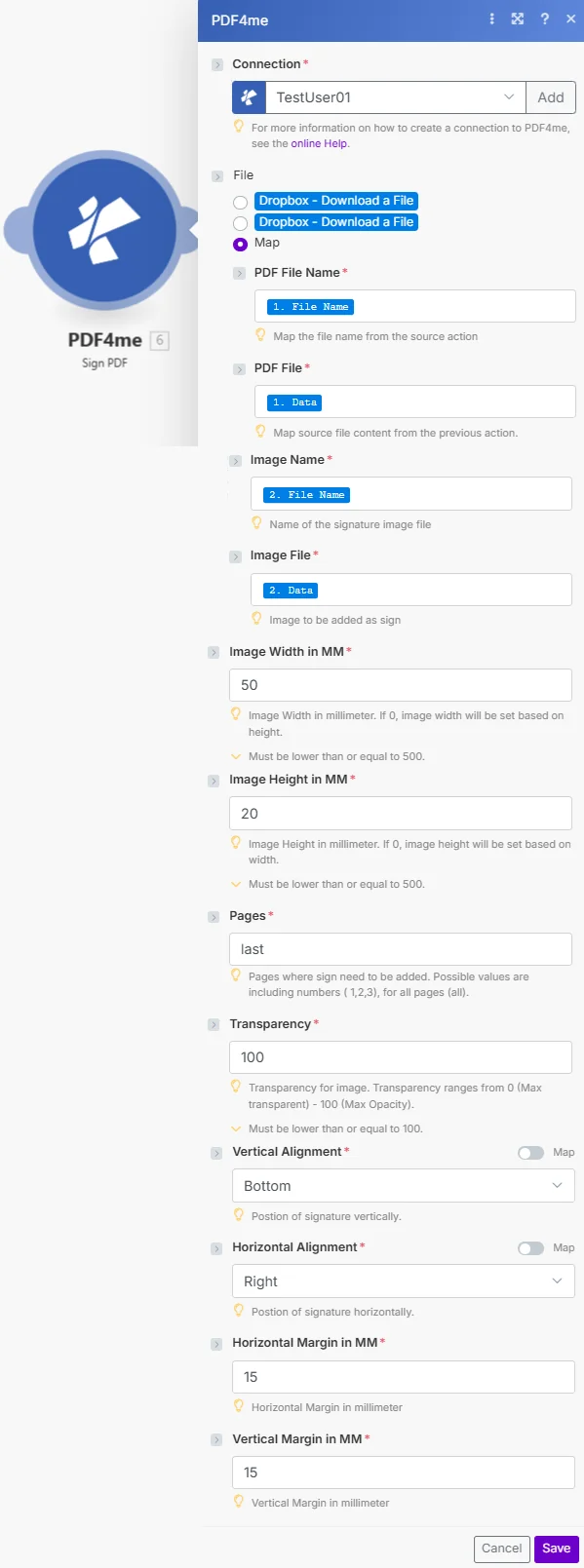
Colocar Alineación horizontal a la derecha y Alineación vertical hasta la parte inferior con un margen de 15 mm para colocar la firma en la posición estándar de firma inferior derecha. Páginas a último para flujos de trabajo contractuales.
¿Cómo firmo un? PDF en Make ¿Automáticamente?
El PDF4me Firmar PDF El módulo se conecta a cualquier Make Disparador que entrega un PDF y una imagen de firma. La mayoría de los flujos de trabajo descargan ambos archivos del almacenamiento en la nube antes de la firma. PDF Paso: un módulo de descarga recupera el documento, otro recupera la firma almacenada. PNGSegún el Make documentación de integración, todo PDF4me Los módulos comparten la misma conexión, por lo que puede apilar una marca de agua, OCRy firmar paso a paso en un solo Make escenario sin configuración de autenticación adicional. Establecer páginas en last, Alineación horizontal a la derecha y alineación vertical hacia abajo con un margen de 15 mm para la posición estándar de la firma del contrato en la esquina inferior derecha.
Parámetros
Importante: Parámetros marcados Requerido debe proporcionarse. Condicional Los parámetros tienen un valor predeterminado incorporado cuando se omiten.
| Parámetro | Requerido | Lo que hace | Ejemplo |
|---|---|---|---|
| Connection | Required | PDF4me connection holding your API key. Create one from the Make Connections panel. | My PDF4me connection |
| PDF File Name | Required | Source PDF filename with .pdf extension. Drives the output signed PDF filename. Map from a prior download module. | contract.pdf |
| PDF File | Required | Binary PDF content as a Make buffer. Map from Google Drive, Dropbox, OneDrive, or HTTP download module. | 1. Data |
| Image Name | Required | Filename of the signature image including extension. PNG recommended for transparent background signatures. | signature.png |
| Image File | Required | Binary signature image as a Make buffer. Map from a cloud-storage download module where your signature PNG is stored. | 1. Data |
| Horizontal Alignment | Required | Horizontal anchor point for the signature: Left, Center, or Right. Combined with Horizontal Margin for precise positioning. | Right |
| Vertical Alignment | Required | Vertical anchor point for the signature: Top, Middle, or Bottom. Combined with Vertical Margin for precise positioning. | Bottom |
| Image Width in MM | Required | Signature width in millimeters (max 500mm). Set to 0 to auto-scale based on Image Height while preserving aspect ratio. | 50 |
| Image Height in MM | Required | Signature height in millimeters (max 500mm). Set to 0 to auto-scale based on Image Width while preserving aspect ratio. | 0 |
| Horizontal Margin in MM | Conditional | Offset from the horizontal page edge in millimeters. Ignored when Horizontal Alignment is Center. Use 10-20mm to keep the signature away from the page edge. | 15 |
| Vertical Margin in MM | Conditional | Offset from the vertical page edge in millimeters. Ignored when Vertical Alignment is Middle. Use 10-20mm to keep the signature clear of the footer area. | 15 |
| Pages | Required | Target pages for the signature. Accepts text values: last, first, all. Also accepts 0-based numeric indices (0,1,2) or ranges (0-4). | last |
| Transparency | Required | Signature opacity from 0 (fully transparent) to 100 (fully opaque). Use 100 for standard signing. Lower values for subtle approval marks. | 100 |
Producción
El PDF4me Firmar PDF El módulo devuelve dos campos en el paquete de salida:
| Campo | Tipo | Lo que contiene |
|---|---|---|
| Name | String | Output PDF filename with the signature applied. Use in the destination upload module File Name field. |
| Doc Data | Buffer | Binary signed PDF as a Make buffer. Map into Google Drive Upload, Dropbox Upload, SharePoint Create File, or Email Send attachment. |
Ejemplos de escenarios
El PDF4me Firmar PDF módulo en Make Proporciona plantillas de escenarios completas para la automatización de firmas:
- Auto Approval
- Certificate Signing
- Invoice Signing
- Letter Signing
Escenario de firma para la aprobación automatizada de documentos
Transforme sus aprobaciones con la aplicación de firmas automatizada:
- Desencadenar: Documento aprobado en el sistema de aprobación
- Obtenga el documento y la firma.: Descargar PDF y firma del aprobador PNG desde el almacenamiento
- Aplicar firma: Insertar la firma en la última página, abajo a la derecha, con márgenes de 15 mm.
- Subir firmadoGuardar en la carpeta de documentos aprobados
- Enviar correo electrónico a las partes interesadas: Enviar la aprobación firmada al solicitante
Beneficios para la empresa: Firma más de 150 aprobaciones al mes, elimina el flujo de trabajo de firmas manuales y mantiene una documentación de aprobación profesional.
Escenario de aplicación de firma de certificados automatizada
Agiliza tu proceso de acreditación con la firma automatizada de certificados:
- DesencadenarEl estudiante completa el curso con éxito.
- Generar certificado: Crear certificado PDF con información del estudiante
- Obtenga la firma del directorDescargar firma del director PNG desde el almacenamiento
- Aplicar firma: Inserte su firma en la posición designada en la última página.
- Enviar correo electrónico al estudiante: Enviar certificado firmado al instante
Beneficios para la empresa: Firma más de 300 certificados al mes, permite la entrega instantánea y elimina la necesidad de firmas físicas.
Escenario de firma de autorización de factura automatizada
Optimice su facturación con la firma automática de facturas:
- DesencadenarFactura aprobada para entrega al cliente.
- Obtenga la factura y la firma.Descargar factura finalizada PDF y firma del gerente financiero
- Aplicar firma: Insertar en la parte inferior de la factura con alineación a la derecha y margen de 15 mm.
- Enviar correo electrónico al clienteEnviar factura autorizada inmediatamente
Beneficios para la empresa: Firma más de 400 facturas al mes, proporciona verificación de autorización y elimina los retrasos derivados de la firma manual de facturas.
Escenario de firma automatizada de cartas oficiales
Optimice su correspondencia con la firma automática de cartas:
- DesencadenarCarta oficial finalizada para su distribución.
- Obtener carta y firmaDescargar carta PDF y firma ejecutiva PNG
- Aplicar firma: Insertar el nombre impreso encima con un control de margen preciso
- Destinatario del correo electrónico: Enviar carta firmada, copia de archivo a la carpeta de correspondencia.
Beneficios para la empresa: Firma más de 80 cartas oficiales al mes, proporciona una apariencia de firma uniforme y elimina las demoras en la firma física.
Casos de uso y aplicaciones en la industria
- Legal & Contracts
- Education & Credentials
- Finance & Accounting
- Corporate & Business
- Firma de contrato: Aplicar imágenes de firma a los acuerdos
- Documentos de autorizaciónFirmar formularios de autorización
- Cartas legalesAgregar firmas a la correspondencia legal
- Documentos de aprobaciónFirmar los formularios de aprobación y consentimiento.
- Firma de certificados: Aplicar firmas institucionales a los certificados
- Firma de expedientes académicos: Firmar expedientes académicos oficiales
- Firma del diploma: Agregar firmas a los diplomas
- Cartas de premiosFirma las notificaciones de becas y premios.
- Autorización de facturaFirma las facturas para verificar su autenticidad.
- Aprobaciones financieras: Aplicar firmas a documentos financieros
- Autorizaciones de pagoFirmar los documentos de aprobación de pago
- Aprobación de gastos: Agregar firmas autorizadas a los informes de gastos
- Flujos de trabajo de aprobaciónFirma automáticamente los documentos aprobados.
- Cartas ejecutivas: Aplicar firmas ejecutivas a la correspondencia
- Formularios de autorizaciónFirmar los documentos de autorización comercial
- Comunicaciones oficiales: Agregar firmas a las cartas oficiales
¿Cuándo debo usar un letrero? PDF en Make¿
Utilice la señal PDF cuando necesite incrustar una firma o marca de aprobación basada en imágenes en un PDF como parte de un sistema automatizado Make flujo de trabajo. Este módulo aplica una imagen de firma visual (escritura a mano escaneada, sello o logotipo) al PDFSi necesita firmas electrónicas legalmente vinculantes con autenticación del firmante y un registro de auditoría, considere una integración dedicada de firma electrónica en Make junto con este módulo. Para sellos basados en texto como APROBADO o CONFIDENCIAL, utilice el Agregar marca de agua de texto módulo en su lugar. Según el Make PDF4me página de integraciónPuedes combinar ambos módulos en un único escenario para sellar y firmar en un flujo automatizado.
Preguntas frecuentes
¿Cómo firmo un? PDF automáticamente en Make¿
Añade el PDF4me Firmar PDF módulo después de un disparador que entrega ambos documentos PDF y la imagen de la firma. Mapa PDF Nombre del archivo, PDF Archivo, Nombre de la imagen, y Archivo de imagen de módulos descargados previamente. Establecer Páginas a last, Alineación horizontal A la derecha, Alineación vertical hasta el fondo y Transparencia hasta 100 para una firma de contrato estándar. Mapa Fecha del documento desde la salida a un módulo de carga o correo electrónico. Ver PDF4me Make documentación Para obtener la guía de configuración completa.
¿Qué formato de imagen debo usar para una firma? Make¿
PNG El formato con fondo transparente es el recomendado. Transparente PNG asegura que la firma se superponga limpiamente en el PDF Contenido sin recuadro blanco o de color. JPEG Las imágenes funcionan pero introducen un fondo sólido que oculta la PDF Texto debajo del área de firma. Guarda tu firma. PNG en Google Drive o Dropbox y recuperarlo con un módulo de descarga antes de la firma. PDF paso. Mantén la imagen de la firma en 300 DPI o superior para una representación nítida.
¿Puedo firmar solo la última página de un documento? PDF en Make¿
Sí. Establecer el Páginas parámetro a last para aplicar la firma exclusivamente a la página final. first para la página uno, all para cada página, o índices y rangos numéricos basados en 0, como por ejemplo: 0 solo para la primera página o 0-2 para las tres primeras páginas. Esto controla qué páginas reciben la imagen de la firma sin crear adicional PDF copias.