Agregar marca de agua de texto a PDF en Make
Agregar marca de agua de texto es un Make módulo por PDF4me que estampa cualquier cadena de texto en PDF páginas dentro de un Make escenario. Úselo cuando necesite marcar documentos como CONFIDENCIALES, BORRADOR, MUESTRA o con cualquier etiqueta personalizada en un cronograma o activador. El módulo toma un PDF buffer, aplica su texto con control total de fuente, rotación y opacidad, y devuelve una marca de agua. PDF Listo para subir o distribuir.
Autenticando su API Pedido
Para acceder al PDF4me Web API a través de MakeCada solicitud debe incluir las credenciales de autenticación adecuadas. La autenticación garantiza una comunicación segura y valida su identidad como usuario autorizado, lo que permite una integración perfecta entre su Make escenarios y PDF4meservicios de marca de agua de texto.
Datos importantes que no debes perderte
Opacidad El campo varía de 0 (invisible) a 1 (totalmente opaco). Los valores entre 0,1 y 0,4 producen marcas de agua semitransparentes que son visibles sin ocultar el contenido del documento subyacente. Utilice 0,8 o superior para marcas de agua sólidas en primer plano.Páginas El campo acepta índices basados en 0 separados por comas (por ejemplo, 0,1,2) o rangos (p. ej. 0-4Déjelo en blanco para aplicar la marca de agua a todas las páginas del documento automáticamente, que es el caso de uso más común para los flujos de trabajo de marcado masivo.Establecer fondo es Sí, la marca de agua se muestra detrás de la PDF capa de contenido, para que el texto y las imágenes permanezcan totalmente legibles en primer plano. Configúralo en No para colocar la marca de agua como una superposición en primer plano, que es más prominente y más difícil de eliminar.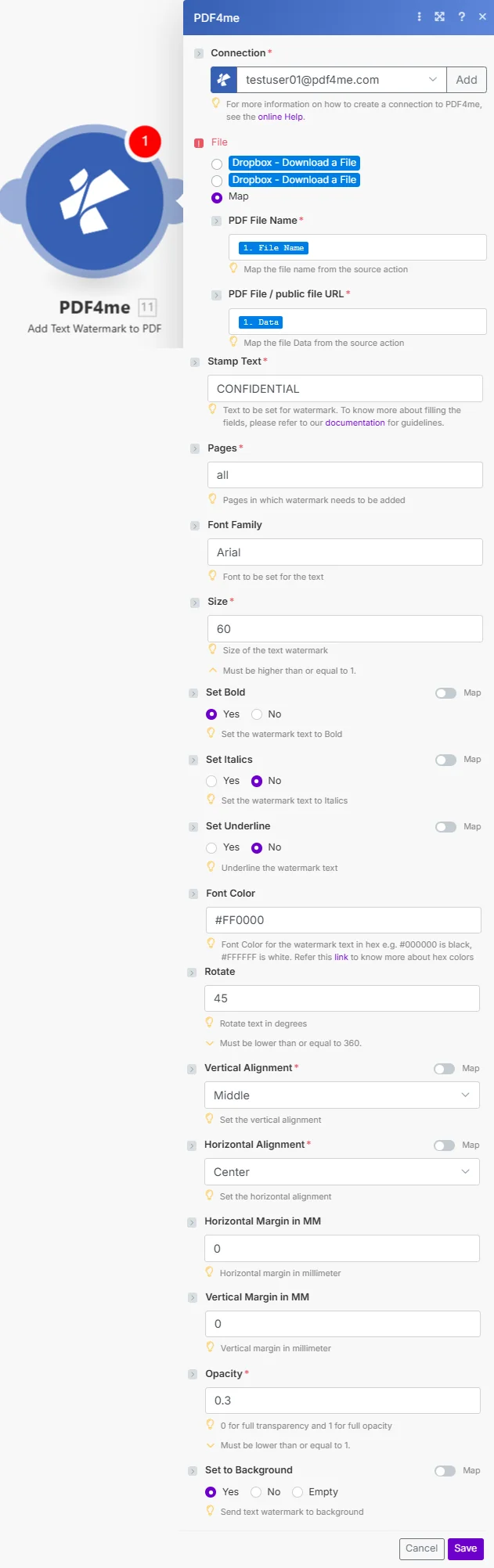
Colocar Texto del sello a su etiqueta (CONFIDENCIAL, BORRADOR), configure Opacidad a 0,3 para marcado semitransparente y ajuste Girar hasta 45 para la apariencia clásica de marca de agua diagonal.
¿Cómo agrego una marca de agua de texto a un PDF en Make¿
El PDF4me El módulo Agregar marca de agua de texto se conecta a cualquier Make Disparador que entrega un PDF archivo. Conéctalo después de un Google Drive, Dropbox, OneDrive, o SharePoint Descarga el activador, configura los ajustes de tu sello y el módulo aplica la marca de agua en cada ejecución. Según el Make guía de integración, PDF4me Los módulos procesan archivos como búferes de datos binarios, por lo que la marca de agua PDF rendimientos en el Document Data Salida lista para cargar directamente. Los 17 parámetros de marca de agua son configurables por escenario, lo que permite diferentes estilos de sello para diferentes tipos de documentos en el mismo Make cuenta.
Parámetros
Importante: Parámetros marcados Requerido debe proporcionarse. Condicional Los parámetros tienen un valor predeterminado incorporado cuando se omiten.
| Parámetro | Requerido | Lo que hace | Ejemplo |
|---|---|---|---|
| Connection | Required | PDF4me connection holding your API key. Create one from the Make Connections panel. | My PDF4me connection |
| PDF File Name | Required | Source PDF filename with .pdf extension. Maps to the output filename for the watermarked PDF. | report.pdf |
| PDF File | Required | Binary PDF content as a Make buffer. Map from Google Drive, Dropbox, OneDrive, or HTTP download module. | 1. Data |
| Stamp Text | Required | Text string to apply as the watermark. Supports dynamic values from prior modules for variable stamps. | CONFIDENTIAL |
| Pages | Conditional | Target pages as 0-based comma-separated indices or ranges. Leave empty to watermark all pages automatically. | 0- (all pages) |
| Font Family | Required | Font name for the watermark text. Use web-safe fonts such as Arial, Helvetica, or Times New Roman for reliable rendering. | Arial |
| Size | Required | Font size in points. Typical watermarks use 48 to 80pt. Larger values are more prominent on the page. | 60 |
| Set Bold | Required | Apply bold font weight to increase watermark visibility. Use Yes for prominent stamps, No for subtle marks. | Yes |
| Set Italics | Required | Apply italic font style. Use No for standard watermarks; Yes for stylistic emphasis where needed. | No |
| Set Underline | Required | Apply underline text decoration. Typically No for watermarks; use Yes for specific legal or review marks. | No |
| Font Color | Conditional | Hex color code for the watermark text (#RRGGBB). Defaults to black if omitted. Common: #FF0000 red, #808080 gray. | #FF0000 |
| Rotate | Conditional | Rotation angle in degrees (0 to 360). 45 produces the classic diagonal watermark. 0 for horizontal text stamps. | 45 |
| Vertical Alignment | Required | Vertical anchor point: Top, Middle, or Bottom. Combined with Vertical Margin for fine position control. | Middle |
| Horizontal Alignment | Required | Horizontal anchor point: Left, Center, or Right. Combined with Horizontal Margin for fine position control. | Center |
| Horizontal Margin (MM) | Conditional | Offset from the horizontal edge in millimeters. Ignored when Horizontal Alignment is Center. | 0 |
| Vertical Margin (MM) | Conditional | Offset from the vertical edge in millimeters. Ignored when Vertical Alignment is Middle. | 0 |
| Opacity | Required | Transparency from 0 (invisible) to 1 (fully opaque). Values 0.1 to 0.4 create semi-transparent watermarks that preserve readability. | 0.3 |
| Set Background | Conditional | Layer position: Yes places watermark behind PDF content; No places it in the foreground. Background is the most common watermark setting. | Yes |
Producción
El PDF4me Agregar marca de agua de texto El módulo devuelve dos campos en el paquete de salida:
| Campo | Tipo | Lo que contiene |
|---|---|---|
| Document Name | String | Output PDF filename derived from the PDF File Name input. Use in the destination upload module File Name field. |
| Document Data | Buffer | Binary watermarked PDF as a Make buffer. Map into Google Drive Upload, Dropbox Upload, SharePoint Create File, or Email Send attachment. |
Ejemplos de escenarios
El PDF4me Agregar marca de agua de texto módulo en Make Proporciona plantillas de escenarios completas para la automatización de marcas de agua de texto:
- Confidential Marking
- Draft Marking
- Copyright Marking
- Sample Marking
Escenario de marcado de agua automatizado para documentos confidenciales
Transforme la seguridad de sus documentos con el marcado confidencial automatizado:
- Desencadenar: Documento confidencial generado o descargado
- Agregar marca de agua CONFIDENCIALAplicar marca de agua de texto diagonal con rotación de 45 grados
- Establecer color rojo y opacidad 0.3Sello semitransparente de alta visibilidad
- Subir PDF marcadoGuardar en la carpeta de documentos seguros.
- Usuarios autorizados por correo electrónicoEnviar con marcado confidencial claro
Beneficios para la empresa: Marca más de 150 documentos confidenciales al mes, evita su distribución no autorizada y garantiza el cumplimiento de las políticas de seguridad.
Escenario de marcado de agua automatizado para borradores de documentos
Optimice su control de versiones con el marcado automático de borradores:
- DesencadenarSe ha creado un nuevo borrador de documento.
- Agregar marca de agua BORRADOR: Aplicar marca de agua diagonal gris con una opacidad de 0,25
- Establecer fuente grande: 72pt para una visibilidad clara en cualquier tamaño de página.
- Subir borradorGuardar en la carpeta de borradores
- Revisores de correo electrónico: Enviar borrador claramente marcado para su revisión
Beneficios para la empresa: Revisa más de 200 borradores al mes, elimina la confusión entre borradores y versiones finales y reduce los errores de versiones de documentos en un 90 %.
Escenario de aplicación de marca de agua de derechos de autor automatizada
Proteja su propiedad intelectual con marcas de agua de derechos de autor automatizadas:
- Desencadenar: Contenido creativo finalizado para su distribución
- Texto de derechos de autor de la compilación: Sello dinámico con el año actual desde Make funciones de fecha
- Agregar marca de agua de derechos de autorAplique un sello pequeño de 8 puntos en la parte inferior central.
- Establecer opacidad baja: 0,15 para una percepción sutil pero persistente
- Sube y comparte: Distribuir la versión protegida por derechos de autor
Beneficios para la empresa: Protege más de 80 documentos creativos al mes, reivindica los derechos de autor de todos los materiales y disuade la reproducción no autorizada.
Escenario de marca de agua automatizada en documentos de muestra
Identifique claramente los materiales de demostración con sellos de MUESTRA automatizados:
- DesencadenarDocumento de demostración preparado para el cliente potencial.
- Agregar marca de agua de MUESTRA: Sello diagonal de 80pt, 0,2 de opacidad
- Establecer fondo: Colocar una marca de agua detrás del contenido para facilitar la lectura.
- Correo electrónico al cliente potencial: Envíe un documento de muestra claramente identificado
Beneficios para la empresa: Revisa más de 50 documentos de demostración al mes, evita el uso indebido de muestras como versiones finales y mantiene una apariencia profesional en las demostraciones.
Casos de uso y aplicaciones en la industria
- Security & Compliance
- Document Management
- Legal & Intellectual Property
- Marketing & Sales
- Marcado confidencialMarcar los documentos sensibles como confidenciales
- Etiquetas de clasificación: Agregar marcas de agua para la clasificación de documentos
- Avisos de seguridadAplicar marcas de clasificación de seguridad
- Distribución restringida: Marcar documentos con límites de distribución
- Borrador de indicadores: Marque claramente las versiones preliminares
- Control de versiones: Agregar marcas de agua de versión a los documentos
- Etiquetas de estado: Indica el estado de procesamiento del documento
- Revisión de calificaciones: Marcar documentos para su revisión o aprobación
- Avisos de derechos de autor: Agregar marcas de agua de derechos de autor a los materiales
- Marcas registradas: Marcar información confidencial
- Avisos legales: Aplicar las exenciones de responsabilidad legales requeridas
- Protección de marcas comerciales: Agregar marcas de agua de marca registrada
- Marcado de muestras: Documentos de demostración y de muestra de Mark
- Marcas de agua de prueba: Añadir marcas de agua de PRUEBA a las pruebas de diseño
- Indicadores de vista previa: Marcar versiones preliminares del contenido
- Etiquetas de demostración: Marque claramente los materiales de demostración
¿Cuándo debo usar Agregar marca de agua de texto en? Make¿
Utilice Agregar marca de agua de texto cuando necesite aplicar una etiqueta de estado visible y legible para humanos a un PDF como parte de un flujo de trabajo automatizado. Para marcas de agua de imágenes o superposiciones de logotipos, utilice el Agregar marca de agua a la imagen módulo en su lugar. Si necesita marcar cada documento dejando un específico Make carpeta automáticamente, combine este módulo con un Dropbox o Google Drive El activador de carpeta de vigilancia y un filtro para aplicar un texto de sello diferente según el nombre del archivo o los metadatos. Según el Make documentación sobre PDF4me, todo PDF4me Los módulos comparten la misma conexión y API clave, para que puedas mezclar marca de agua, conversión y OCR pasos en un solo escenario sin costo de conexión adicional.
Preguntas frecuentes
¿Cómo agrego una marca de agua de texto a un PDF en Make ¿Automáticamente?
Añade el PDF4me Agregue el módulo de marca de agua de texto después de cualquier activador que genere un PDF en tu Make escenario. Mapa PDF Nombre del archivo y PDF Archivo del módulo de descarga anterior, configure Texto del sello a su etiqueta, configure Opacidad y Girar, luego mapea Datos del documento desde la salida a un módulo de carga. Ejecute el escenario una vez con un archivo de prueba para confirmar la ubicación antes de programarlo. Para la configuración paso a paso, consulte PDF4me Make documentación.
¿Qué parámetros controlan la transparencia y la rotación de la marca de agua en Make¿
El Opacidad El campo controla la transparencia en una escala de 0 (invisible) a 1 (totalmente opaco). Los valores entre 0,1 y 0,4 producen marcas de agua semitransparentes que mantienen legible el documento subyacente, que es el estándar para los sellos CONFIDENCIAL o BORRADOR. Girar El campo acepta grados de 0 a 360. Configúrelo en 45 para una marca de agua diagonal, que es la orientación más reconocible para marcar documentos. PDF4me API referencia Documenta el rango completo de valores para ambos parámetros.
¿Puedo aplicar una marca de agua solo a páginas específicas? Make¿
Sí. El Páginas El parámetro acepta índices de página basados en 0 como valores separados por comas (por ejemplo, 0,2,4) o rangos con un guion (p. ej. 0-3 (para las primeras cuatro páginas). Deje el campo vacío para marcar automáticamente todas las páginas con una marca de agua. Esto es útil cuando el documento tiene una portada que no debe llevar la marca de agua, o cuando solo las páginas del cuerpo necesitan marcarse.