Agregar número de página a PDF en Make
Agregar número de página a PDF es un Make módulo que agrega automáticamente números de página a PDF documentos con control total sobre el formato (Página X de Y), posición, tamaño de fuente y estilo. Úselo para numerar páginas en un PDF como parte de un Make automatización, no Adobe Acrobat o pasos manuales necesarios.
En el campo Formato de número de página, incógnita se sustituye por el número de página actual y Y con el número total de páginas. Utilice un formato como Página X de Y para documentos profesionales o simplemente incógnita para pies de página minimalistas.
Combinando Izquierda/Centro/Derecha para la alineación horizontal y Arriba/Medio/Abajo para la vertical, podrás colocar los números de página en cualquiera de las nueve posiciones. Los márgenes en milímetros desplazan el número desde el borde seleccionado, asegurando que no se superponga al contenido principal.
Establezca Skip FirstPage en Sí para omitir la numeración de página de la primera página. Este es el enfoque estándar para documentos con una página de portada o página de título, donde la página visible 1 es en realidad la segunda página física del documento. PDF.
Autenticando su API Pedido
Para acceder al PDF4me Web API a través de MakeCada solicitud debe incluir las credenciales de autenticación adecuadas. La autenticación garantiza una comunicación segura y valida su identidad como usuario autorizado, lo que permite una integración perfecta entre su Make escenarios y PDF4meLos potentes servicios de numeración de páginas.
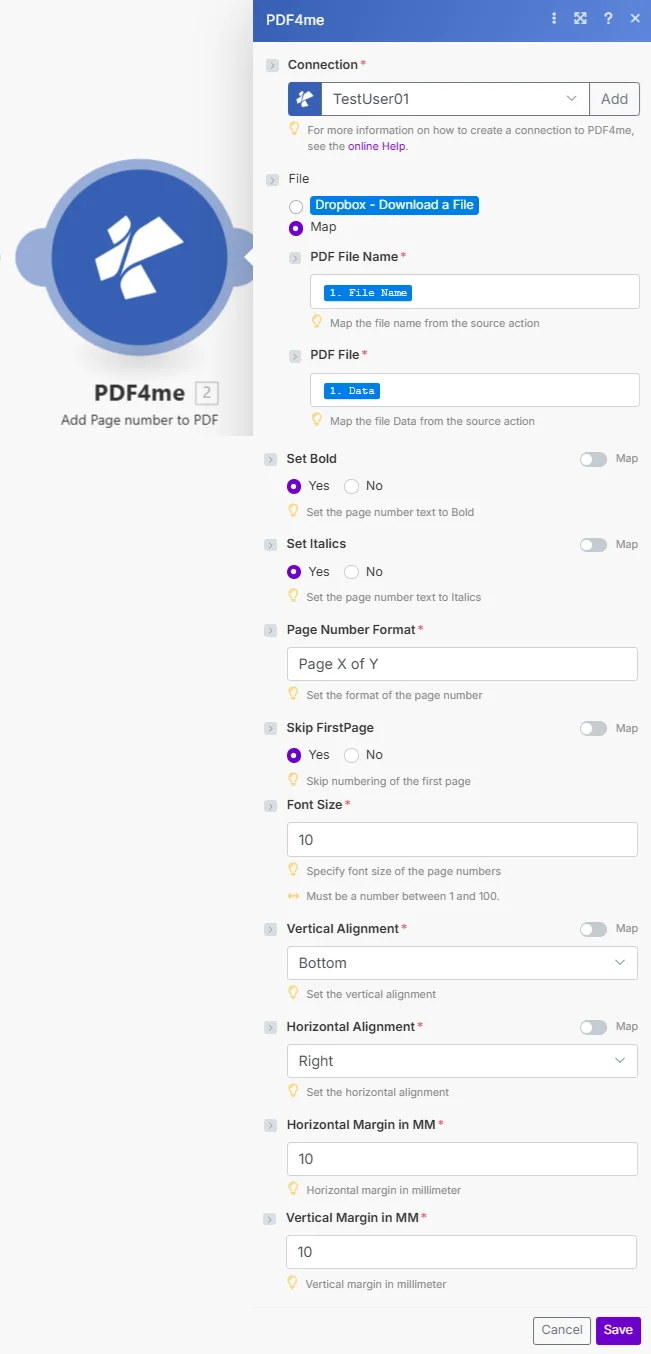
Colocar Formato de número de página a su patrón (por ejemplo, Página X de Y), elija los valores de alineación y margen, y habilite Saltar la primera página para hojas de portada.
¿Cuáles son las características clave de Agregar número de página a? PDF¿
- Formatos personalizados: Definir patrones de formato de numeración de páginas (Página X, X de Y, etc.)
- Control de posiciónColocación precisa con ajustes de alineación y margen.
- Estilo de fuentePersonaliza el tamaño de la fuente, el formato en negrita y en cursiva.
- Opción de página de portada: Omitir la numeración en la primera página para las páginas de título.
- Posicionamiento flexibleNueve combinaciones de alineación para la colocación
¿Cómo configuro Agregar número de página a? PDF en Make¿
| Parámetro | Requerido | Lo que hace | Ejemplo |
|---|---|---|---|
| Connection | Required | PDF4me API connection. Click Add and paste your API key the first time. | My PDF4me connection |
| PDF File Name | Required | Filename of the source PDF including the .pdf extension. | report.pdf |
| PDF File | Required | Binary content of the source PDF. Map from a prior cloud storage download. | 1. Data |
| Set Bold | Required | Yes to apply bold font weight to the page number. No for regular weight. | No |
| Set Italics | Required | Yes to apply italic font style to the page number. No for regular style. | No |
| Page Number Format | Required | Format string. Use X for current page and Y for total page count. Examples: Page X of Y, X, X/Y. | Page X of Y |
| Skip FirstPage | Conditional | Yes to omit page numbering from the first page. Common for cover pages and title pages. | Yes |
| Font Size | Required | Font size in points for the page number text. Must be between 1 and 100. | 10 |
| Vertical Alignment | Required | Top Middle or Bottom. Controls the vertical placement of the page number on the page. | Bottom |
| Horizontal Alignment | Required | Left Center or Right. Controls the horizontal placement on the page. | Right |
| Horizontal Margin in MM | Required | Distance from the horizontal alignment edge in millimetres. Ignored for Center. | 10 |
| Vertical Margin in MM | Required | Distance from the vertical alignment edge in millimetres. Ignored for Middle. | 10 |
Producción
| Campo | Tipo | Lo que contiene |
|---|---|---|
| Doc Data | Binary | The PDF with page numbers rendered on every targeted page. Map directly into a cloud storage upload or email field. |
| Name | String | Output filename of the numbered PDF. |
¿Cuándo debo usar Agregar número de página? PDF en Make¿
El PDF4me Agregar número de página módulo en Make Proporciona plantillas de escenarios completas para la automatización de la numeración de páginas:
- Report Numbering
- Manual Preparation
- Proposal Numbering
- Contract Numbering
Escenario de numeración de páginas automatizada para informes comerciales
Transforme sus informes con la numeración de páginas profesional automatizada:
Pasos completos del escenario:
- Desencadenar: Informe comercial mensual generado
- Obtener informe PDF: Descargar informe del sistema de generación
- Agregar números de página: Insertar formato "Página X de Y"
- Posición inferior central: Coloca los números en la parte inferior central
- Saltar a la página de portada: Excluir la numeración de la primera página
- Establecer tamaño de fuente: Utilice 10pt para una apariencia profesional
- Subir informe final: Guardar en Google Drive carpeta de informes
- Enviar correo electrónico a las partes interesadas: Enviar informe numerado a la gerencia
Beneficios para la empresa:
- Numbers 50+ informa automáticamente cada mes
- Garantiza una fácil referencia a las páginas en las discusiones.
- Proporciona una presentación profesional de documentos.
- Elimina el proceso de numeración manual de páginas.
Escenario de numeración automática de páginas del manual de usuario
Optimice su documentación con la numeración manual automatizada de páginas:
Pasos completos del escenario:
- Desencadenar: Se ha completado la elaboración de la documentación del manual de usuario.
- Obtener manual PDFDescargar manual de usuario compilado
- Agregar números de página: Insertar números de página en la parte inferior derecha
- Utilizar formato personalizadoAplicar formato "Página X"
- Saltar páginas de títuloExcluir las dos primeras páginas de la numeración.
- Agregar formato en negrita: Ponga los números de página en negrita para mayor visibilidad.
- Subir al portalGuardar en el portal de descarga de documentación
- Control de versiones: Etiqueta con número de versión y fecha
Beneficios para la empresa:
- Más de 20 manuales de producto trimestralmente de forma automática.
- Mejora la navegación manual con referencias de página claras.
- Mantiene documentación técnica profesional.
- Reduce el tiempo de preparación manual en un 90%.
Escenario de numeración automática de páginas de propuestas
Optimice sus propuestas con la numeración de páginas profesional automatizada:
Pasos completos del escenario:
- DesencadenarContenido de la propuesta de venta finalizado
- Obtener propuesta PDFDescargar documento de propuesta
- Agregar números de página: Insertar formato "X/Y" en la parte inferior derecha
- Saltar portada y tabla de contenidoExcluir las dos primeras páginas
- Establecer fuente pequeña: Utilice 9pt para una apariencia sutil
- Agregar número de propuestaIncluir el ID de la propuesta en el pie de página.
- Carga finalGuardar en la carpeta de propuestas
- Cliente de correo electrónico: Enviar propuesta numerada profesionalmente
Beneficios para la empresa:
- Más de 70 propuestas mensuales automáticamente
- Proporciona una referencia de página sencilla para las conversaciones con los clientes.
- Mantiene una apariencia profesional en la propuesta.
- Elimina la numeración manual antes del envío.
Escenario de numeración automatizada de páginas de contratos
Mejore el formato de sus contratos con la numeración automática de páginas:
Pasos completos del escenario:
- DesencadenarContrato finalizado y listo para su ejecución.
- Obtener contrato PDFDescargar documento del contrato
- Agregar números de página: Insertar "Página X de Y" en la parte inferior central
- Incluir todas las páginasNumera todas las páginas, incluida la portada.
- Establecer negritaAplique formato en negrita para mayor claridad.
- Agregar número de contrato: Incluir en formato de número de página
- Subir para firmarGuardar en la carpeta de firmas
- Fiestas de correo electrónico: Enviar contrato numerado para su ejecución
Beneficios para la empresa:
- Más de 90 contratos mensuales automáticamente
- Garantiza referencias claras a las páginas en las discusiones contractuales.
- Ofrece formato profesional para documentos legales.
- Mantiene la coherencia en todos los contratos.
Casos de uso y aplicaciones en la industria
- Business & Corporate
- Legal & Professional Services
- Education & Publishing
- Documentation & Technical
- Informes empresariales: Agregar números de página a los informes mensuales/trimestrales
- Resúmenes ejecutivos: Número de documentos de planificación estratégica
- Paquetes de información para la junta: Agregar referencias de página a los materiales del tablero
- Acta de la reunión: Número de minutos para una fácil referencia
- Numeración de contratos: Añadir números de página a los acuerdos legales
- Informes legales: Número de documentos presentados ante el tribunal
- Informes de clientes: Agregar números de página a los entregables
- Documentos de la propuesta: Número de propuestas de venta y servicio
- Libros de texto: Añadir números de página a los materiales educativos
- Materiales del cursoDocumentos de capacitación y cursos numéricos
- Artículos de investigación: Añadir números de página a los trabajos académicos
- Manuales de usuario: Número de documentación técnica
- Guías de usuarioAgregar números de página a la documentación del producto
- Manuales técnicos: Número de especificaciones técnicas
- API Documentación: Agregar referencias de página a API documentos
- Procedimientos operativos estándar: Documentos de proceso de número
Preguntas frecuentes
¿Qué cadena de formato debo usar para la página X de Y?
Ingresar Page X of Y como valor de formato de número de página. El módulo sustituye X con el número de página actual y Y con el recuento total de páginas durante la renderización. Para pies de página mínimos, solo X funciona. Para un estilo europeo, prueba X / Y.
¿Puedo omitir la primera página de la numeración?
Sí. Establezca Saltar primera página en Sí. Esto omite la numeración de página desde la primera página física del documento. PDF, que es el método estándar para documentos con portada o página de título donde la numeración debe comenzar en la página 2.
¿Cómo puedo colocar los números de página en la parte inferior central?
Establezca la alineación horizontal en Centro y la alineación vertical en Inferior. El valor del margen horizontal se ignora para la alineación central. Establezca el margen vertical en mm para controlar la distancia desde el borde inferior. Para referencia, consulte PDF Directrices de diseño de página en Adobe.