Agregar margen a PDF en Make
Lo que hace este módulo
PDF4me, Agregar margen a PDF agrega espacio en blanco alrededor de los bordes de cada página en un PDF y genera un nuevo documento con un tamaño de página ampliado. Controla cada borde de forma independiente (izquierdo, derecho, superior e inferior) en milímetros. Úsalo para crear espacio de encuadernación a la izquierda, espacio para anotaciones a la derecha, espacio para el encabezado en la parte superior o espacio para el pie de página en la parte inferior. El contenido original nunca se mueve ni se reorganiza; el margen es simplemente espacio en blanco que se añade fuera del límite del contenido existente.
Autenticando su API Pedido
Cada PDF4me módulo en Make requiere un válido Conexión. Crea o selecciona uno que contenga tu PDF4me API clave para que el escenario pueda autenticar las solicitudes de margen de forma segura.
Datos importantes que no debes perderte
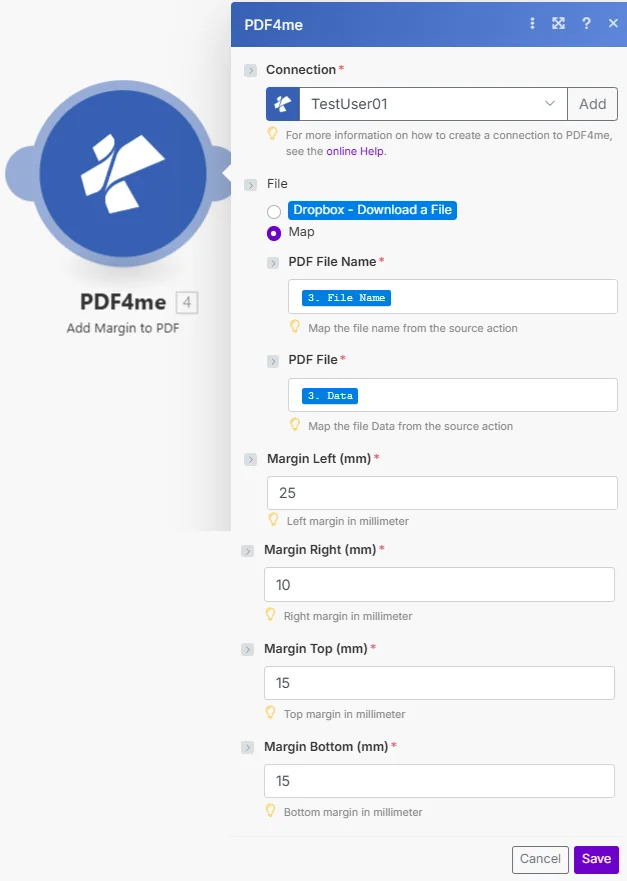
Los cuatro campos de margen son obligatorios. Introduzca 0 para cualquier borde que no desee ampliar. Los márgenes se indican en milímetros; un margen izquierdo de 25 mm es un margen de encuadernación típico; 15 mm en la parte superior e inferior proporciona un espacio de impresión adecuado.
Parámetros
Requerido: Conexión, PDF Nombre del archivo, PDF Se deben proporcionar los campos Archivo, Margen izquierdo, Margen derecho, Margen superior y Margen inferior. Ingrese 0 para cualquier borde que no desee expandir. Todos los valores de margen son números enteros. milímetros (mm).
| Parámetro | Requerido | Lo que hace | Ejemplo |
|---|---|---|---|
| Connection | Yes | PDF4me API connection. Click Add and paste your API key if connecting for the first time. | My PDF4me connection |
| PDF File Name | Yes | Filename of the source PDF including .pdf extension. Map from the prior module's file name output. | report.pdf |
| PDF File | Yes | Binary content of the source PDF. Map from the prior module's data output: Dropbox, Google Drive, HTTP, or email attachment. | 1. Data |
| Margin Left (mm) | Yes | White space added to the left edge in millimeters. Expands page width by this amount. Enter 0 for no left margin. Typical binding margin: 20-30mm. | 25 |
| Margin Right (mm) | Yes | White space added to the right edge in millimeters. Expands page width by this amount. Enter 0 for no right margin. Typical margin: 10-15mm. | 10 |
| Margin Top (mm) | Yes | White space added to the top edge in millimeters. Expands page height by this amount. Enter 0 for no top margin. Header clearance: 15-20mm. | 15 |
| Margin Bottom (mm) | Yes | White space added to the bottom edge in millimeters. Expands page height by this amount. Enter 0 for no bottom margin. Footer clearance: 15-20mm. | 15 |
Configuración rápida
- Agregar PDF4me → Agregar margen a PDF a tu Make escenario.
- Seleccionar Conexión (o haga clic Agregar para crear uno con tu PDF4me API llave).
- Colocar Archivo a Mapa y conectarse PDF Nombre del archivo y PDF Archivo del módulo anterior.
- Introduzca valores enteros en milímetros para Margen izquierdo, Margen derecho, Margen superior, y Margen inferior. Ingresar
0para cualquier borde que no desee expandir. - Haga clic Ahorrar y ejecutar el escenario. El resultado Fecha del documento El campo contiene el margen expandido PDF: canalizarlo a un módulo de carga de almacenamiento, correo electrónico o impresión.
Ejemplos de flujo de trabajo
Ejemplos de flujo de trabajoCommon Make scenario patterns using Add Margin to PDF.
- Un mecanismo programado se activa el último día de cada mes.
- Google Drive descarga el informe mensual PDF.
- Agregar margen a PDF Se ejecuta con Margen Izquierdo 25, Margen Derecho 10, Margen Superior 15, Margen Inferior 15, creando un margen de enlace del lado izquierdo.
- El ampliado PDF carga a una carpeta "Lista para imprimir" en SharePoint.
- Un correo electrónico notifica al equipo de impresión que el informe de este mes está listo para encuadernar.
- Un nuevo archivo llega a una Dropbox Carpeta "Para revisión", que activa el escenario.
- Agregar margen a PDF Añade 30 mm a los cuatro bordes, lo que proporciona a los revisores un amplio espacio para realizar anotaciones en todos los lados.
- El ampliado PDF se sube a una carpeta llamada "Copias para revisión".
- Gmail Envía la copia para revisión al revisor asignado con una nota indicando la fecha límite.
- A Google Sheets La fila se actualiza con una nueva sesión de entrenamiento, lo que activa el escenario.
- Google Drive descarga la diapositiva de capacitación PDF.
- Agregar margen a PDF Añade 40 mm al borde derecho y 15 mm a la parte superior/inferior/izquierda, creando una amplia columna para tomar notas a la derecha.
- El libro de ejercicios PDF Se sube al portal de formación y se envía por correo electrónico a todos los participantes inscritos.