Agregar marca de agua de imagen - Superposición de logotipo para Make
JPEG Las imágenes tienen un fondo blanco sólido que aparecerá como un rectángulo blanco en la página. PNG con un fondo transparente para logotipos, sellos de aprobación y cualquier marca que deba integrarse con el contenido subyacente. Almacene el PNG en Google Drive o Dropbox y mapear su salida binaria al campo Archivo de imagen.
Cuando Establecer como fondo Si se selecciona Sí, la imagen se muestra detrás del texto y los gráficos existentes, ideal para marcas de agua discretas con una opacidad de 0,1 a 0,3. Si se selecciona No (primer plano), la imagen cubre el contenido que se encuentre debajo; úsela para sellos de aprobación que deban ser claramente visibles. Combínela con la configuración de Opacidad para lograr el equilibrio visual adecuado.
El ancho y la altura de la imagen están en milímetros. Establecer la altura en 0 Ajusta automáticamente la altura proporcionalmente según el valor del ancho, conservando la relación de aspecto original. Esto evita la distorsión cuando solo se desea controlar el ancho de la marca de agua y dejar que la altura se ajuste de forma natural.
Autenticando su API Pedido
Para acceder al PDF4me Web API a través de MakeCada solicitud debe incluir las credenciales de autenticación adecuadas. La autenticación garantiza una comunicación segura y valida su identidad como usuario autorizado, lo que permite una integración perfecta entre su Make escenarios y PDF4meServicios de marca de agua de imágenes potentes.
Características principales
- Sellos con imágenes personalizadas: Aplicar cualquier imagen como marca de agua o sello
- Posicionamiento preciso: Controla la ubicación exacta con alineación y márgenes.
- Control de transparencia: Ajustar la opacidad de totalmente transparente a opaco
- Selección de rango de páginasAplicar a páginas específicas o a todas las páginas.
- Fondo/Primer plano: Colocar la imagen detrás o delante del contenido
Parámetros
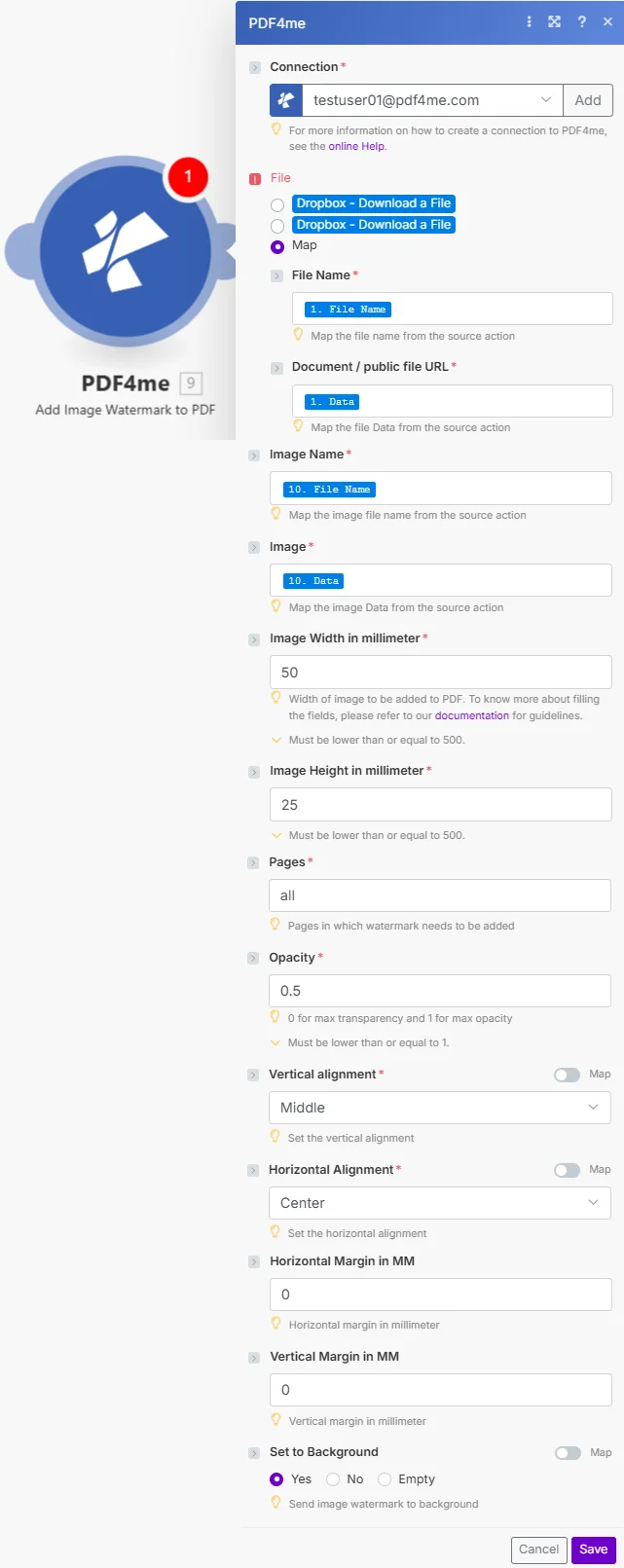
Lista completa de parámetros para el módulo Agregar marca de agua a la imagen. Configure estos parámetros para controlar la aplicación de la marca de agua en la imagen.
Importante: Los parámetros marcados con un asterisco (***) son obligatorios y deben proporcionarse para que el módulo funcione correctamente.
| Parámetro | Tipo | Descripción | Ejemplo |
|---|---|---|---|
| Nombre del archivo PDF*** | String | Fuente PDF Nombre del archivo • Especifique el nombre del archivo con la extensión .pdf • Mapeo a partir de la salida del módulo anterior • Se utiliza para la identificación de salidas • Admite nombres dinámicos | document.pdf |
| Archivo PDF*** | Buffer | PDF Contenido del archivo • Mapa PDF Búfer de archivo del módulo anterior • Fuente: Dropbox, Google Drive, HTTP • Binario PDF para recibir la marca de agua • Cualquier PDF documento | [PDF Buffer] |
| Nombre de la imagen*** | String | Nombre del archivo de la imagen de la marca de agua • Nombre de archivo de imagen con extensión • PNG Recomendado por transparencia • Se utiliza para la identificación • Admite nombres dinámicos | company_logo.png |
| Archivo de imagen*** | Binary | Contenido de la imagen de marca de agua • Archivo de imagen del mapa del módulo anterior • Origen desde almacenamiento o descarga de URL • Datos de imagen binarios (PNG, JPG, GIF) • Imagen de logotipo, sello o marca de agua | [Image Buffer] |
| Ancho de la imagen en milímetros*** | Integer | Ancho de la marca de agua • Ancho en milímetros (máx. 500 mm) • Controla el tamaño horizontal de la marca de agua • Equilibrio con las dimensiones del documento • Más grande para mayor prominencia, más pequeño para sutileza | 50 |
| Altura de la imagen en milímetros*** | Integer | Altura de la marca de agua • Altura en milímetros (máx. 500 mm) • Controla el tamaño vertical de la marca de agua • Mantener la relación de aspecto con el ancho • Establecer en 0 para el ajuste automático del tamaño según el ancho. | 25 |
| Páginas*** | String | Selección de página de destino • Índices de página separados por comas (basados en 0) • Admite rangos con guion • Vaciar todos los procesos • Se requiere formato de cadena | 0- |
| Opacidad*** | Float | Transparencia de la marca de agua • Rango de 0 (invisible) a 1 (totalmente opaco) • 0,3-0,5 para marcas de agua de fondo sutiles • 0,8-1,0 para sellos destacados • Valor decimal para un control preciso | 0.5 |
| Alineación vertical*** | Enum | Posición vertical • Superior: Alinear con el borde superior de la página. • Centro - Centrar verticalmente en la página • Parte inferior: Alinear con el borde inferior • Combinado con margen vertical | Middle |
| Alineación horizontal*** | Enum | Posición horizontal • Izquierda: Alinear al borde izquierdo de la página. • Centrar - Centrar horizontalmente en la página • Derecha - Alinear con el borde derecho • Combinado con margen horizontal | Center |
| Margen horizontal en MM*** | Integer | Desplazamiento horizontal • Distancia desde el borde de alineación en mm • Los valores positivos se mueven hacia adentro • Ajustar con precisión la posición exacta • Funciona con alineación horizontal | 0 |
| Margen vertical en MM*** | Integer | Desplazamiento vertical • Distancia desde el borde de alineación en mm • Los valores positivos se mueven hacia adentro • Ajustar con precisión la posición exacta • Funciona con alineación vertical | 0 |
| Establecer como fondo | Boolean | Posicionamiento de capas • Sí - Colocar marca de agua detrás del contenido • No - Colocar la marca de agua delante del contenido • Fondo para una marca sutil • Primer plano para sellos y marcas | Yes |
Producción
El PDF4me Agregar marca de agua a la imagen El módulo devuelve datos de salida completos para una operación sin interrupciones. Make integración de escenarios:
- Table
- JSON
- Scenario Integration
Vista de tabla
Datos de respuesta en formato de tabla estructurada:
| Parámetro | Tipo | Descripción |
|---|---|---|
| Nombre | String | Producción PDF nombre de archivo con marca de agua de imagen |
| Fecha del documento | Buffer | PDF con marca de agua en Buffer formato |
Formato de respuesta JSON
La respuesta JSON sin procesar del módulo:
{
"Name": "document_watermarked.pdf",
"Doc Data": "[Buffer Data with Watermark]"
}
Uso del escenario de creación
Usar marca de agua PDF en los módulos subsiguientes:
- Distribución por correo electrónico: Enviar documentos con la marca del destinatario
- Almacenamiento en la nube: Subir a Dropbox, Google Drive
- Entrega al cliente: Compartir documentos con marca de agua
- Servicio de impresiónEnviar documentos sellados a la impresora
- ArchivoTienda con marca de agua de la empresa
- Compartir públicamenteDistribuir con protección de marca
Ejemplos de escenarios
El PDF4me Agregar marca de agua a la imagen módulo en Make Proporciona plantillas de escenarios completas para la automatización de marcas de agua en imágenes:
- Draft Marking
- Logo Branding
- Approval Stamps
Escenario de marcado de agua automatizado para borradores de documentos
Transforma el control de versiones de tus documentos con sellos de borrador automatizados:
Pasos completos del escenario:
- DesencadenarSe ha creado un nuevo borrador de documento.
- Obtener borrador en PDF: Descargar borrador del documento desde el almacenamiento
- Obtener sello de borrador: Recuperar la imagen de marca de agua "BORRADOR"
- Aplicar marca de agua de borrador: Añadir sello de borrador diagonal a todas las páginas
- Conjunto semitransparenteAplique una opacidad de 0,3 para un marcado sutil.
- Subir borrador marcadoGuardar en la carpeta de borradores
- Correo electrónico para revisión: Enviar borrador marcado PDF a los revisores
- Versiones de pista: Registrar la versión preliminar en la base de datos
Beneficios para la empresa:
- Marca automáticamente más de 150 borradores de documentos al mes.
- Evita confusiones entre borradores y versiones finales.
- Garantiza una clara distinción visual del estado del documento.
- Elimina la aplicación manual de marcas de agua.
Escenario de marca de agua automatizada con el logotipo de la empresa
Optimiza tu imagen de marca con la aplicación automatizada de marcas de agua con logotipos:
Pasos completos del escenario:
- DesencadenarEntregable al cliente finalizado
- Obtener el PDF entregableDescargar el documento final entregable
- Obtener el logotipo de la empresa: Recuperar logotipo transparente de la empresa PNG
- Aplicar marca de agua con logotipo: Añadir un logotipo de fondo discreto a todas las páginas
- Establecer opacidad bajaAplique una opacidad de 0,15 para una sutileza profesional.
- Logotipo central: Posicionar el logotipo en el centro del fondo
- Subir contenido de marcaGuardar en la carpeta de entregables del cliente.
- Cliente de correo electrónico: Enviar producto entregable con la marca
Beneficios para la empresa:
- Más de 100 entregables mensuales automáticos para marcas
- Mantiene una presencia discreta de la empresa en los documentos.
- Evita el uso no autorizado con marca.
- Proporciona una apariencia de marca profesional.
Escenario de aplicación de sello de aprobación automatizada
Optimice sus flujos de trabajo de aprobación con la inserción automatizada de sellos:
Pasos completos del escenario:
- Desencadenar: Documento aprobado en el sistema de aprobación
- Obtenga el documento aprobadoDescarga aprobada PDF
- Obtenga el sello de aprobación: Recuperar la imagen del sello "APROBADO"
- Añadir sello de aprobación: Insertar sello en la primera página
- Agregar información del aprobadorIncluir el nombre y la fecha del aprobador.
- Conjunto opacoAplique una opacidad de 1.0 para una visibilidad clara.
- Carga aprobadaGuardar en la carpeta de documentos aprobados
- Notificar a las partes interesadas: Enviar por correo electrónico el documento aprobado al equipo
Beneficios para la empresa:
- Sellos: más de 120 aprobaciones mensuales automáticamente
- Proporciona una clara indicación visual de aprobación.
- Incluye automáticamente los metadatos del aprobador.
- Mantiene la documentación de aprobación profesional.
Casos de uso y aplicaciones en la industria
- Corporate & Branding
- Legal & Compliance
- Quality Control & Operations
- Marketing & Design
- Marcas de agua con logotipos: Agregar logotipos de la empresa a todos los documentos
- Protección de marca: Aplicar la marca para evitar el uso no autorizado
- Marcado de borrador: Marcar los borradores de documentos con sellos de borrador.
- Control de versiones: Agregar sellos de versión a los documentos
- Marcado confidencialAplicar marcas de agua confidenciales
- Sellos de clasificación: Agregar marcas de clasificación de documentos
- Sellos de aprobación: Insertar sellos de aprobación y autorización
- Avisos legalesAplicar las marcas de agua legales requeridas.
- Sellos de control de calidad: Añadir sellos de aprobación de control de calidad
- Marcas de inspección: Aplicar sellos de finalización de la inspección
- Indicadores de estado: Marcar el estado de procesamiento del documento
- Marcas de certificación: Añadir sellos de certificación
- Protección de derechos de autorAplicar marcas de agua de derechos de autor
- Marcas de agua de pruebaMarcar las pruebas de diseño para su revisión por parte del cliente.
- Marcado de muestras: Añadir marcas de agua "MUESTRA" a las demostraciones
- Coherencia de marca: Asegurar la presencia del logotipo en los materiales.