Agregar HTML Encabezado y pie de página para PDF en Make
Agregar encabezado y pie de página HTML es un Make módulo que agrega automáticamente encabezados y pies de página personalizados a PDF documentos que utilizan HTML y CSS, que incluye logotipos de la empresa, números de página, fechas y avisos de confidencialidad en cada página. Úselo para promocionar su marca. PDFs en Make flujos de trabajo y agregar PDF encabezados y pies de página sin manual Acrobat edición.
Cada llamada al módulo inserta contenido en una sola ubicación, ya sea Encabezamiento o Pie de páginaPara añadir tanto un encabezado como un pie de página, se encadenan dos módulos: el primero añade el encabezado (asignando los datos del documento de salida como entrada al segundo), y el segundo añade el pie de página. Esta cadena de dos pasos es el patrón estándar para la personalización completa del documento.
Si su encabezado incluye un logotipo de la empresa, convierta la imagen a un base64 URI de datos e insértelo en línea en el HTML: <img src="data:image/png;base64,..." />Es posible que las URL de imágenes externas no se resuelvan durante la renderización del lado del servidor, lo que da como resultado una imagen rota en el encabezado. Base64 La codificación garantiza que la imagen siempre se muestre correctamente.
Si el encabezado o el pie de página se superponen al contenido principal de la página, aumente Margen superior en MM (para encabezados) o Margen inferior en MM (Para los pies de página) para alejar el área de contenido del borde. Un margen de 10-15 mm es típico para pies de página de una sola línea; los encabezados más altos de varias líneas pueden necesitar de 20-25 mm para evitar superposiciones.
Autenticando su API Pedido
Para acceder al PDF4me Web API a través de MakeCada solicitud debe incluir las credenciales de autenticación adecuadas. La autenticación garantiza una comunicación segura y valida su identidad como usuario autorizado, lo que permite una integración perfecta entre su Make escenarios y PDF4meLos potentes servicios de encabezado/pie de página.
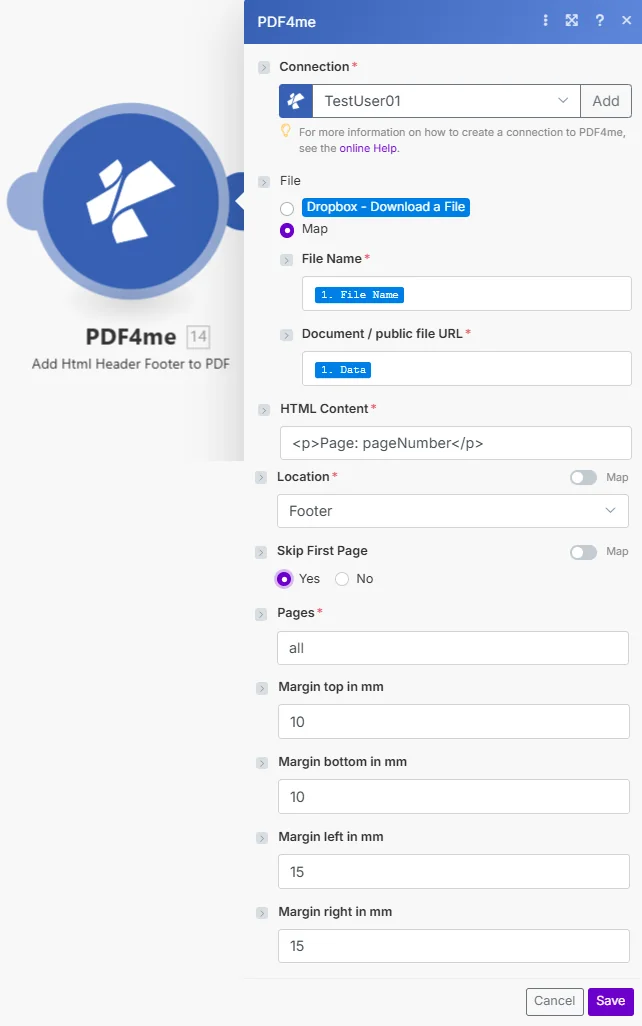
Colocar Contenido HTML Para su margen de beneficio, elija Ubicación como encabezado o pie de página, y configure los valores de margen en mm.
¿Cuáles son las características clave de Add? HTML ¿Encabezado y pie de página?
- Formato HTML: Usar HTML y CSS para un diseño de encabezado/pie de página enriquecido
- Contenido dinámico: Incluir números de página, fechas y variables dinámicas
- Inserción de logotipoInsertar logotipos de la empresa e imágenes de marca
- Control de rango de páginasAplicar a páginas específicas o saltarse la primera página.
- Control de márgenes: Ajuste fino del posicionamiento con la configuración de márgenes
¿Cómo configuro Agregar? HTML Encabezado y pie de página en Make¿
| Parámetro | Requerido | Lo que hace | Ejemplo |
|---|---|---|---|
| Connection | Required | PDF4me API connection. Click Add and paste your API key the first time. | My PDF4me connection |
| File Name | Required | Filename of the source PDF including the .pdf extension. | report.pdf |
| Document / public file URL | Required | Binary content of the source PDF. Map from a prior cloud storage download or Dropbox get file module. | 1. Data |
| HTML Content | Required | HTML markup to render. Use pageNumber and totalPages as placeholder variables. Embed logos as base64 data URIs. | <p>Page: pageNumber</p> |
| Location | Required | Footer or Header. Each module call targets one location. Chain two calls for both header and footer. | Footer |
| Skip First Page | Conditional | Yes to omit the header or footer from the first page. Use for cover sheets and title pages. | Yes |
| Pages | Conditional | Target pages. Enter all for every page or specific page numbers and ranges. | all |
| Margin top in mm | Optional | Distance from the top page edge in millimetres. Increase to prevent the header overlapping the body. | 10 |
| Margin bottom in mm | Optional | Distance from the bottom page edge in millimetres. Increase to prevent the footer overlapping the body. | 10 |
| Margin left in mm | Optional | Distance from the left page edge in millimetres. | 15 |
| Margin right in mm | Optional | Distance from the right page edge in millimetres. | 15 |
| Margen derecho en MM | Doble | Espaciado del margen derecho
• Distancia desde el borde derecho de la página en milímetros
• Controla el posicionamiento horizontal
• Crea el relleno adecuado para el encabezado/pie de página.
• Alinear con los márgenes del documento | 15 |
Producción
| Campo | Tipo | Lo que contiene |
|---|---|---|
| Document Data | Binary | The PDF with HTML header or footer rendered on all targeted pages. Map into a cloud storage upload or email attachment field. |
| Document Name | String | Output filename of the branded PDF. |
¿Cuándo debo usar Agregar? HTML Encabezado y pie de página en Make¿
El PDF4me Agregar HTML Encabezado Pie de página módulo en Make Proporciona plantillas de escenarios completas para la automatización de encabezados y pies de página:
- Report Branding
- Contract Footers
- Confidential Notice
- Proposal Branding
Escenario de personalización de encabezado y pie de página de informe automatizado
Transforma tus informes con la adición automatizada de encabezados y pies de página profesionales:
Pasos completos del escenario:
- DesencadenarGeneración del informe mensual completada
- Obtener informe PDF: Descargar el informe generado desde el sistema
- Preparar HTML Encabezado: Construir HTML con el logotipo de la empresa y la fecha
- Preparar HTML Pie de página: Crear pie de página con números de página y aviso de confidencialidad
- Agregar encabezado: Insertar encabezado de marca en todas las páginas
- Agregar pie de página: Insertar pie de página omitiendo la primera página
- Subir informe de marca: Guardar en Google Drive carpeta de informes
- Enviar correo electrónico a las partes interesadasEnviar informe con marca profesional
Beneficios para la empresa:
- Informes mensuales automáticos para marcas de más de 50 años
- Garantiza una apariencia profesional y uniforme en los informes.
- Elimina la adición manual de encabezado/pie de página.
- Mantiene la imagen de marca de la empresa en todos los informes.
Escenario de adición automatizada de pie de página de contrato
Optimice el formato de sus contratos con la inserción automática de pies de página:
Pasos completos del escenario:
- DesencadenarContrato finalizado y listo para su ejecución.
- Obtener contrato PDFDescargar documento del contrato
- Construir pie de página HTML: Crear pie de página con número de contrato y fecha
- Agregar números de página: Incluir la página X de Y en el pie de página
- Agregar pie de página: Insertar pie de página en todas las páginas de contrato
- Saltar a la página de portada: Excluir el pie de página de la primera página
- Carga finalGuardar en el archivo de contratos
- Fiestas de correo electrónico: Enviar el contrato formateado a los firmantes
Beneficios para la empresa:
- Formatea automáticamente más de 80 contratos al mes.
- Garantiza una apariencia profesional del contrato.
- Agrega automáticamente información de referencia importante
- Mantiene un formato de contrato uniforme.
Escenario de adición automatizada de pie de página de confidencialidad
Optimice la seguridad de sus documentos con pies de página confidenciales automatizados:
Pasos completos del escenario:
- Desencadenar: Documento confidencial generado
- Obtener documento PDFDescargar documento confidencial
- Crear pie de página confidencial: Construir HTML con aviso de confidencialidad
- Agregar clasificación: Incluir nivel de clasificación del documento
- Agregar pie de página: Insertar aviso de confidencialidad en todas las páginas
- Agregar contraseñaAplicar protección con contraseña
- Carga seguraGuardar en una carpeta de archivo segura.
- Usuarios autorizados por correo electrónicoEnviar con contraseña por separado
Beneficios para la empresa:
- Marca automáticamente más de 100 documentos confidenciales al mes.
- Garantiza avisos de confidencialidad claros en todas las páginas.
- Mantiene el cumplimiento de las políticas de seguridad.
- Proporciona clasificación de seguridad visual
Escenario de personalización de marca para encabezado y pie de página de propuestas automatizadas
Mejore sus propuestas con formato profesional automatizado:
Pasos completos del escenario:
- DesencadenarContenido de la propuesta finalizado
- Obtener propuesta PDFDescargar documento de propuesta
- Encabezado de compilación HTML: Crear encabezado con el logotipo de la empresa y el nombre del cliente.
- Construir pie de página HTML: Crear pie de página con el número de propuesta y la fecha
- Agregar encabezado: Insertar encabezado de marca en todas las páginas
- Agregar pie de página: Insertar pie de página con números de página
- Subir propuesta finalGuardar en la carpeta de propuestas
- Cliente de correo electrónico: Enviar propuesta con marca profesional
Beneficios para la empresa:
- Las marcas reciben automáticamente más de 60 propuestas al mes.
- Proporciona una imagen profesional para las propuestas de los clientes.
- Incluye información de seguimiento importante en los pies de página.
- Mantiene una imagen de marca coherente en las propuestas.
Casos de uso y aplicaciones en la industria
- Corporate & Business
- Legal & Compliance
- Marketing & Communications
- Finance & Accounting
- Informe de marca: Agregar encabezados de empresa a los informes comerciales
- Formato de propuestas: Insertar encabezados/pies de página con la marca en las propuestas
- Seguimiento de documentos: Agregar números de documento en los pies de página
- Formato profesional: Marcar todos los documentos salientes
- Formato de contrato: Agregar pies de página con referencias a contratos
- Avisos legales: Insertar las exenciones de responsabilidad legales requeridas
- Avisos de confidencialidad: Agregar pies de página de clasificación
- Seguimiento de páginasIncluya los números de página de los documentos legales.
- Diseño de marca para folletos: Añadir encabezados de empresa a los materiales de marketing
- Libros blancos: Insertar encabezados/pies de página profesionales
- Estudios de casoCasos de éxito de clientes de marcas
- Presentaciones: Añadir la imagen corporativa a las diapositivas
- Estados financieros: Agregar encabezado de empresa a los estados de cuenta
- Pies de página de facturas: Insertar las condiciones de pago en el pie de página
- Encabezados de informeInformes financieros de marca elaborados profesionalmente
- Documentos de auditoría: Agregar información de seguimiento de documentos
Preguntas frecuentes
¿Puedo agregar un encabezado y un pie de página en uno? Make ¿Llamada al módulo?
No. Cada llamada al módulo apunta exclusivamente al encabezado o al pie de página. Encadena dos llamadas: la primera agrega el encabezado, su salida de datos del documento alimenta la segunda, que agrega el pie de página. Consulta el Make centro de ayuda en escenarios para obtener instrucciones de configuración.
¿Cómo puedo insertar el logotipo de una empresa en el? HTML¿
Convierta su logotipo en un base64 URI de datos, luego insértelo en línea: <img src="data:image/png;base64,..." style="height:30px" />Es posible que las URL externas no se resuelvan durante el servidor. PDF representación. Base64 La codificación es fiable y no requiere acceso a la red.
¿Qué marcadores de posición puedo usar para los números de página?
Usar pageNumber para la página actual y totalPages para el recuento total en su contenido HTML. Por ejemplo: <p style="font-size:10px">Page pageNumber of totalPages</p>.