Agregar archivos adjuntos a PDF en Make
Agregar archivos adjuntos al PDF es un Make módulo que te permite adjuntar archivos a PDF documentos automáticamente, incrustando hojas de cálculo, imágenes, Word documentos, o cualquier tipo de archivo directamente dentro del PDF Contenedor. Úselo para crear paquetes de documentos autónomos para flujos de trabajo de cumplimiento, informes y entrega al cliente, donde todos los archivos de soporte deben viajar con el documento principal.
Para cada archivo adjunto que agregue en el módulo, proporcione un Nombre del archivo (el nombre que se muestra dentro del PDF, incluyendo extensión) y el Archivo Contenido binario. Si descarga el archivo adjunto desde el almacenamiento en la nube, asigne tanto el nombre del archivo como los datos de salida de esa descarga al elemento adjunto.
Si el número de archivos a adjuntar varía según la ejecución del escenario, utilice un Make Iterador Recorre cada archivo y dales paso individualmente al módulo. Encadena la salida del módulo a la siguiente iteración para que los archivos adjuntos se acumulen. Esto gestiona los paquetes de cumplimiento o los entregables para el cliente donde el número de archivos adjuntos depende de los datos.
El módulo devuelve Datos del documento (el enriquecido PDF con todos los archivos adjuntos integrados) y Nombre (el nombre del archivo de salida). Mapear datos de documentos directamente a un módulo de carga de almacenamiento (Dropbox, Google Drive, SharePoint) o un campo de archivo adjunto de correo electrónico, no se requiere ningún paso de decodificación intermedio para la mayoría Make integraciones.
Autenticando su API Pedido
Para acceder al PDF4me Web API a través de MakeCada solicitud debe incluir las credenciales de autenticación adecuadas. La autenticación garantiza una comunicación segura y valida su identidad como usuario autorizado, lo que permite una integración perfecta entre su Make escenarios y PDF4mesus potentes servicios de conexión.
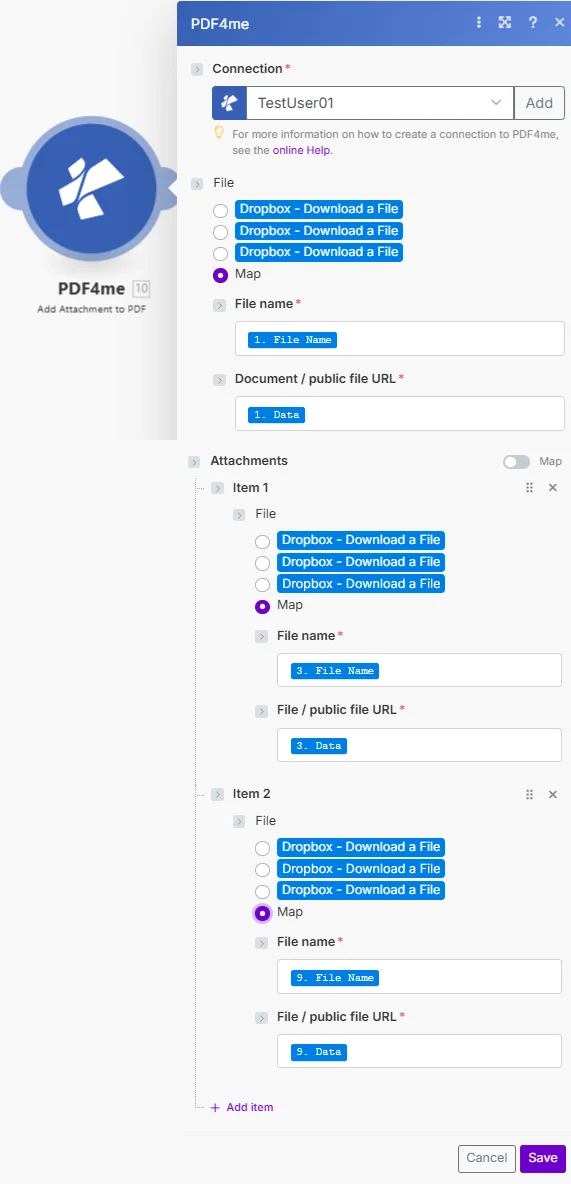
Configurar la base PDF a través de Nombre del archivo y Documento, luego agregue cada archivo adjunto usando el Adjunto elementos de matriz.
¿Cuáles son las características principales de la función "Añadir archivos adjuntos a PDF"?
- Incrustaciones de archivos: Adjunte cualquier tipo de archivo a PDF documentos
- Múltiples archivos adjuntos: Agregar varios archivos a uno solo PDF
- Creación de portafolio: Crear paquetes de documentos completos
- Evidencia de apoyo: Incrustar datos de origen en los informes
- Documentos autónomos: Crear paquetes de documentos todo en uno
¿Cómo configuro Agregar archivos adjuntos a? PDF en Make¿
| Parámetro | Requerido | Lo que hace | Ejemplo |
|---|---|---|---|
| Connection | Required | PDF4me API connection. Click Add and paste your API key the first time. | My PDF4me connection |
| File Name | Required | Filename of the base PDF including the .pdf extension. Map from the prior module file name output. | report.pdf |
| Document / public file URL | Required | Binary content of the base PDF. Map from a prior cloud storage download, Dropbox get file, or HTTP response module. | 1. Data |
| Attachments → File name | Conditional | Display name of the file to embed inside the PDF, including the extension. Required for each item in the Attachments array. | source_data.xlsx |
| Attachments → File / public file URL | Conditional | Binary content of the file to embed. Map from a prior cloud storage download step for each attachment item. | 2. Data |
Producción
El módulo devuelve el enriquecido PDF con todos los archivos incrustados.
| Campo | Tipo | Lo que contiene |
|---|---|---|
| Document Data | Binary | The base PDF with all attachment files embedded inside. Map directly into a cloud storage upload or email attachment field. |
| Name | String | Output filename of the enriched PDF. Use it as the filename when saving to Dropbox, Google Drive, or SharePoint. |
¿Cuándo debo usar Agregar archivos adjuntos? PDF en Make¿
El PDF4me Agregar archivos adjuntos a PDF módulo en Make Proporciona plantillas de escenarios completas para la automatización de archivos adjuntos:
- Report Packages
- Compliance Packages
- Client Deliverables
- Portfolio Creation
Informe automatizado con escenario de paquete de datos de soporte
Transforma tus informes con la inclusión automatizada de archivos adjuntos:
Pasos completos del escenario:
- DesencadenarGeneración del informe mensual completada
- Obtener informe en PDF: Descargar el documento del informe generado
- Obtener código fuente de Excel: Recuperar datos sin procesar Excel hoja de cálculo
- Obtener datos de respaldo: Descargar CSV archivo de datos de copia de seguridad
- Adjuntar ambos archivos: Incrustar Excel y CSV en el informe PDF
- Cargar paquete: Guardar paquete completo en Google Drive
- Enviar correo electrónico a las partes interesadas: Enviar paquete de informe autocontenido
- Paquete de archivo: Almacenar la documentación completa junta
Beneficios para la empresa:
- Crea más de 40 paquetes de informes completos al mes.
- Proporciona automáticamente los datos de origen con cada informe.
- Elimina la gestión de archivos adjuntos por separado.
- Garantiza que las partes interesadas dispongan de todos los materiales de apoyo.
Escenario de paquete de envío de cumplimiento automatizado
Optimice su cumplimiento normativo con la adjuntación automatizada de pruebas:
Pasos completos del escenario:
- DesencadenarInforme de cumplimiento finalizado
- Obtenga el informe de cumplimiento: Descargar cumplimiento principal PDF
- Obtenga la documentación de apoyo: Recuperar todos los documentos de evidencia
- IteradorAdjunte cada documento justificativo.
- Adjuntar registro de auditoría: Insertar archivo de registro de auditoría
- Adjuntar certificaciones: Incluir certificación PDFs
- Cargar paquete completoGuardar en el archivo de cumplimiento
- Presentar al organismo regulador: Enviar paquete completo por correo electrónico
Beneficios para la empresa:
- Envía automáticamente más de 15 paquetes de cumplimiento trimestralmente.
- Garantiza que se incluyan todas las pruebas requeridas.
- Elimina los problemas de cumplimiento relacionados con los archivos adjuntos faltantes.
- Proporciona paquetes de presentación completos y autónomos.
Escenario de creación automatizada de paquetes de entregables para el cliente
Optimiza la entrega de tu proyecto con la función de adjuntar archivos automáticamente:
Pasos completos del escenario:
- DesencadenarEntregable del proyecto marcado como completado
- Obtener el entregable principal: Descargar el entregable principal PDF
- Obtener archivos fuente: Recuperar archivos de diseño, archivos de datos
- Adjuntar archivos fuente: Incrustar todos los materiales fuente
- Adjuntar licenciaIncluir el documento de licencia de uso.
- Agregar README: Adjuntar instrucciones PDF archivo
- Cargar paquete: Guardar en el portal del cliente en Dropbox
- Cliente de correo electrónico: Enviar paquete completo de entregables
Beneficios para la empresa:
- Paquetes con más de 50 entregables para clientes al mes de forma automática.
- Proporciona materiales completos en un solo paquete. PDF
- Elimina los pasos de organización y compresión de archivos.
- Mejora la experiencia del cliente con una entrega organizada.
Escenario de ensamblaje automatizado de portafolio profesional
Mejora la creación de tu portafolio con el ensamblaje automatizado de archivos adjuntos:
Pasos completos del escenario:
- DesencadenarSe solicita actualización de la cartera.
- Obtenga una portada de portafolioDescargar portafolio PDF hoja de portada
- Obtén muestras de trabajo: Recuperar todos los archivos de muestra del proyecto
- IteradorAdjunte cada muestra de trabajo al portafolio.
- Adjunte su currículum.: Incluir currículum PDF archivo
- Adjuntar referencias: Añadir cartas de referencia
- Subir portafolio: Guardar portafolio completo en Google Drive
- Oportunidades de correo electrónico: Enviar portafolio a clientes potenciales
Beneficios para la empresa:
- Genera más de 20 actualizaciones de portafolio al año.
- Proporciona ejemplos de trabajo completos en un solo archivo.
- Elimina el proceso manual de ensamblaje de portafolios
- Mantiene un portafolio profesional autónomo.
Preguntas frecuentes
¿Qué tipos de archivos puedo adjuntar a un archivo? PDF en Make¿
Se admite cualquier tipo de archivo, incluyendo Excel hojas de cálculo, Word documentos, imágenes (PNG, JPG), CSVs, ZIPsy otros PDFsLos archivos incrustados se almacenan dentro del PDF contenedor. Los destinatarios pueden extraerlos de Adobe Acrobat o cualquier PDF lector que apoya el PDF Estándar de cartera. Para obtener la información completa PDF especificación del adjunto, ver el Adobe PDF referencia.
¿Cómo adjunto varios archivos en uno? Make ¿Ejecución del escenario?
Agregue varios artículos al Adjunto matriz en el módulo: clic Agregar artículo para cada archivo que desee incrustar y asignar tanto el nombre del archivo como el archivo para cada elemento. Si el número de archivos varía por ejecución, utilice un Make Iterador Recorrer una lista de archivos y llamar al módulo una vez por cada archivo, encadenando la salida a la siguiente iteración.
¿Adjuntar archivos cambia la apariencia? PDF ¿páginas?
No. La incrustación adjunta archivos como objetos separados dentro del PDF contenedor sin alterar ninguna página visible. El contenido, el diseño y el formato de la página permanecen exactamente como están en la fuente. PDFEsto es diferente de la fusión, que combina páginas de múltiples PDFs en un solo documento.
¿Qué sucede si no proporciono un nombre de archivo adjunto?
El módulo requiere tanto el nombre del archivo como el archivo para cada elemento adjunto que agregue. Si falta alguno de ellos, el módulo devuelve un error. Utilice un Make almacenamiento de datos o un valor estático si el nombre del archivo no está disponible en la salida del módulo anterior.
Casos de uso y aplicaciones en la industria
- Legal & Compliance
- Finance & Accounting
- Project Management
- Education & Research
- Documentación del caso: Adjuntar archivos de evidencia a los informes legales.
- Presentaciones de cumplimiento: Incluir documentos de respaldo en los informes
- Paquetes de contratos: Adjuntar anexos y cronogramas a los contratos
- Documentos presentados ante el tribunalIncluya todos los documentos adjuntos requeridos en la presentación.
- Informes financieros: Adjuntar datos de origen Excel archivos a informes
- Paquetes de auditoría: Incluir documentos justificativos en los informes de auditoría
- Declaraciones de impuestos: Adjunte los cronogramas y los documentos de respaldo a las devoluciones.
- Paquetes de cuentas: Incluir declaraciones y archivos de evidencia
- Entregables del proyecto: Adjuntar archivos fuente a los informes del proyecto
- Paquetes de documentación: Incluir toda la documentación del proyecto
- Entregas a clientes: Crear paquetes de entrega completos
- Ensamblaje de portafolioAdjunte muestras de trabajo y credenciales.
- Presentación de trabajos de investigación: Adjuntar archivos de datos a los artículos de investigación
- Paquetes de tesis: Incluir materiales de apoyo en la tesis
- Solicitudes de subvenciónAdjunte los documentos requeridos a las propuestas.
- Portafolios académicosIncluya muestras de trabajo y credenciales.