PDF a PowerPoint - Convertidor de diapositivas para Make
PDF a PowerPoint es un Make módulo por PDF4me que convierte un PDF convertir el documento en un documento editable PPTX presentación, conservando el texto, las imágenes y el diseño como nativos PowerPoint objetos deslizantes. Úselo para hacer clientes PDFs Permite editar, reconstruir plantillas o convertir archivos de presentación por lotes sin necesidad de reconstrucción manual.
Lo que hace este módulo
PDF4me PDF a PowerPoint convierte un PDF en un editable PPTX presentación dentro de su Make escenario, reconstruyendo texto, imágenes y diseño como nativo PowerPoint objetos en lugar de imágenes aplanadas. Quality Type controla la fidelidad de la conversión y el módulo se adapta directamente a escenarios por lotes basados en iteradores para convertir carpetas completas de PDFs al instante.
¿Cómo autentico mi Make ¿Escenario?
Cada PDF4me módulo en Make requiere un válido Conexión. Crea o selecciona uno que contenga tu PDF4me API clave para que el escenario pueda autenticarse PDF-a-PowerPoint solicitudes de conversión de forma segura.
Datos importantes que no debes perderte
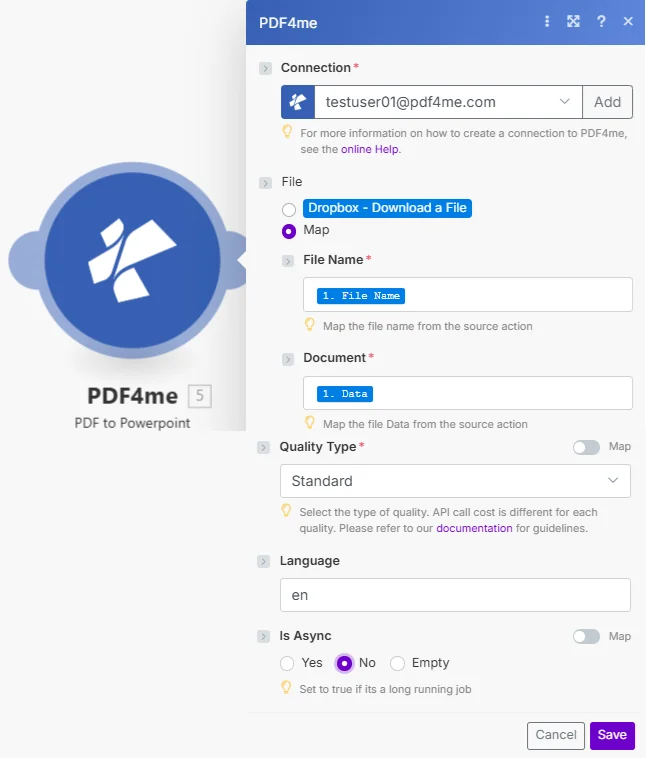
Configure el archivo para que se asigne al mapa, conecte el nombre del archivo y el documento, y luego elija el tipo de calidad. El idioma y la opción de que sea asíncrono son ajustes opcionales.
Parámetros
Requerido: Se deben proporcionar los siguientes datos: Conexión, Nombre del archivo, Documento y Tipo de calidad. El Idioma y la opción "Es asíncrono" son opcionales.
| Parámetro | Requerido | Lo que hace | Ejemplo |
|---|---|---|---|
| Connection | Required | PDF4me API connection. Click Add and paste your API key if connecting for the first time. | [email protected] |
| File Name | Required | Filename of the source PDF including extension, used for output PPTX naming. | presentation.pdf |
| Document | Required | PDF file buffer mapped from a preceding module such as Dropbox Download a File. | [Buffer from Get File] |
| Quality Type | Required | Draft or Standard conversion fidelity. API call cost differs by quality level. | Standard |
| Language | Optional | Language hint for the source document text, improves text recognition accuracy. | en |
| Is Async | Optional | Set to Yes for long-running conversions on large or many-page PDFs. Defaults to No. | No |
Campos de salida
| Campo | Tipo | Lo que contiene |
|---|---|---|
Name | String | Output PowerPoint filename with .pptx extension. |
Doc Data | Buffer | The editable PowerPoint presentation, in buffer format, ready to upload or attach. |
¿Cómo lo configuro? PDF a PowerPoint en Make¿
- Agregar PDF4me → PDF a Powerpoint a tu Make escenario.
- Seleccionar Conexión (o haga clic Agregar para crear uno con tu PDF4me API llave).
- Bajo Archivo, elegir Mapa y cable Nombre del archivo y Documento de un módulo anterior.
- Elegir Tipo de calidad:
Standardpara obtener el diseño más preciso,Draftpara una conversión más rápida y económica. - Colocar Idioma Si el documento no está en inglés, para un reconocimiento de texto más preciso.
- Colocar ¿Es asíncrono? a
Yespara documentos grandes o de muchas páginas PDFsLuego, ejecute el escenario. El editable PPTX devuelve como un búfer.
Configuraciones típicas
Ejemplos de flujo de trabajoCommon Make scenario patterns using PDF to PowerPoint.
- Se activa un disparador de archivos adjuntos de correo electrónico cuando un cliente envía una presentación. PDF.
- PDF a PowerPoint lo convierte en un archivo editable PPTX con el tipo de calidad establecido en Estándar.
- El PPTX se sube a SharePoint para que el equipo de diseño lo personalice.
- Una notificación avisa al diseñador asignado de que el archivo está listo para su edición.
- Una lista de activadores programados PDFs en una carpeta de archivo de presentación.
- Un iterador procesa cada archivo, Obtener archivo → PDF a PowerPoint Con Is Async configurado en Sí para archivos más grandes.
- Cada resultado PPTX Se carga en una estructura de carpetas paralela para su edición.
- Un registro de resumen indica qué archivos se convirtieron correctamente para su revisión.
- Capacitación para proveedores PDF Llega a través de la integración de una carpeta compartida.
- PDF a PowerPoint lo convierte en una presentación editable que el equipo de capacitación puede abrir directamente en PowerPoint.
- El equipo reemplaza la marca del proveedor y agrega ejemplos internos dentro PowerPoint.
- La presentación personalizada se guarda en una biblioteca de formación con la marca de la empresa.
Consejos prácticos
Hoja de trucos
| Campo | Valor |
|---|---|
| Module | PDF to Powerpoint |
| Connection | PDF4me API key |
| Quality Type options | Draft or Standard |
| Default language | en |
| Is Async default | No |
| Best source input | Digitally created PDF with selectable text |
| Output | Name + Doc Data buffer (.pptx) |
Preguntas frecuentes
Casos de uso y aplicaciones en la industria
- Marketing & Sales
- Education & Training
- Corporate Communications
- Consulting & Professional Services
- Edición de presentaciones: Convertir cliente PDFs para personalización
- Plantillas de diapositivas: Crea plantillas editables desde PDF diseños
- Edición de presentaciones: Convertir PDFs a presentaciones de ventas editables
- Reutilización de contenidoExtraer diapositivas de presentaciones archivadas
- Materiales de capacitación: Convertir entrenamiento PDFs diapositivas editables
- Contenido del curso: Transformar el curso PDFs a PowerPoint
- Diapositivas de la presentación: Convertir PDF conferencias en formato editable
- Contenido educativoExtraer diapositivas para el desarrollo del curso
- Presentaciones internas: Convertir externo PDFs para uso interno
- Plantillas de marca: Crear PowerPoint plantillas de PDF diseños
- Presentaciones de la empresaPersonalizar la presentación recibida PDFs
- Materiales de la reunión: Convertir PDF materiales para diapositivas editables
- Entregables para el cliente: Convertir PDF entregables en formato editable
- Edición de propuestasPropuesta de transformación PDFs a PowerPoint
- Presentaciones de informes: Convertir PDF Informes en formato de presentación
- Materiales del taller: Editar entrenamiento PDF contenido en PowerPoint