Convertir Markdown a PDF en Make
Convertir Markdown a PDF es un Make módulo por PDF4me que transforma un archivo .md o un ZIP archivo de Markdown en un acabado pulido PDF documento dentro de su escenario de automatización. Úselo para publicar archivos README, documentos técnicos o exportaciones de wiki como PDFs. El módulo conserva los encabezados, los bloques de código, las tablas y el énfasis en la salida.
Autenticando su API Pedido
Para acceder al PDF4me Web API a través de MakeCada solicitud debe incluir las credenciales de autenticación adecuadas. La autenticación garantiza una comunicación segura y valida su identidad como usuario autorizado, lo que permite una integración perfecta entre su Make escenarios y PDF4me's Markdown servicios de conversión.
Datos importantes que no debes perderte
docs/README.mdDéjelo vacío para un archivo .md directo; omitirlo en un ZIP La entrada provoca que el módulo falle.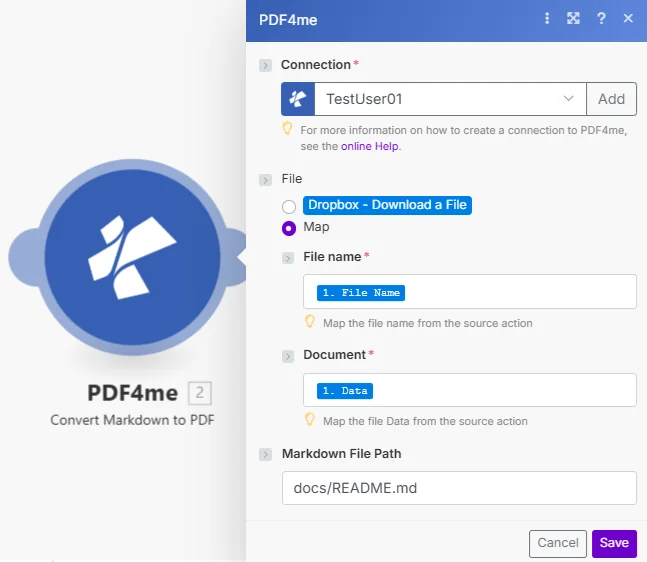
Seleccione su PDF4me conexión, mapee el nombre del archivo y el documento del paso de descarga anterior, luego establezca la ruta del archivo Markdown solo cuando el documento sea un ZIP archivo.
¿Qué es convertir? Markdown a PDF en Make¿
Convertir Markdown a PDF es Make's PDF4me módulo para renderizado Markdown fuente en un PDF documento programáticamente. Acepta un archivo .md o un ZIP archivar como un búfer binario y devolver un formato PDFA diferencia de un convertidor en línea de un solo uso, este módulo se ejecuta dentro de un escenario automatizado, por lo que cada nuevo README, actualización de documentación o exportación de wiki recibe un PDF versión sin pasos manuales.
Parámetros
| Parámetro | Requerido | Lo que hace | Ejemplo |
|---|---|---|---|
| Connection | Required | PDF4me connection holding your API key. Create one from the Make Connections panel using your key from dev.pdf4me.com/dashboard. | TestUser01 |
| File Name | Required | Markdown filename with a .md extension, or .zip for a ZIP archive containing Markdown. Map it from the prior module output. Drives the output PDF name. | README.md |
| Document | Required | Binary Markdown or ZIP file content as a Make buffer. Map from the Data field of a GitHub, GitLab, Dropbox, or HTTP download module. | 1. Data |
| Markdown File Path | Conditional | Relative path to the .md file inside a ZIP archive. Required only when Document is a ZIP; leave empty for a direct .md file. | docs/README.md |
Producción
| Campo | Tipo | Lo que contiene |
|---|---|---|
| Name | String | Output PDF filename derived from the Markdown source filename. Use it in the destination upload module File Name field. |
| Doc Data | Buffer | Binary PDF content rendered from the Markdown source. Map directly into a cloud-storage upload module, an email attachment, or a merge step. |
¿Cómo se convierte? Markdown a PDF trabajar en Make¿
El módulo lee el Markdown El búfer que se asigna a él renderiza encabezados, listas, tablas, bloques de código y énfasis en un diseño fijo, y transmite el resultado de vuelta como un PDF en el campo Datos del documento. Para un ZIP Primero extrae el archivo especificado en la ruta de archivo Markdown y luego renderiza solo ese archivo. Markdown sí sigue el Especificación CommonMarky la versión de GitHub lo amplía con tablas y listas de tareas como se documenta en Guía de Markdown de GitHubPara patrones de creación de escenarios, consulte el Centro de ayuda.
Configuraciones típicas
- Se activa al crearse una nueva versión en un repositorio de GitHub.
- Descarga el archivo README.md del repositorio.
- Pasar el nombre del archivo y el documento a Convert Markdown a PDF.
- Adjunte el devuelto PDF a los recursos de lanzamiento de GitHub.
- Permite listar todos los archivos .md de una carpeta de documentos con un módulo de lista de GitLab o Dropbox.
- Recorre la lista y descarga cada archivo.
- Ejecutar Convertir Markdown a PDF en cada iteración.
- Subir cada uno PDF a un portal de documentación o a una unidad compartida.
- Exportar páginas wiki como un ZIP de Markdown archivos de Confluence o wiki de GitLab.
- Mapa del ZIP Agregue un búfer al documento y establezca la ruta del archivo Markdown a la página que desee.
- Ejecutar Convertir Markdown a PDF para cada ruta de página.
- Almacene el resultado PDFs en una carpeta de archivo de Google Drive.
Consejos prácticos
Hoja de trucos
| Campo | Valor |
|---|---|
| Module | PDF4me > Convert Markdown to PDF |
| Connection | Your PDF4me connection (key from dev.pdf4me.com/dashboard) |
| File Name | README.md |
| Document | 1. Data (binary from prior download) |
| Markdown File Path | docs/README.md (ZIP input only) |
| Output | Doc Data (rendered PDF buffer) |
Preguntas frecuentes
Casos de uso y aplicaciones en la industria
- Software Development
- Technical Documentation
- Content Publishing & Blogging
- Education & Research
- Documentación README: Convertir archivos README a PDF para las versiones
- Documentación de la APIGenerar documentos PDF a partir de Markdown
- Registros de cambiosConvertir CHANGELOG.md a formato PDF
- Guías para colaboradores: Crear guías en PDF a partir de Markdown
- Manuales de usuarioConvertir manuales Markdown a PDF
- Guías de instalaciónGenerar PDF a partir de guías Markdown
- Contenido del tutorialTransformar tutoriales a formato PDF
- Base de conocimientosConvertir artículos de la base de conocimientos a PDF
- Publicaciones del blogExportar el contenido del blog a formato PDF
- Archivo de artículosConvertir artículos a archivos PDF
- Contenido del boletín informativoGenerar PDF a partir de boletines informativos en formato Markdown
- Libros electrónicos: Crea libros electrónicos en formato PDF a partir de capítulos en formato Markdown.
- Materiales del cursoConvertir la lección de Markdown a PDF
- Artículos de investigaciónGenerar archivos PDF a partir de borradores Markdown
- Guías de estudioTransformar materiales de estudio a PDF
- Hojas de tareas: Crear tareas en formato PDF a partir de Markdown