Convertir JSON a Excel - Exportación de datos para Make
PDF4me Convertir JSON a Excel transforma JSON matrices en formato Excel libros de trabajo dentro de su Make escenario con configuración personalizable de fecha, número y diseño. Proporcione la JSON búfer de un HTTP solicitud, consulta de base de datos o API Responda y reciba una respuesta lista para usar. XLSX archivo. Funciona con Google Drive, Dropbox, SharePointy cualquier módulo de almacenamiento o generación de informes posterior.
Colocar Convertir número y fecha Sí, entonces los campos numéricos y de fecha en su JSON convertirse en realidad Excel valores, no cadenas de texto plano. Sin esto, Excel No se pueden ordenar, filtrar ni sumar esas columnas. Combínalo con una cadena de formato de fecha y otra de formato de número para controlar cómo se muestra cada tipo en las celdas.
Ambos campos son enteros basados en 1. Establecer Primera fila a 2 si desea agregar manualmente una fila de título encima de los datos, o establecer Primera columna a 2 si necesita etiquetas de fila en la columna A. El valor predeterminado es fila 1, columna 1. La combinación de estos desplazamientos le permite posicionar el JSON datos precisamente dentro de una plantilla preformateada.
Proporcionar un Nombre de la hoja de cálculo Asigna a la pestaña de la hoja una etiqueta significativa, "Ventas T1" o "Exportación API", lo cual es importante cuando un usuario empresarial abre el archivo. Máximo 31 caracteres. Si se deja en blanco, el módulo utiliza la etiqueta predeterminada. Excel El nombre de la pestaña es Sheet1, lo cual está bien para flujos de trabajo automatizados donde ningún humano abre el archivo.
Autenticando su API Pedido
Para acceder al PDF4me Web API a través de MakeCada solicitud debe incluir las credenciales de autenticación adecuadas. La autenticación garantiza una comunicación segura y valida su identidad como usuario autorizado, lo que permite una integración perfecta entre su Make escenarios y PDF4mesu potente JSON servicios de conversión.
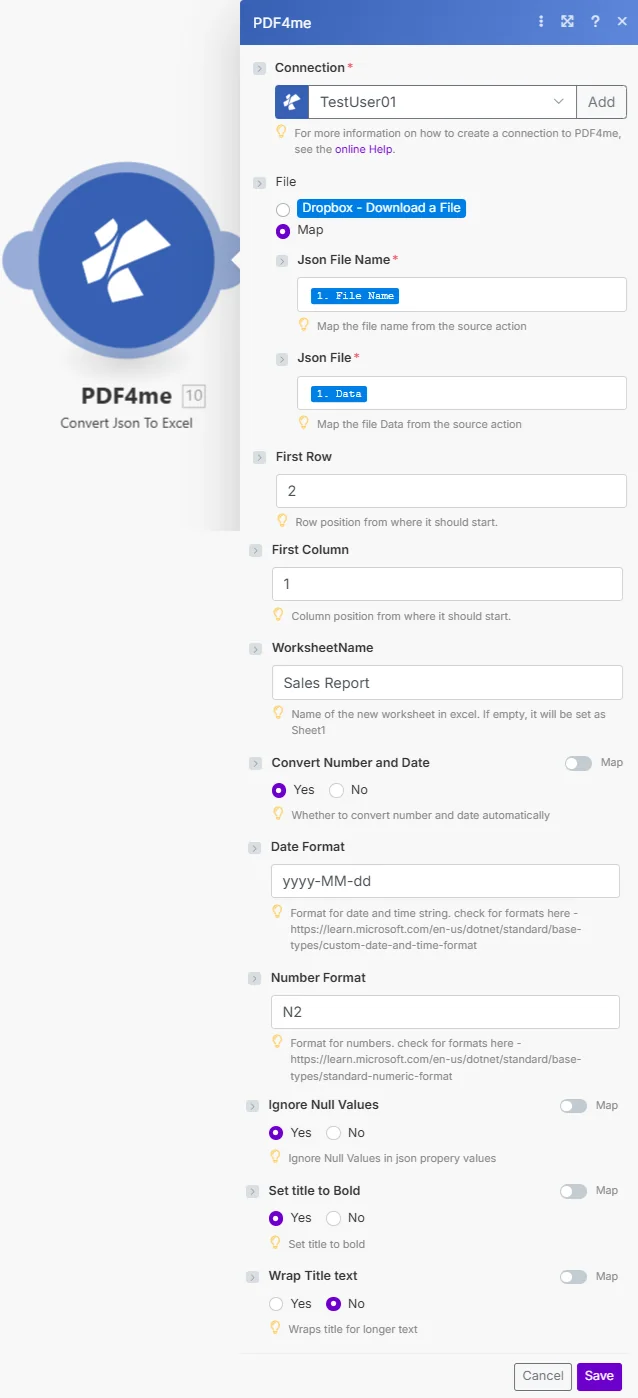
Características principales
- JSON a hoja de cálculo: Transformar JSON matrices en Excel formato de libro de trabajo
- Formato de fecha/número: Aplicar formatos personalizados a valores de fecha y numéricos
- Personalización de la hoja de cálculo: Configurar los nombres de las hojas y las posiciones iniciales.
- Formato del títuloTítulos en negrita y ajuste de texto para una apariencia profesional.
- Manejo de valores nulosOpción para ignorar o incluir valores nulos en la salida.
Parámetros
Lista completa de parámetros para la conversión JSON a Excel módulo. Configure estos parámetros para controlar JSON conversión.
Importante: Los parámetros marcados con un asterisco (***) son obligatorios y deben proporcionarse para que el módulo funcione correctamente.
| Parámetro | Tipo | Descripción | Ejemplo |
|---|---|---|---|
| Nombre del archivo JSON*** | Cadena | JSON Nombre del archivo • Especifique el nombre del archivo con extensión .json • Mapeo a partir de la salida del módulo anterior • Se utiliza para la salida Excel nomenclatura de archivos • Admite nombres dinámicos | sales_data.json |
| Archivo JSON*** | Buffer | JSON Contenido del archivo • Mapa JSON Búfer de archivo del módulo anterior • Fuente: HTTP solicitud, base de datos, API • Binario JSON datos que contienen una matriz • Datos estructurados para la conversión | [JSON Buffer] |
| Primera fila | Entero | Número de fila inicial • Número de fila para comenzar la inserción de datos (basado en 1) • Deje espacio para encabezados o títulos • Si no se especifica, el valor predeterminado es la fila 1. • Permite un posicionamiento personalizado | 2 |
| Primera columna | Entero | Número de columna inicial • Número de columna para comenzar la inserción de datos (basado en 1) • Deje espacio para etiquetas de fila o metadatos • Si no se especifica, la columna predeterminada es la 1. • Permite un diseño personalizado | 1 |
| Nombre de la hoja de cálculo | Cadena | Excel Nombre de la hoja • Nombre personalizado para la pestaña de la hoja de cálculo • El valor predeterminado es "Hoja1" si está vacía. • Nombres descriptivos para varias hojas • Máximo 31 caracteres | Sales Report |
| Convertir número y fecha | Booleano | Habilitar la conversión de formato • Sí - Aplicar formato de fecha/número • No - Conservar los valores como texto • Permite un correcto funcionamiento Excel tipos de datos • Necesario para cálculos y ordenación | Yes |
| Formato de fecha | Cadena | Cadena de formato de campo de fecha • Patrón de formato de fecha/hora personalizado • Usos .NET cadenas de formato • Ejemplos: "aaaa-MM-dd", "MM/dd/aaaa" • Ver Documentos en formato Microsoft | yyyy-MM-dd |
| Formato de número | Cadena | Cadena de formato de campo numérico • Patrón de formato de número personalizado • Usos .NET formatos numéricos • Ejemplos: "N2" (2 decimales), "C" (moneda) • Ver Documentos en formato Microsoft | N2 |
| Ignorar valores nulos | Booleano | Manejo de valores nulos • Sí - Omitir valores nulos en la salida • No - Incluir valores nulos como celdas vacías • Afecta a la integridad de los datos de la hoja de cálculo. • Elegir en función de los requisitos de datos | Yes |
| Establecer el título en negrita | Booleano | Fila de título en negrita • Sí - Aplicar formato de negrita a los encabezados • No - Mantener el formato de texto estándar • Mejora la legibilidad de las hojas de cálculo • Apariencia profesional para los títulos | Yes |
| Texto del título de ajuste | Booleano | Ajustar texto del encabezado • Sí - Habilitar el ajuste de texto en las celdas de título • No - Mantener encabezados de una sola línea • Útil para nombres de columna largos • Mejora la legibilidad de los encabezados de columna | No |
Producción
El PDF4me Convertir JSON a Excel El módulo devuelve datos de salida completos para una operación sin interrupciones. Make integración de escenarios:
- Table
- JSON
- Scenario Integration
Vista de tabla
Datos de respuesta en formato de tabla estructurada:
| Parámetro | Tipo | Descripción |
|---|---|---|
| Nombre | Cadena | Producción Excel nombre de archivo (.xlsx) |
| Fecha del documento | Buffer | Excel Libro de trabajo en formato Buffer |
JSON Formato de respuesta
El crudo JSON Respuesta del módulo:
{
"Name": "sales_data.xlsx",
"Doc Data": "[Buffer Data - Excel Workbook]"
}
Make Uso en escenarios
Utilice convertido Excel archivo en módulos subsiguientes:
- Distribución por correo electrónico: Enviar Excel informar a las partes interesadas
- Almacenamiento en la nubeSubir a carpetas de Google Drive y Dropbox
- Hojas de cálculo de GoogleImportar a Hojas de cálculo de Google para colaborar
- Importación de base de datos: Cargar datos en sistemas de bases de datos
- Análisis de datos: Proceso con Excel herramientas de análisis
- Archivo de informes: Almacenar Excel informes en archivo
Ejemplos de escenarios
El PDF4me Convertir JSON a Excel módulo en Make proporciona plantillas de escenarios completas para JSON automatización de conversiones:
- API Reports
- Database Export
- CRM Export
- Survey Results
Automatizado API Datos a Excel Informe de escenario
Transforma tu API datos en profesionales Excel informes automáticamente:
Pasos completos del escenario:
- DesencadenarGeneración programada de informes analíticos diarios
- Llamar API: HTTP solicitud a análisis API punto final
- Obtener respuesta JSON: Recibir datos de ventas como JSON matriz
- Convertir a Excel: Transformar JSON formatear Excel
- Aplicar formato: Encabezados en negrita, formato de fechas y monedas
- Subir a Drive: Ahorrar Excel Informe a Google Drive
- Equipo de correo electrónicoEnviar informe diario a la gerencia a través de Gmail.
- Informe de archivo: Guardar en la carpeta de informes mensuales
Beneficios para la empresa:
- Genera más de 30 API Los informes se generan automáticamente cada mes.
- Elimina la exportación manual de datos y Excel formato
- Garantiza una apariencia profesional y uniforme en los informes.
- Reduce el tiempo de generación de informes de 2 horas a 5 minutos.
Base de datos automatizada para Excel Escenario de exportación
Optimice los informes de su base de datos con automatización Excel exportaciones:
Pasos completos del escenario:
- Desencadenar: Ejecución programada semanal de exportación de la base de datos
- Consultar la base de datos: Obtener registros de PostgreSQL o MySQL
- Formato como JSON: Convertir los resultados de la consulta a JSON matriz
- Convertir a Excel: Transformar los datos de la base de datos en Excel
- Formato de columnasAplicar los formatos de fecha/número adecuados.
- Hoja de trabajo de nombres: Establecer nombre descriptivo de la hoja
- Subir a Dropbox: Ahorrar Excel archivo a carpeta compartida
- Notificar al equipo: Enviar un correo electrónico al equipo para informarles que la exportación está lista.
Beneficios para la empresa:
- Exporta automáticamente más de 50 informes de base de datos semanalmente.
- Proporciona Excel formato preferido por los usuarios empresariales
- Elimina el proceso manual de exportación de la base de datos.
- Garantiza una representación precisa de los datos con formato.
Automatizado CRM Datos a Excel Escenario de exportación
Optimiza tu CRM informes con automatización Excel exportaciones:
Pasos completos del escenario:
- DesencadenarSe solicita informe de ventas mensual.
- Consulta CRM: Obtén ofertas y contactos de CRM API
- Respuesta del proceso: Extraer campos relevantes de JSON
- Convertir a Excel: Crear formateado Excel hoja de cálculo
- Aplicar formato de monedaFormatear los campos de ingresos como moneda.
- Encabezados en negrita: Poner los encabezados de columna en negrita
- Equipo de ventas por correo electrónico: Enviar Excel reportar a la gerencia de ventas
- Archivo en Drive: Almacenar en el archivo de informes mensuales
Beneficios para la empresa:
- Genera más de 40 CRM Los informes se generan automáticamente cada mes.
- Proporciona Excel formato para el análisis del equipo de ventas
- Elimina la necesidad de mantenimiento manual. CRM exportación y formato de datos
- Garantiza una representación precisa de los datos de ventas.
Resultados de encuestas automatizadas a Excel Escenario
Mejore el análisis de sus encuestas con herramientas automatizadas. Excel conversión:
Pasos completos del escenario:
- DesencadenarEncuesta cerrada en la plataforma de encuestas.
- Obtener respuestas a la encuesta: Recuperar todas las respuestas a través de API
- Analizar JSON: Extraer respuestas de JSON estructura
- Convertir a Excel: Crear Excel con datos de respuesta
- Formato de fechasAplicar formato de fecha a las marcas de tiempo de envío
- Crear gráficos: Generar gráficos de resumen en Excel
- Resultados de la cargaGuardar en la carpeta de encuestas de Google Drive
- Enviar correo electrónico a las partes interesadas: Distribuir los resultados al equipo del proyecto
Beneficios para la empresa:
- Exporta automáticamente más de 25 resultados de encuestas al mes.
- Proporciona Excel formato para facilitar el análisis y la elaboración de gráficos.
- Reduce el tiempo de procesamiento de resultados en un 90%.
- Permite el análisis inmediato de los datos al finalizar la encuesta.
Casos de uso y aplicaciones en la industria
- Business Intelligence & Analytics
- Database & Data Management
- Sales & CRM
- Survey & Research
- Informes de datos de la APIConvertir las respuestas de la API en informes de Excel.
- Exportaciones del panel de controlExportar datos del panel de control a Excel
- Informes de métricasTransformar métricas JSON en hojas de cálculo
- Seguimiento de KPI: Crear informes de KPI de Excel a partir de JSON
- Exportaciones de bases de datosExportar consultas de base de datos a Excel
- Migración de datosConvertir exportaciones JSON a formato Excel
- Exportaciones de copias de seguridad: Crear copias de seguridad en Excel de los datos JSON
- Distribución de datos: Compartir datos de la base de datos como archivos de Excel
- Exportaciones de CRMConvertir datos de CRM en informes de Excel.
- Informes de ventasTransformar datos de ventas en hojas de cálculo.
- Informes de oleoductosExportar datos de oportunidades a Excel
- Listas de contactosConvertir JSON de contacto a Excel
- Resultados de la encuestaExportar las respuestas de la encuesta a Excel.
- Datos de investigaciónConvertir JSON de investigación a hojas de cálculo
- Respuestas del formulario: Transformar datos de formulario a Excel
- Análisis de retroalimentación: Crear Excel a partir de JSON de retroalimentación