Convertir HTML a PDF en Make
PDF4me Convertir HTML a PDF es un Make módulo que renderiza HTML contenido o una web pública URL en un terminado PDF Documento sin un navegador sin interfaz gráfica ni herramientas de renderizado adicionales. Úselo para convertir informes dinámicos, facturas y plantillas de correo electrónico en documentos profesionales. PDFdirectamente dentro de su Make escenario, luego entregar el resultado a Gmail, Google Drive u otro módulo.
Lo que hace este módulo
PDF4me Convertir HTML a PDF convierte un HTML archivo o una web pública URL en un PDF documento dentro de su Make escenario. Entrégalo HTML Contenido que haya creado dinámicamente, como una factura, un informe o un certificado, elija el diseño vertical u horizontal, y el módulo le devolverá un documento terminado. PDF Listo para enviar por correo electrónico, almacenar o pasar al siguiente paso. Sin navegador, sin renderizador sin interfaz gráfica y sin herramientas adicionales. PDF4me Gestiona el renderizado en sus propios servidores, por lo que su escenario se mantiene simple.
Autenticando su API Pedido
Cada PDF4me módulo en Make requiere un válido Conexión. Crea o selecciona uno que contenga tu PDF4me API clave para que el escenario pueda autenticarse HTML solicitudes de conversión de forma segura.
Datos importantes que no debes perderte
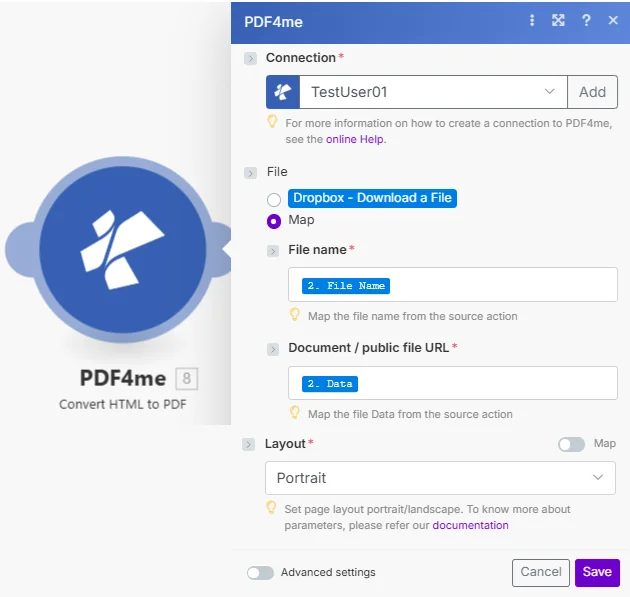
Nombre del archivo y documento / archivo público URL ambos son necesarios al usar Map. El campo Documento acepta uno de los siguientes tipos: HTML búfer binario o una web pública URLLa configuración avanzada permite ampliar las opciones de renderizado.
Parámetros
Requerido: Siempre se deben proporcionar la conexión, el archivo y el diseño. Nombre del archivo y documento/archivo público. URL son necesarios solo cuando el archivo está configurado en Map.
| Parámetro | Requerido | Lo que hace | Ejemplo |
|---|---|---|---|
| Connection | Required | PDF4me API connection. Click Add and paste your API key if connecting for the first time. | Your PDF4me connection |
| File | Required | Source input method. Choose Dropbox - Download a File for a direct Dropbox trigger, or Map to supply inputs from a prior module. | Map |
| File name | Conditional | Filename for the HTML source including extension, required when File is set to Map. Hint: "Map the file name from the source action." | 2. File Name |
| Document / public file URL | Conditional | Either the binary content of an HTML file from a prior module, or a public web URL to render, required when File is set to Map. Hint: "Map the file Data from the source action." | 2. Data |
| Layout | Required | Page orientation for the output PDF. Options: Portrait, Landscape. Hint: "Set page layout portrait/landscape." Has Map toggle for dynamic scenarios. | Portrait |
| Advanced settings | Optional | Additional rendering controls available when the toggle is expanded. Refer to PDF4me documentation for available options. | Expand to configure |
Producción
| Campo | Tipo | Lo que contiene |
|---|---|---|
| Name | String | Filename of the generated output PDF. |
| Doc Data | Binary (Base64) | The converted PDF file content, ready to attach in Gmail, upload to Drive or Dropbox, or pass to another PDF4me module. |
¿Cómo convierto? HTML a PDF en Make¿
- Agregar PDF4me a Convertir HTML a PDF en tu Make escenario.
- Seleccionar Conexión (o haga clic Agregar para crear uno con tu API llave).
- Colocar Archivo a Map. Conectar Nombre del archivo y Documento / archivo público URL a partir de las salidas del módulo anterior. O pasar una transmisión pública en vivo. URL directamente en el Documento / archivo público URL campo.
- Elegir DisposiciónUtilice la orientación vertical para documentos estándar y la horizontal para tablas o paneles de control amplios.
- Guarda y ejecuta. El resultado
Doc Data¿Has terminado? PDF. Envíalo a Gmail, Google Drive, Dropbox o cualquier módulo posterior.
¿Cuándo debo usar Convert? HTML a PDF¿
Configuraciones típicasCommon Make scenario patterns using Convert HTML to PDF.
- Un mecanismo programado se activa todos los lunes por la mañana.
- Una base de datos o un módulo de Google Sheets obtiene los datos de ventas de la semana.
- A Make El módulo de texto construye un HTML cadena, incluyendo una tabla de figuras, un encabezado de resumen y en línea CSS estilismo.
- Convertir HTML a PDF Se ejecuta con el diseño configurado en modo vertical. El resultado final PDF aterriza en la salida de datos del documento.
- Gmail adjunta los datos del documento y envía el informe al equipo directivo antes de la reunión diaria de las 9 de la mañana.
- Un webhook se activa cuando se confirma un pedido en una plataforma de comercio electrónico.
- Descargas de Google Drive HTML plantilla de factura.
- A Make El módulo de texto reemplaza los campos de marcador de posición, como el nombre del cliente, los artículos y el total, con datos reales de la carga útil del pedido.
- Convertir HTML a PDF genera la factura final PDF.
- Gmail lo envía al cliente y se sube una copia a la carpeta "Facturas" de Dropbox.
- Gmail se activa cuando llega un mensaje con una etiqueta específica.
- El correo electrónico HTML El cuerpo se extrae y se envuelve con metadatos, como remitente, asunto y fecha, en un formato limpio. HTML disposición.
- Convertir HTML a PDF archiva el correo electrónico como un PDF con la orientación configurada en modo vertical.
- El PDF se carga en un SharePoint Carpeta de cumplimiento. El correo electrónico está marcado como "Archivado" en Gmail para que el equipo sepa que ha sido registrado.
Consejos prácticos
Hoja de trucos
Dimensiones de la página y márgenes en la salida PDF provienen enteramente de la CSS en tu HTML, según el Guía de medios paginada de MDN CSS y el Referencia de página de MDN @page; el menú desplegable Diseño solo permite configurar la orientación Vertical u Horizontal.
| Campo | Valor |
|---|---|
| File | Map |
| File name | 2. File Name |
| Document / public file URL | 2. Data (binary) or a live public URL |
| Layout | Portrait or Landscape |
| Output | Name + Doc Data (binary PDF) |