Leer códigos de barras desde PDF en Make
Lo que hace este módulo
PDF4me, Leer códigos de barras desde PDF detecta y extrae automáticamente datos de código de barras de cualquier PDF documento en su Make escenario, facturas escaneadas, etiquetas de envío, albaranes o documentos generados digitalmente. Devuelve una matriz de valores de texto de código de barras que puede usar inmediatamente para enrutar documentos, buscar registros en una base de datos, renombrar archivos o activar cualquier acción posterior. Sin escaneo manual, sin OCR configuración, apúntelo a un PDF y los datos del código de barras vuelven listos para usar.
Autenticando su API Pedido
Cada PDF4me módulo en Make requiere un válido Conexión. Crea o selecciona uno que contenga tu PDF4me API clave para que el escenario pueda autenticar de forma segura las solicitudes de extracción de códigos de barras.
Datos importantes que no debes perderte
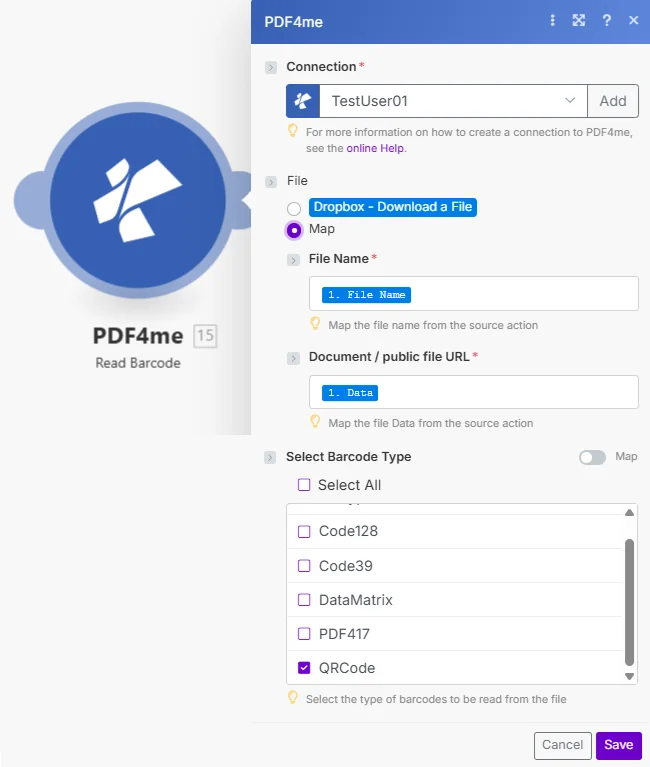
Archivo configurado para Map pasa el nombre del archivo y PDF Desde cualquier módulo anterior. Seleccionar tipo de código de barras le permite seleccionar formatos específicos o escanearlos todos a la vez.
Parámetros
Requerido: Conexión, nombre del archivo y documento/archivo público URL Deben proporcionarse todos. Si se deja en Seleccionar todo, la opción Seleccionar tipo de código de barras mostrará todos los formatos por defecto.
| Parámetro | Requerido | Lo que hace | Ejemplo |
|---|---|---|---|
| Connection | Yes | PDF4me API connection. Click Add and paste your API key if connecting for the first time. | Your PDF4me connection |
| File Name | Yes | Source PDF filename including the .pdf extension. Map from the prior module's file name output. | invoice_scan.pdf |
| Document / public file URL | Yes | Binary PDF buffer from a prior module, or a publicly accessible HTTPS URL to the PDF. Scanned and digital PDFs both work. | 1. Data or https://example.com/doc.pdf |
| Select Barcode Type | Yes | Barcode formats to scan for: Select All, Code128, Code39, DataMatrix, PDF417, or QRCode. Select All scans every format in one pass. | Select All |
Configuración rápida
- Agregar PDF4me → Leer códigos de barras desde PDF a tu Make escenario.
- Seleccionar Conexión (o haga clic Agregar para crear uno con tu API llave).
- Colocar Nombre del archivo y Documento / archivo público URL del módulo anterior: una descarga de almacenamiento en la nube, un archivo adjunto de correo electrónico o HTTP respuesta.
- Bajo Seleccione el tipo de código de barras, garrapata Seleccionar todo o bien, elige el formato específico que utilizan tus documentos.
- Haga clic Ahorrar y ejecutar el escenario. El Datos de código de barras La salida contiene una matriz de valores de texto extraídos: referencia
Barcode Data[1]para el primer resultado o agregue un iterador para recorrer todos los valores.
Ejemplos de flujo de trabajo
Ejemplos de flujo de trabajoCommon Make scenario patterns using Read Barcodes from PDF.
- Dropbox Watch Folder se activa cuando se escanea un nuevo archivo. PDF llega.
- Leer códigos de barras desde PDF Extrae el texto del código de barras del documento.
- Un enrutador verifica los datos del código de barras[1], si comienza con "INV-" va a la carpeta de facturas, "ORD-" a la de pedidos, "RCP-" a la de recibos.
- Cada ruta sube el archivo a la carpeta de destino correcta de Google Drive.
- Email Watch se activa cuando un PDF La factura llega como archivo adjunto.
- Leer códigos de barras desde PDF Extrae el código de barras del número de factura.
- La carga a Google Drive utiliza datos de código de barras[1] + ".pdf" como nombre de archivo, el archivo se almacena automáticamente bajo su número de factura.
- Un mensaje de Slack notifica al equipo de contabilidad que se ha presentado una nueva factura.
- Un webhook se activa cuando una etiqueta de envío PDF se genera.
- Leer códigos de barras desde PDF Extrae el código de barras del número de seguimiento de la etiqueta.
- Un HTTP El módulo consulta el envío API con el número de seguimiento para consultar el estado de la entrega y los datos del cliente.
- Un módulo de Gmail envía al cliente una notificación de envío automática con el número de seguimiento.