Generar EPC QR Código para SEPA en Make
Lo que hace este módulo
PDF4me Generar EPC QR Código para SEPA Pago crea un Consejo Europeo de Pagos escaneable QR código que permite que cualquiera te pague al instante a través de su aplicación de banca móvil, sin necesidad de herramientas manuales. IBAN escribir y sin errores. Rellene los datos del beneficiario, IBAN, cantidad y una referencia, y el módulo devuelve un Base64 QR imagen lista para insertar en un correo electrónico de factura o PDFFunciona con cualquier SEPA-cuenta bancaria de zona en toda la EU y EEASi sus clientes se encuentran en Alemania, Francia, Bélgica o cualquier otro lugar de la zona euro, este es el módulo adecuado.
Autenticando su API Pedido
Cada PDF4me módulo en Make requiere un válido Conexión. Crea o selecciona uno que contenga tu PDF4me API clave para que el escenario pueda autenticarse EPC QR Generación de código de forma segura.
Datos importantes que no debes perderte
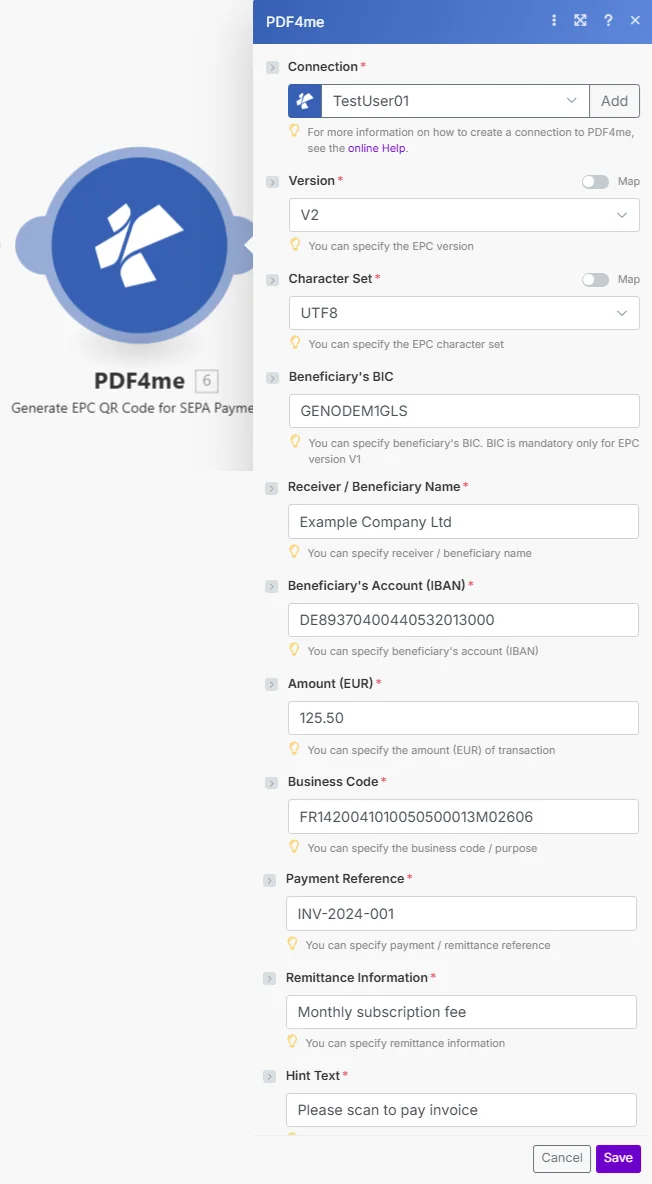
La versión predeterminada es V2 donde BIC es opcional. Solo IBANSe necesitan el importe, el nombre del beneficiario y los tres campos de referencia para generar un documento escaneable. EPC QR código.
Parámetros
Requerido: Conexión, Versión, Conjunto de caracteres, Nombre del receptor/beneficiario, Cuenta del beneficiario (IBAN), Cantidad (EUR), Código comercial, Referencia de pago, Información de remesa y Texto de sugerencia. Beneficiario BIC Es opcional al usar la versión V2.
| Parámetro | Requerido | Lo que hace | Ejemplo |
|---|---|---|---|
| Connection | Yes | PDF4me API connection. Click Add and paste your API key if this is your first time connecting. | Your PDF4me connection |
| Version | Yes | EPC QR code specification version. Options: V1, V2. V2 is recommended for new scenarios and BIC is optional at this version. Hint: "You can specify the EPC version." | V2 |
| Character Set | Yes | Text encoding for the QR data. Options include UTF8, ISO8859_1, ISO8859_2, and others. UTF8 handles most European characters. Hint: "You can specify the EPC character set." | UTF8 |
| Beneficiary's BIC | No | SWIFT/BIC code of the beneficiary's bank. Only mandatory when using Version V1. Can be left empty on V2. Hint: "BIC is mandatory only for EPC version V1." | GENODEM1GLS |
| Receiver / Beneficiary Name | Yes | The legal name of the payment recipient and it must match the bank account holder. Hint: "You can specify receiver / beneficiary name." | Example Company Ltd |
| Beneficiary's Account (IBAN) | Yes | The beneficiary's full IBAN. Any valid SEPA-zone IBAN is accepted and not limited to Swiss accounts. Hint: "You can specify beneficiary's account (IBAN)." | DE89370400440532013000 |
| Amount (EUR) | Yes | Payment amount in euros. Use decimal point for cents. Hint: "You can specify the amount (EUR) of transaction." | 125.50 |
| Business Code | Yes | SEPA purpose code that identifies the type of payment. Can be a structured code or reference. Hint: "You can specify the business code / purpose." | FR1420041010050500013M02606 |
| Payment Reference | Yes | Structured remittance reference used for reconciliation, typically an invoice number. Max 35 characters. Hint: "You can specify payment / remittance reference." | INV-2024-001 |
| Remittance Information | Yes | Free-text payment description shown to the payer and recipient. Max 140 characters. Hint: "You can specify remittance information." | Monthly subscription fee |
| Hint Text | Yes | Instructional text shown to the payer when they scan the QR code. Hint visible in module below the field. | Please scan to pay invoice |
Configuración rápida
- Agregar PDF4me a Generar EPC QR Código para SEPA Pago en tu Make escenario.
- Seleccionar Conexión (o haga clic Agregar para crear uno con tu API llave).
- Dejar Versión como V2 y Conjunto de caracteres como UTF8. Estos valores predeterminados funcionan para la mayoría de los escenarios de facturación europeos.
- Rellena Nombre del receptor/beneficiario, Cuenta del beneficiario (IBAN), Cantidad (EUR), Código de Negocios, Referencia de pago, Información sobre remesas, y Texto de pista.
- Guarda y corre. El
File ContentLa salida es una Base64codificado EPC QR imagen. Insértela en una HTML cuerpo del correo electrónico o páselo a Agregar código de barras a PDF para colocarlo en un documento de factura.
Ejemplos de flujo de trabajo
Ejemplos de flujo de trabajoCommon Make scenario patterns using Generate EPC QR Code for SEPA Payment.
- Se crea una nueva factura en su sistema contable y se activa un webhook. Make.
- Generar EPC QR El código asigna al beneficiario IBAN, importe de la factura y número de factura como referencia de pago directamente desde la carga útil del webhook.
- El Base64 QR La imagen está incrustada en línea en un HTML plantilla de correo electrónico que utiliza datos URI así que el QR Se renderiza sin ningún archivo adjunto.
- Gmail envía el correo electrónico de la factura. El cliente lo abre, escanea el QR con su aplicación bancaria y paga en segundos sin escribir un IBAN.
- Se ha programado un evento que se ejecuta el primer día de cada mes.
- Airtable devuelve todos los activos EU registros de suscriptores con sus IBAN, importe y una referencia de factura única por cuenta.
- Un iterador procesa a cada suscriptor. Generar EPC QR El código crea una personalización QR para cada uno con la cantidad y referencia correctas.
- Cada suscriptor recibe un correo electrónico de facturación personalizado con su propio código escaneable. QR código. No hay dos QR Los códigos son los mismos.
- Google Drive se activa cuando hay una nueva factura PDF aterriza en la carpeta "Listo para enviar".
- Generar EPC QR El código crea el pago QR utilizando los detalles de pago almacenados en una fila vinculada de Google Sheets para esa factura.
- Agregar código de barras a PDF sellos decodificados QR imagen en la esquina inferior derecha de la primera página de la factura.
- La factura final con el pago escaneable incorporado QR se envía a través de Gmail y se archiva una copia en SharePoint.