Crear factura SwissQR en Make
Lo que hace este módulo
PDF4me Crear factura SwissQR adjunta un suizo conforme QR Comprobante de pago de factura a un existente PDF documento. Añade la sección estandarizada completa requerida por las Normas de Pago Suizas (ISO 20022) para facturación dentro de Suiza y Liechtenstein. Proporcione su factura. PDF, los detalles del acreedor y del deudor, IBANSe introducen el importe y la referencia, y el módulo devuelve el mismo documento con el comprobante de pago adjunto. Todos los bancos suizos aceptan este resultado para iniciar el pago a través de su aplicación de banca móvil.
Autenticando su API Pedido
Cada PDF4me módulo en Make requiere un válido Conexión. Crea o selecciona uno que contenga tu PDF4me API clave para que el escenario pueda autenticar Swiss QR Generación segura de facturas.
Datos importantes que no debes perderte
Parámetros
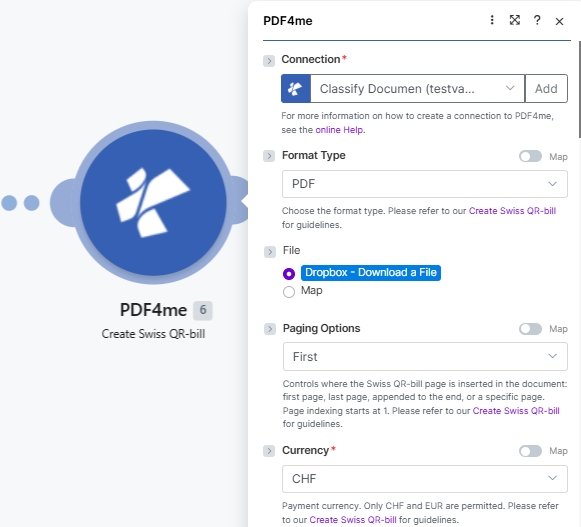
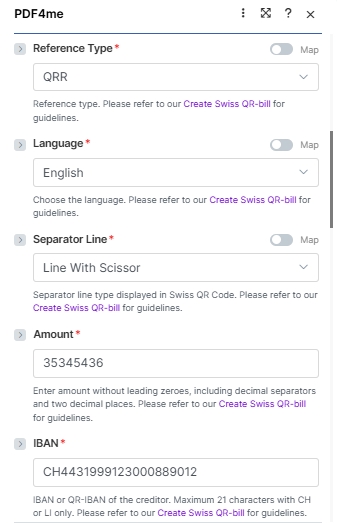
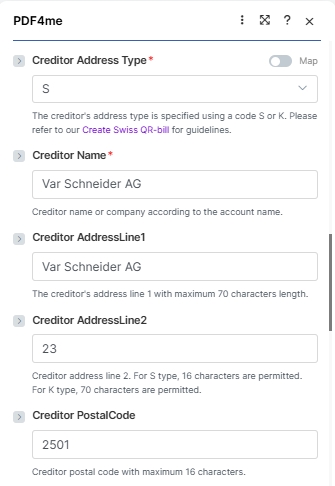
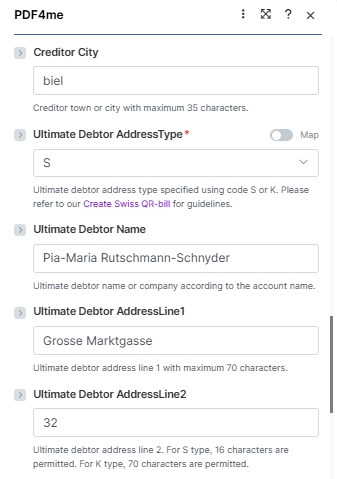
El módulo expone 26 campos agrupados en cuatro bloques lógicos: conexión + archivo fuente, Elementos esenciales para el pago, bloqueo de acreedores, bloqueo de deudores, y referencia de pagoLas capturas de pantalla a continuación reflejan el orden exacto de los campos en el Make UI.
Obligatorio (asterisco rojo en el UI): Conexión, Tipo de formato, Opciones de paginación, Moneda, Tipo de referencia, Idioma, Línea separadora, Importe, IBANTipo de dirección del acreedor, Nombre del acreedor, Deudor final AddressType. Condicional: Nombre de archivo + documento cuando el archivo está configurado en Map; Número de página solo cuando las opciones de paginación están configuradas en Personalizado (número de página). Opcional: todos los campos restantes de dirección del acreedor/deudor más Referencia, Mensaje no estructurado, Información de facturación y AV1/AV2 Parámetros.
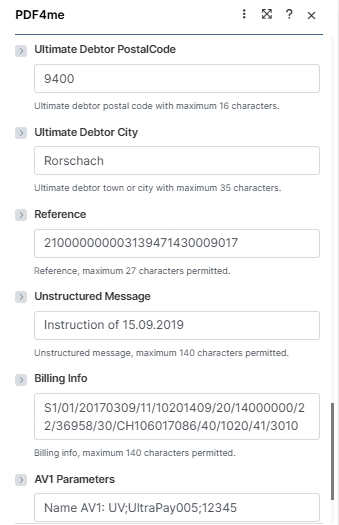
| Parámetro | Requerido | Lo que hace | Ejemplo |
|---|---|---|---|
| Connection | Yes | PDF4me connection. Click Add and paste your API key the first time, then reuse the connection across every PDF4me module. | test prod account |
| Format Type | Yes | Output container format. PDF for printable invoices and email attachments; PNG, JPEG, or TIFF for image output (no Paging Options applies in image modes). Empty falls back to the connector default. See the dropdown reference card below. | PDF |
| File | Conditional | How the source PDF arrives. Radio: Dropbox - Download a File (or any other storage module), PDF4me Dev - Create Swiss QR Bill (chain from a prior PDF4me action), or Map (bind File Name and Document from a prior module manually). Skip the source file entirely for a standalone payment slip. | Map |
| File Name | Conditional | Filename of the source PDF including .pdf extension. Required when File is set to Map. Mapped from the prior module File Name output. | 1. File Name |
| Document | Conditional | Binary content of the source PDF. Required when File is set to Map. Mapped from the prior module Data / binary output. | 1. Data |
| Paging Options | Yes | Where the Swiss QR-bill page is inserted (PDF Format Type only). Options: Empty (default), First (new page 1), Last (appended), Add page at the end (alias for Last), Custom (page number) (insert at the page number you supply in the Page Number field). See the dropdown reference card below. | Custom (page number) |
| Page Number | Conditional | The 1-based page number where the Swiss QR-bill is inserted. Required when Paging Options is Custom (page number); ignored for every other Paging Options value. Page indexing starts at 1. | 3 |
| Currency | Yes | Payment currency. Only CHF and EUR are permitted by the Swiss Payment Standards. | CHF |
| Reference Type | Yes | Format of the payment reference. QRR (Swiss QR Reference, 27-digit numeric, used with QR-IBAN), SCOR (ISO 11649 creditor reference), NON (no reference). | QRR |
| Language | Yes | Language for the printed QR-bill text (Payment part labels: Account / Payable to, Reference, Currency, Amount). German, French, Italian, English. | English |
| Separator Line | Yes | Separator line style displayed in the QR-bill section. Line With Scissor (line + scissor pictogram, standard print), Only Line (line, no pictogram), or No Line (eBill / e-invoice). Note: the Make UI labels the field "Seperator Line" (the engine accepts either spelling. | Line With Scissor |
| Amount | Yes | Payment amount in two decimal places without leading zeroes. Use the locale decimal separator your Culture & Language Settings expect. | 35345436 |
| IBAN | Yes | IBAN or QR-IBAN of the creditor. Maximum 21 characters with CH or LI country codes only. QR-IBAN required when Reference Type is QRR. | CH4431999123000889012 |
| Creditor Address Type | Yes | Address format for the creditor: S (Structured, separate PostalCode and City fields) or K (Combined, two free-text AddressLine fields). | S |
| Creditor Name | Yes | Creditor name or company according to the bank account. Maximum 70 characters. | Var Schneider AG |
| Creditor AddressLine1 | No | Creditor primary address line. Maximum 70 characters. | Var Schneider AG |
| Creditor AddressLine2 | No | Creditor secondary address line. 16 characters when address type is S; 70 characters when type is K. | 23 |
| Creditor PostalCode | No | Creditor postal code. Maximum 16 characters. | 2501 |
| Creditor City | No | Creditor town or city. Maximum 35 characters. | biel |
| Ultimate Debtor AddressType | Yes | Address format for the debtor: S (Structured) or K (Combined). Same rules as Creditor Address Type. | S |
| Ultimate Debtor Name | No | Debtor name or company according to the bank account. Maximum 70 characters. | Pia-Maria Rutschmann-Schnyder |
| Ultimate Debtor AddressLine1 | No | Debtor primary address line. Maximum 70 characters. | Grosse Marktgasse |
| Ultimate Debtor AddressLine2 | No | Debtor secondary address line. 16 characters (S) or 70 characters (K). | 32 |
| Ultimate Debtor PostalCode | No | Debtor postal code. Maximum 16 characters. | 9400 |
| Ultimate Debtor City | No | Debtor town or city. Maximum 35 characters. | Rorschach |
| Reference | No | Payment reference number. Maximum 27 characters. Format depends on Reference Type (QRR: 27-digit numeric with mod-10 check; SCOR: ISO 11649; NON: leave empty). | 210000000003139471430009017 |
| Unstructured Message | No | Free-text payment description shown in the Additional information block. Maximum 140 characters. | Instruction of 15.09.2019 |
| Billing Info | No | Structured billing information (Swico, etc) shown alongside the Unstructured Message. Maximum 140 characters. | S1/01/20170309/11/10201409/20/14000000/22/36958/30/CH106017086/40/1020/41/3010 |
| AV1 Parameters | No | Alternative scheme parameter 1 (e.g. eBill identifier). Maximum 100 characters. Convention: "Name AV1: UV;…". | Name AV1: UV;UltraPay005;12345 |
| AV2 Parameters | No | Alternative scheme parameter 2. Maximum 100 characters. Same convention as AV1 when a second alternative scheme is required. | Name AV2: XY;Service002;67890 |
Opciones de tipo de formato
El Make UI expone 5 valores. Elija PDF para facturas imprimibles y archivos adjuntos de correo electrónico; los formatos de imagen son útiles cuando se insertan QR deslizarse en una plantilla PDF más tarde o insertarlo directamente en el cuerpo del correo electrónico.
PDFPNGJPEGTIFFEmptyReferencia de opciones de paginación
Se aplica solo cuando el tipo de formato es PDF. Tipos de formato de imagen (PNG, JPEG, TIFF) Ignorar las opciones de paginación porque no hay ningún documento de varias páginas en el que insertar.
FirstLastAdd page at the endCustom (page number)EmptyConfiguración rápida
- Agregar PDF4me a Crear factura SwissQR en tu Make escenario.
- Seleccionar Conexión (o haga clic Agregar para crear uno con tu API llave).
- Colocar Tipo de formato a
PDF(oPNG/JPEG/TIFFpara salida de imagen). Establecer Opciones de paginación aFirst,Last,Add page at the end, oCustom (page number)Si eliges Personalizado (número de página), también rellenar Número de página con el índice basado en 1 donde debería aterrizar el deslizamiento (por ejemplo,3). - Colocar Archivo a un módulo de almacenamiento como Dropbox - Descargar un archivoo elegir Map y unir Nombre del archivo y Documento del paso anterior. Omita el grupo de archivos por completo para una opción independiente. QR deslizar.
- Rellene los campos de pago obligatorios con los valores que aparecen en las capturas de pantalla anteriores: Divisa (
CHFoEUR), Tipo de referencia (QRR), Idioma (English), Línea separadora (Line With Scissor), Cantidad, IBAN (máximo 21 caracteres, CH o LI), Tipo de dirección del acreedor (SoK), Nombre del acreedor, y Deudor final AddressType. - Agregue los campos de dirección del acreedor y del deudor, luego complete opcionalmente Referencia, Mensaje no estructurado, Información de facturación, y AV1 / AV2 Parámetros para obtener datos de pago más completos.
- Guarda y ejecuta. Salida del módulo
Doc Datacontiene la fuente PDF con los suizos QR-página de factura insertada en la posición elegida en el paso 3 (o una página independiente) QR error cuando no se proporcionó ningún archivo fuente).
Ejemplos de flujo de trabajo
Ejemplos de flujo de trabajoCommon Make scenario patterns using Create SwissQR Bill.
- Se activa este escenario al añadir una nueva fila al registro de facturas de Google Sheets.
- Google Drive descarga la factura en blanco. PDF plantilla.
- Crear factura SwissQR asigna todos los campos de pago, incluido el importe, IBAN, Referencia y detalles del acreedor y del deudor, directamente de las columnas de la hoja.
- Gmail envía la factura completada con el suizo QR Factura adjunta a la dirección de correo electrónico del cliente desde la hoja.
- Se ha programado un evento que se ejecuta el primer día de cada mes.
- Airtable devuelve todos los registros de suscripción activos.
- Un iterador procesa a cada suscriptor individualmente. La función Crear factura SwissQR genera una factura personalizada con el importe de la suscripción, los datos del cliente como deudor final y una referencia única por registro.
- Gmail envía la factura a cada cliente. Airtable se actualiza con la fecha y hora de envío.
- Un webhook se activa cuando se aprueba una factura en el ERP sistema.
- HTTP descarga la factura aprobada PDF.
- Crear factura SwissQR adjunta el comprobante de pago utilizando el ERP-suministrado IBAN, importe y número de referencia.
- La factura completada se carga en el SharePoint carpeta de cuentas por cobrar y el equipo de contabilidad es notificado a través de Microsoft Teams.