Crear código de barras en Make
Lo que hace este módulo
PDF4meCrear código de barras genera un código de barras independiente o QR código a partir de cualquier cadena de texto o datos y lo devuelve como un Base64-imagen codificada, sin fuente PDFNo es necesario cargar ningún archivo. Elija entre seis formatos, incluidos QR Code, Code128, y DataMatrix, luego incruste el resultado directamente en un HTML correo electrónico, POST a un APIo decodificarlo y guardarlo como un archivo de imagen. A diferencia de Agregar código de barras a PDF Este módulo, que sella un documento existente, crea la imagen del código de barras de forma independiente para su uso en cualquier parte de su escenario.
Autenticando su API Pedido
Cada PDF4me módulo en Make requiere un válido Conexión. Crea o selecciona uno que contenga tu PDF4me API clave para que el escenario pueda autenticar de forma segura las solicitudes de generación de códigos de barras.
Datos importantes que no debes perderte
src="data:image/png;base64,..."), pásalo a un HTTP Realizar la solicitud, almacenarla en un registro de la base de datos o decodificarla y guardarla como un archivo de imagen en Google Drive o Dropbox.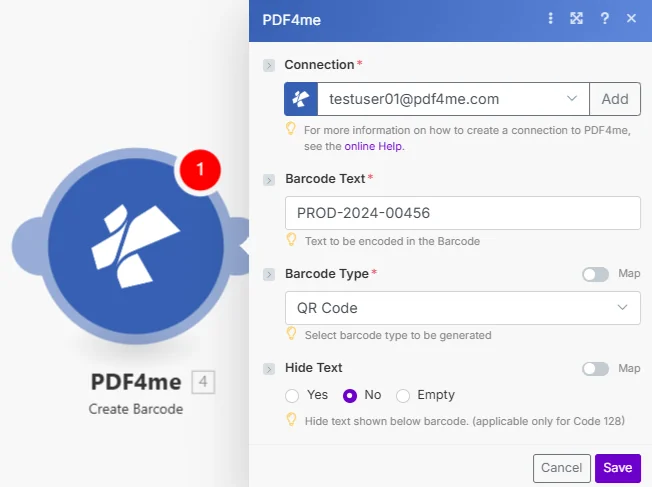
Solo se necesitan tres entradas: el texto a codificar, el formato del código de barras y, opcionalmente, si se debe ocultar la etiqueta inferior. Code 128 códigos de barras.
Parámetros
Requerido: Se deben proporcionar los siguientes datos: Conexión, Texto del código de barras y Tipo de código de barras. Ocultar texto es opcional.
| Parámetro | Requerido | Lo que hace | Ejemplo |
|---|---|---|---|
| Connection | Yes | PDF4me API connection. Click Add and paste your API key if connecting for the first time. | Your PDF4me connection |
| Barcode Text | Yes | The data to encode in the barcode: a URL, product code, order ID, or any alphanumeric string. Hint: "Text to be encoded in the Barcode." | PROD-2024-00456 |
| Barcode Type | Yes | Format of the barcode to generate. Options: QR Code, Data Matrix, Code128, Aztec, PDF417, HanXin. Hint: "Select barcode type to be generated." | QR Code |
| Hide Text | No | Whether to suppress the human-readable text shown below the barcode. Options: Yes, No, Empty. Applies only to Code 128: has no effect on other formats. | No |
Configuración rápida
- Agregar PDF4me -> Crear código de barras a tu Make escenario.
- Seleccionar Conexión (o haga clic Agregar para crear uno con tu API llave).
- Introduzca el texto, URL o ID que desea codificar en el Texto del código de barras campo.
- Elige tu Tipo de código de barras del menú desplegable: QR Code para enlaces y datos generales, Code128 para etiquetas de venta al por menor y de envío.
- Guarda y ejecuta el escenario. El resultado
File ContentEl campo contiene un Base64-Imagen de código de barras codificada lista para insertar en un correo electrónico, POST a un APIo guardar como archivo de imagen.
Ejemplos de flujo de trabajo
Ejemplos de flujo de trabajoCommon Make scenario patterns using Create Barcode.
- Un webhook recibe un nuevo pedido de una tienda Shopify o WooCommerce.
- Crear secuencias de código de barras con el tipo de código de barras establecido en QR Code y el texto del código de barras asignado a la URL de seguimiento del pedido.
- Gmail envía el correo electrónico de confirmación del pedido con el Base64 código de barras incrustado en el HTML El cuerpo del mensaje se mostrará como una imagen en línea, sin necesidad de adjuntar ningún archivo.
- El cliente escanea el QR El código se enviará directamente desde su bandeja de entrada para realizar el seguimiento del envío.
- Se activa este escenario al añadir una nueva fila al registro de inventario de Google Sheets.
- Crear secuencias de código de barras con el tipo de código de barras establecido en Code128 y el texto del código de barras asignado al SKU de la hoja.
- Un HTTP módulo POSTes el Base64 Imagen de código de barras para un servicio de impresión de etiquetas API.
- En el almacén, se imprime automáticamente una etiqueta física con código de barras para el nuevo artículo en stock.
- El registro de un nuevo evento en Typeform o Eventbrite activa este escenario.
- Crear código de barras genera un QR Code con un ID de validación de boleto único como texto del código de barras.
- El Base64 La imagen se decodifica y se inserta en un ticket. PDF plantilla mediante un módulo de generación de documentos.
- Gmail envía el boleto personalizado con el código escaneable. QR código para el asistente.